Generar artículos SEO con IA
Cómo generar artículos y páginas optimizados para SEO con Miraqo — configuración, brief, editor, portada (IA o foto con licencia libre), comprobación de plagio y exportación.
El Generador de contenido crea borradores optimizados para SEO de artículos, páginas y categorías de producto a partir de una keyword. El texto se alinea con tu Topical Cluster (enlaces internos al contenido del proyecto, primero al pilar, citas externas de autoridad e índice automático), así cada borrador refuerza la arquitectura del sitio en lugar de vivir aislado.
Requisitos previos
- Un plan de pago activo con el add-on de Generador de contenido activado desde la página Suscripción (ver Precios).
- El permiso Usar generador de contenido en el proyecto. Los propietarios y administradores siempre lo tienen; para miembros del equipo concédelo en Configuración → Equipo (ver Permisos de usuario).
- Haber guardado la Configuración del generador al menos una vez (ver abajo): en el primer acceso Miraqo te lleva ahí, para que los borradores empiecen ya con tu estilo aplicado.
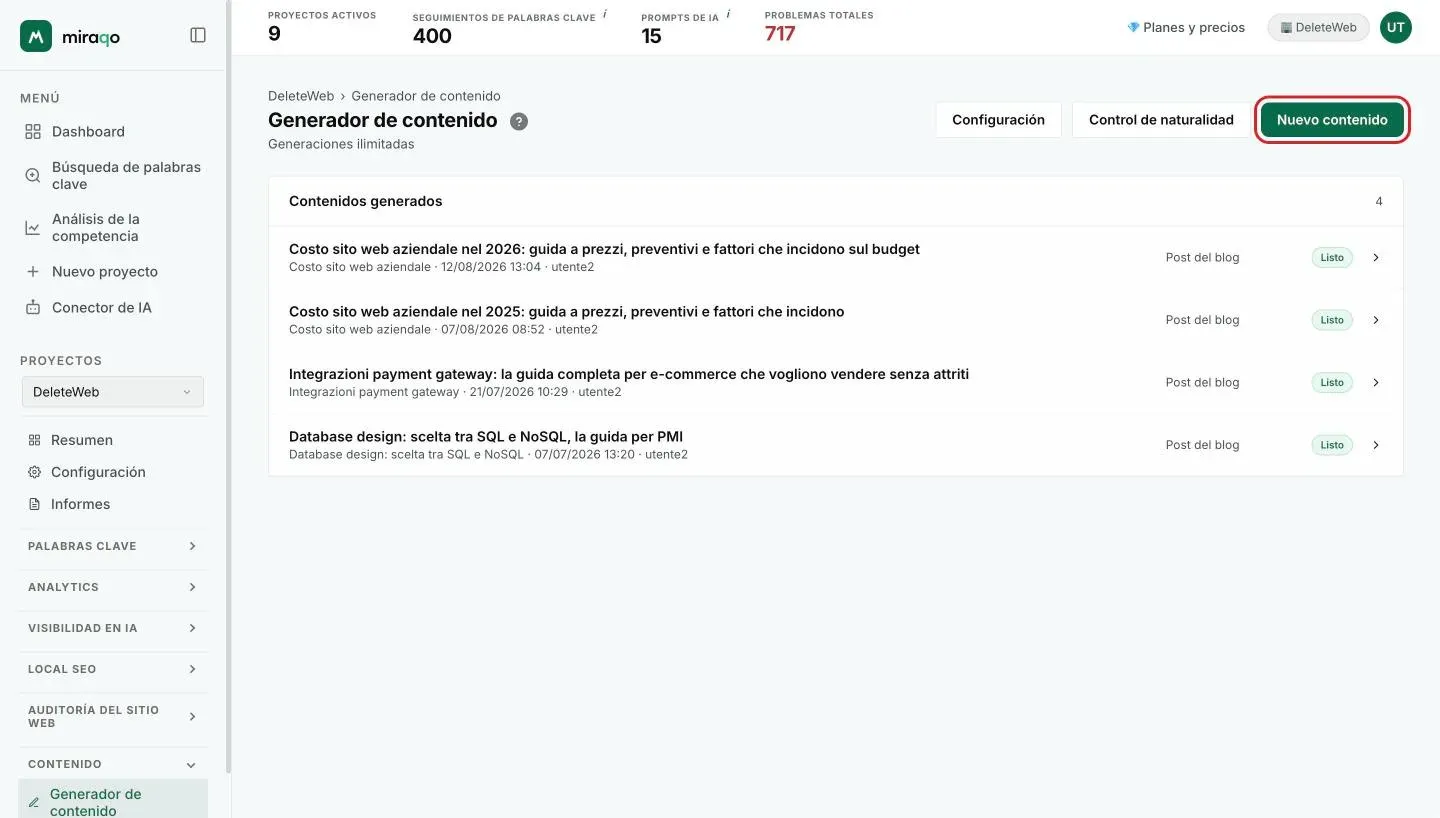
Encontrarás la sección en el menú lateral del proyecto en Contenido → Generador de contenido: la página muestra los contenidos ya generados (tipo, fecha, estado) y arriba tiene los botones Configuración, Control de naturalidad y Nuevo contenido.
Configuración (estilo e integraciones)
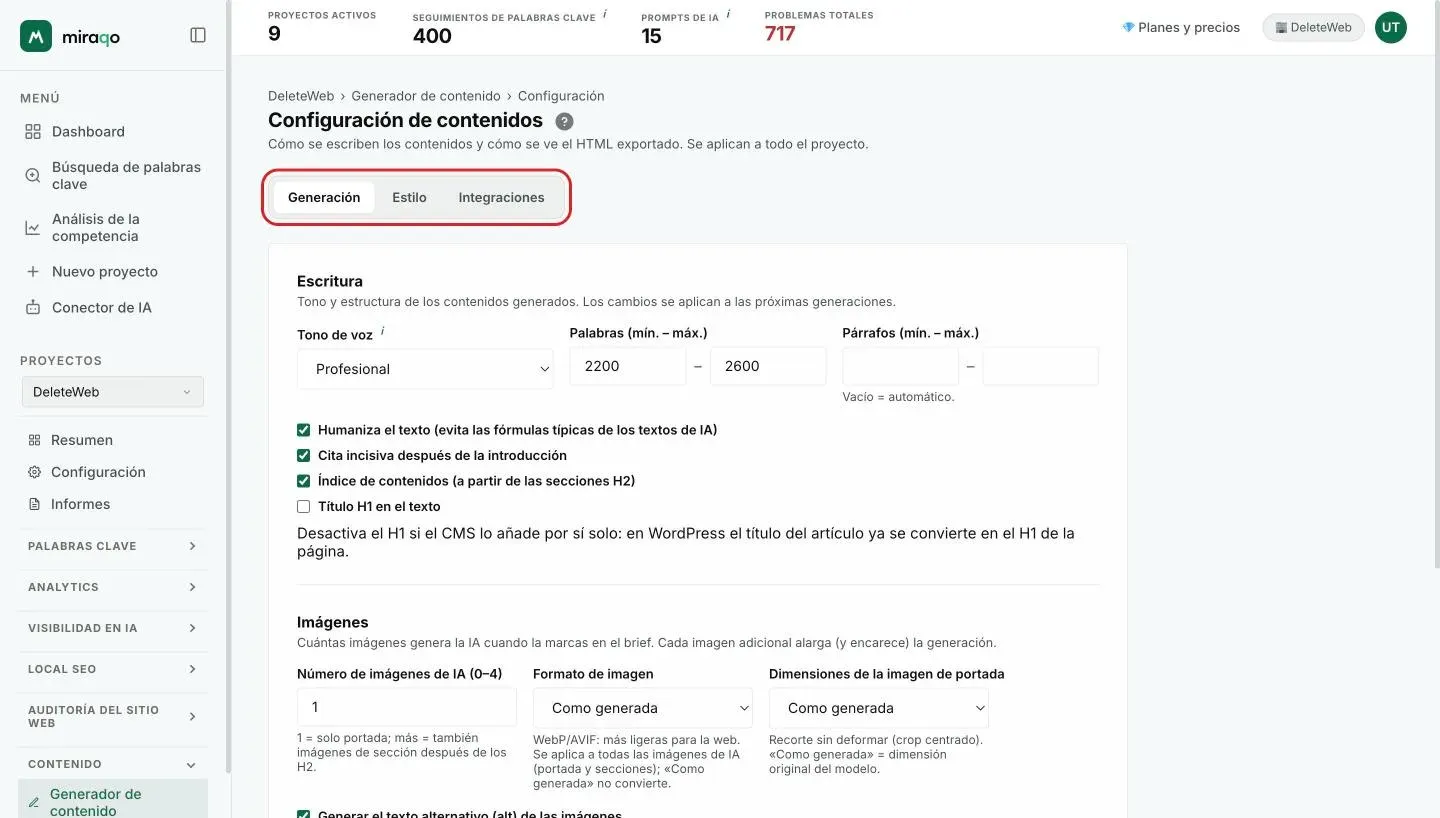
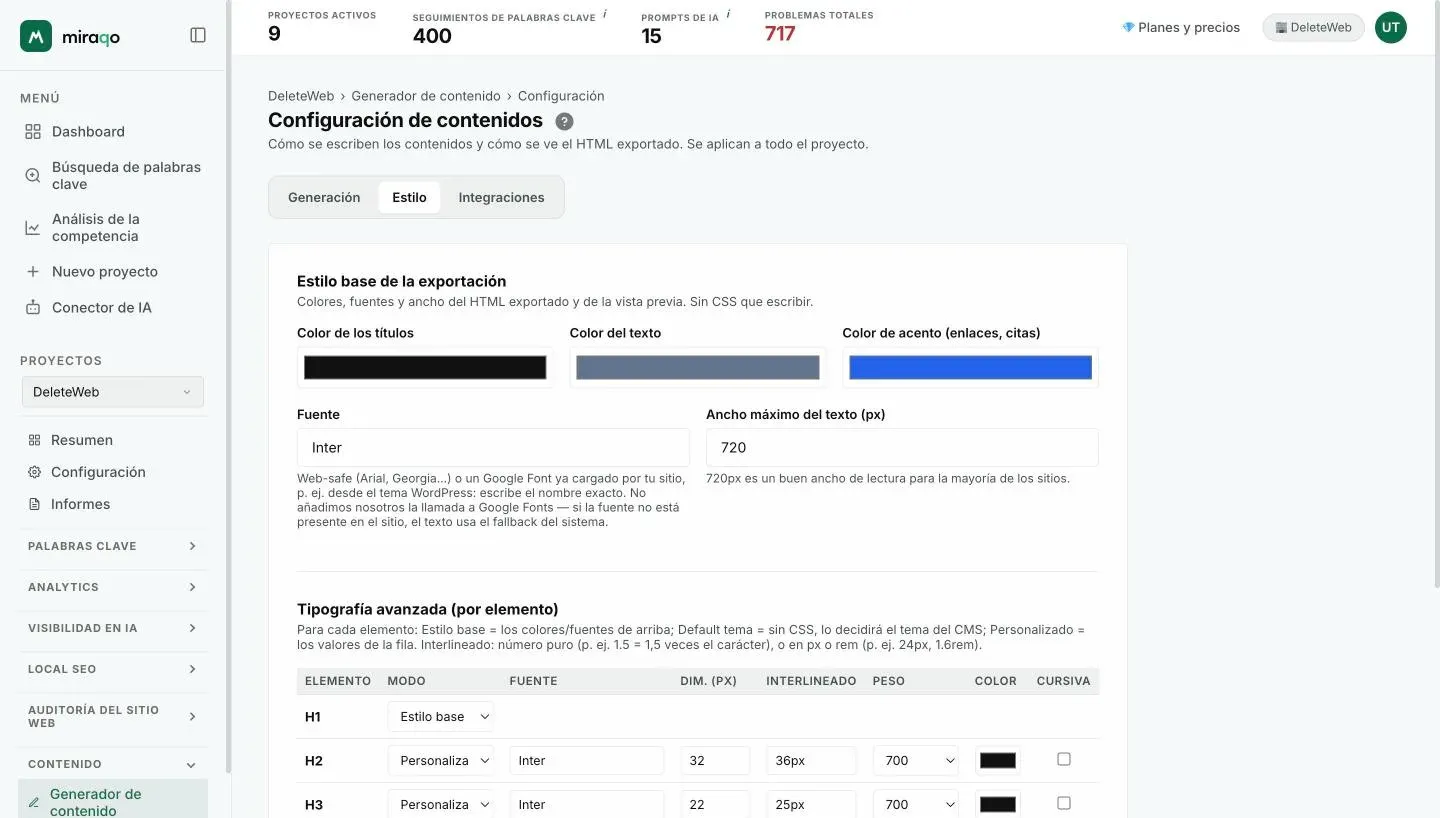
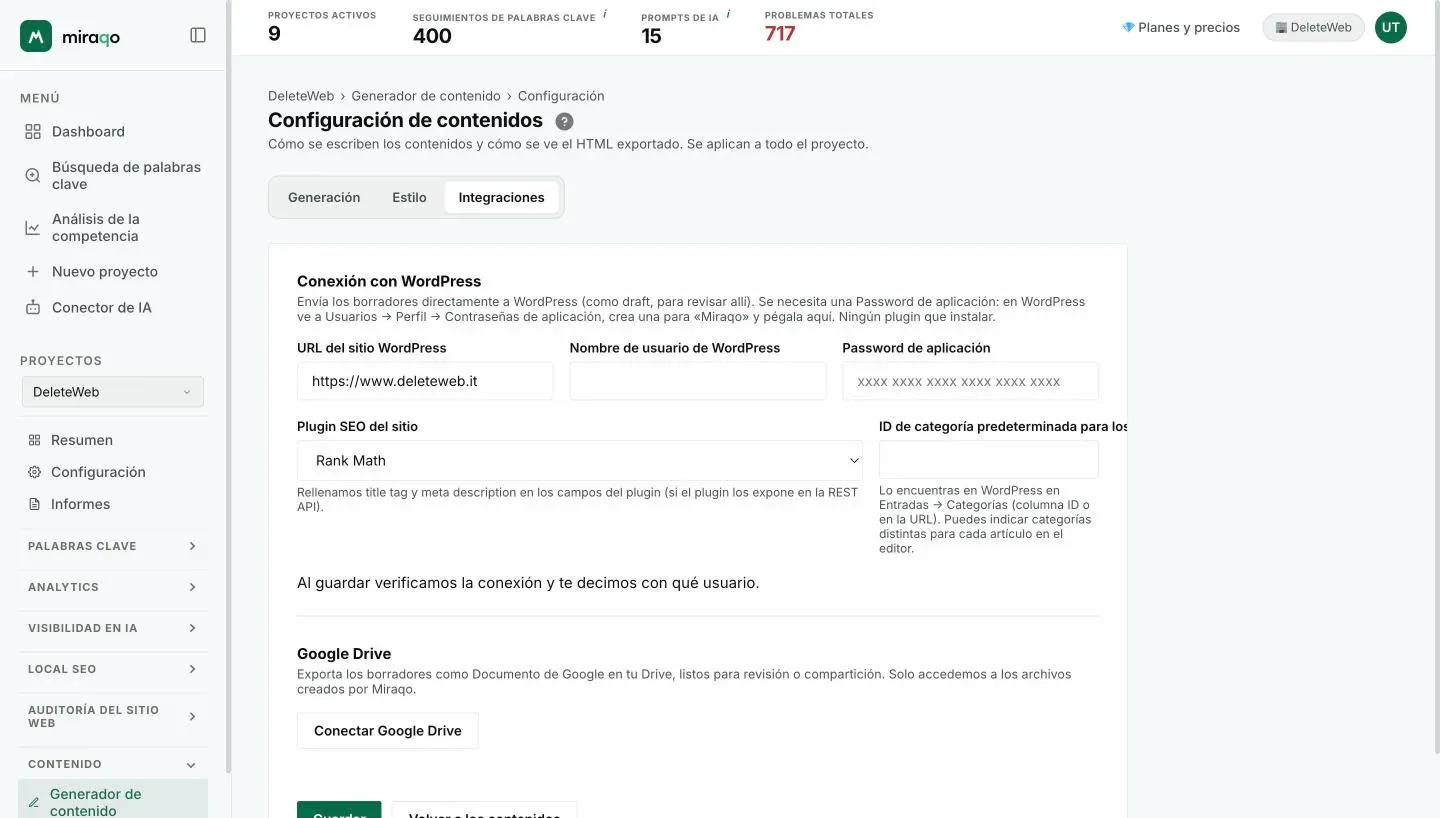
La configuración se aplica a todo el proyecto y se divide en 3 pestañas:
- Generación: la redacción — tono de voz (5 estilos), palabras y párrafos mín/máx, opción humanizar para evitar las fórmulas típicas de los textos de IA, cita después de la introducción, índice de contenidos (TOC) y título H1 en el texto — luego las imágenes: el origen de la portada (generada por la IA o una foto con licencia libre de Openverse, elegida por ti), cuántas imágenes IA (de 0 a 4 por pieza), formato, tamaño de la portada, alt automático — y los valores predeterminados de los campos SEO (title, meta description, slug, resumen).
- Estilo: colores, fuente y ancho del HTML exportado y de la vista previa, con la tipografía por elemento individual (H1–H5, texto, enlaces).
- Integraciones: WordPress y Google Drive para publicar o exportar (ver más adelante).
Consejo: configura el tono, la fuente y el número de imágenes una sola vez. Cada nuevo borrador los hereda, y aun así puedes ajustar cada pieza individualmente.
Crear una pieza
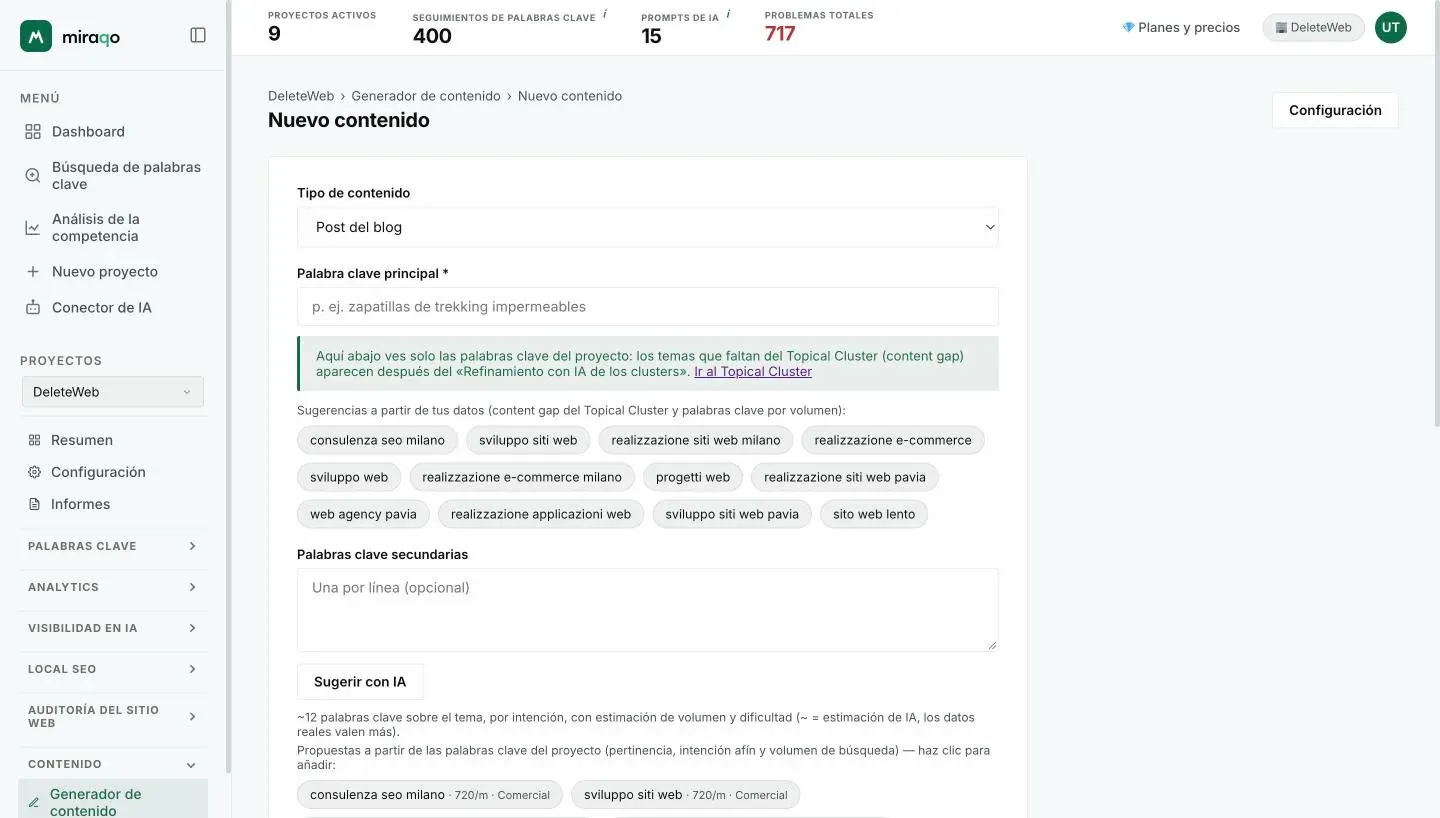
- Desde Generador de contenido haz clic en Nuevo contenido. También puedes, desde el detalle de una keyword, hacer clic en Escribe un artículo: el formulario se abre con esa keyword ya introducida.
- Elige el tipo: entrada de blog, página o categoría de producto.
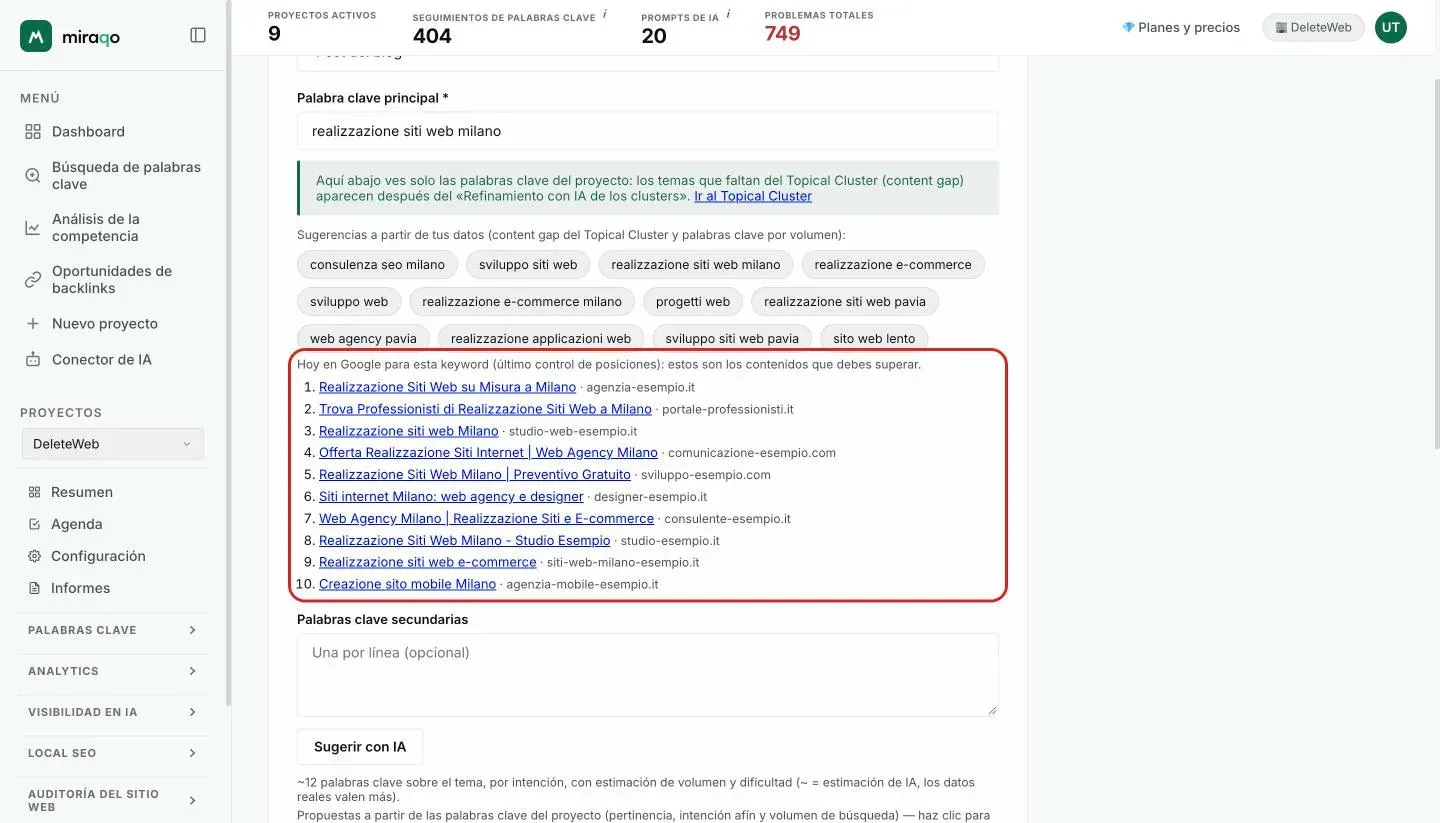
- Introduce la keyword principal. Debajo del campo encontrarás sugerencias de tus propios datos (content gaps del Topical Cluster y keywords del proyecto por volumen): un clic para usarlas. Si la keyword principal es una de las que monitorizas, aparece también Hoy en Google: los 10 primeros resultados del último control de posiciones, con título y dominio. Son los contenidos a batir: fíjate en qué enfoque tienen y qué les falta.
- Añade las keywords secundarias, una por línea, o pulsa Sugerir con IA: Miraqo propone unas 12 según intención, con volumen y dificultad estimados, además de las que ya están monitorizadas en el proyecto.
- Opcional — los Prompts GEO: las preguntas para los motores de IA que orientan secciones y FAQ del contenido; Generar prompts sugeridos los obtiene de la keyword principal, igual que en la pestaña Prompts de IA del proyecto. Si la keyword está monitorizada, al lado está también Usa las preguntas reales de Google: añade las preguntas que Google muestra en «Otras preguntas de los usuarios» para esa keyword. Son preguntas reales, no estimadas, y a menudo son las mejores FAQ.
- Opcional — pega la URL de una página existente: Miraqo la analiza y genera una versión mejorada en lugar de partir de cero.
- Elige la intención de búsqueda (o deja Automático), indica un tema / cluster y decide si quieres también la imagen de portada: generada por la IA o, si lo has configurado así, una foto con licencia libre que eliges en el editor (ver más abajo).
- Haz clic en Generar contenido. El brief IA construye el esquema incluyendo las preguntas más útiles para la visibilidad en respuestas de IA (GEO); el borrador está listo en poco tiempo — la página se actualiza sola, sin necesidad de recargar. Cada generación consume 1 cuota mensual.
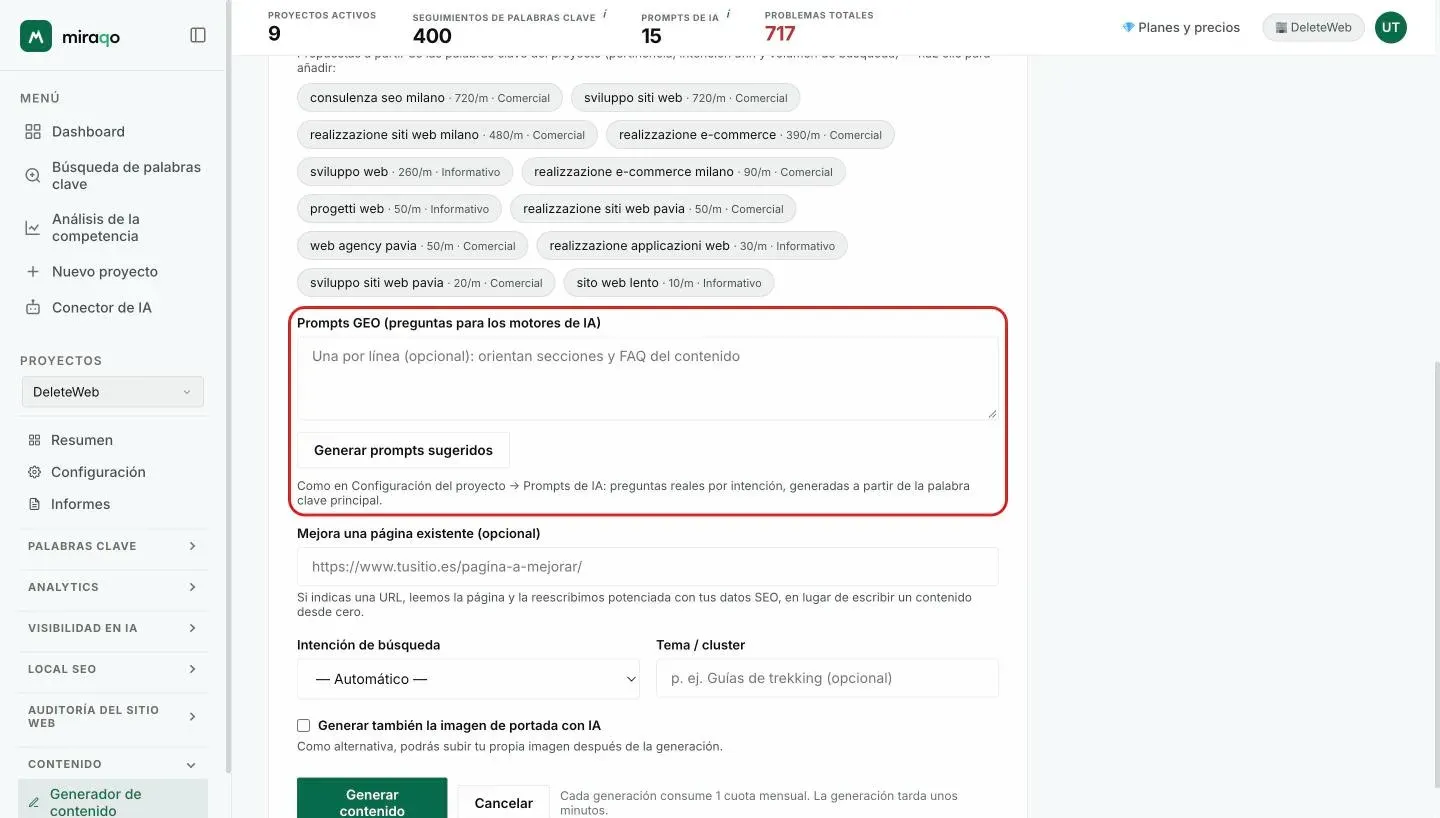
Las ideas de Google llegan con el control de posiciones. «Hoy en Google» y las preguntas reales se actualizan en cada control de posiciones de la keyword, sin coste adicional. Para una keyword recién añadida aparecen tras el primer control; para un tema que no monitorizas (por ejemplo un vacío de contenido) no están, y quedan los prompts sugeridos.
Vacíos de contenido. Si el proyecto aún no tiene vacíos de contenido (aparecen tras el refinamiento IA de los clusters en el Topical Cluster), un banner en el formulario lo señala: puedes generar igualmente, pero con vacíos identificados las sugerencias son más precisas. Ver Topical Cluster.
Editar el borrador (editor)
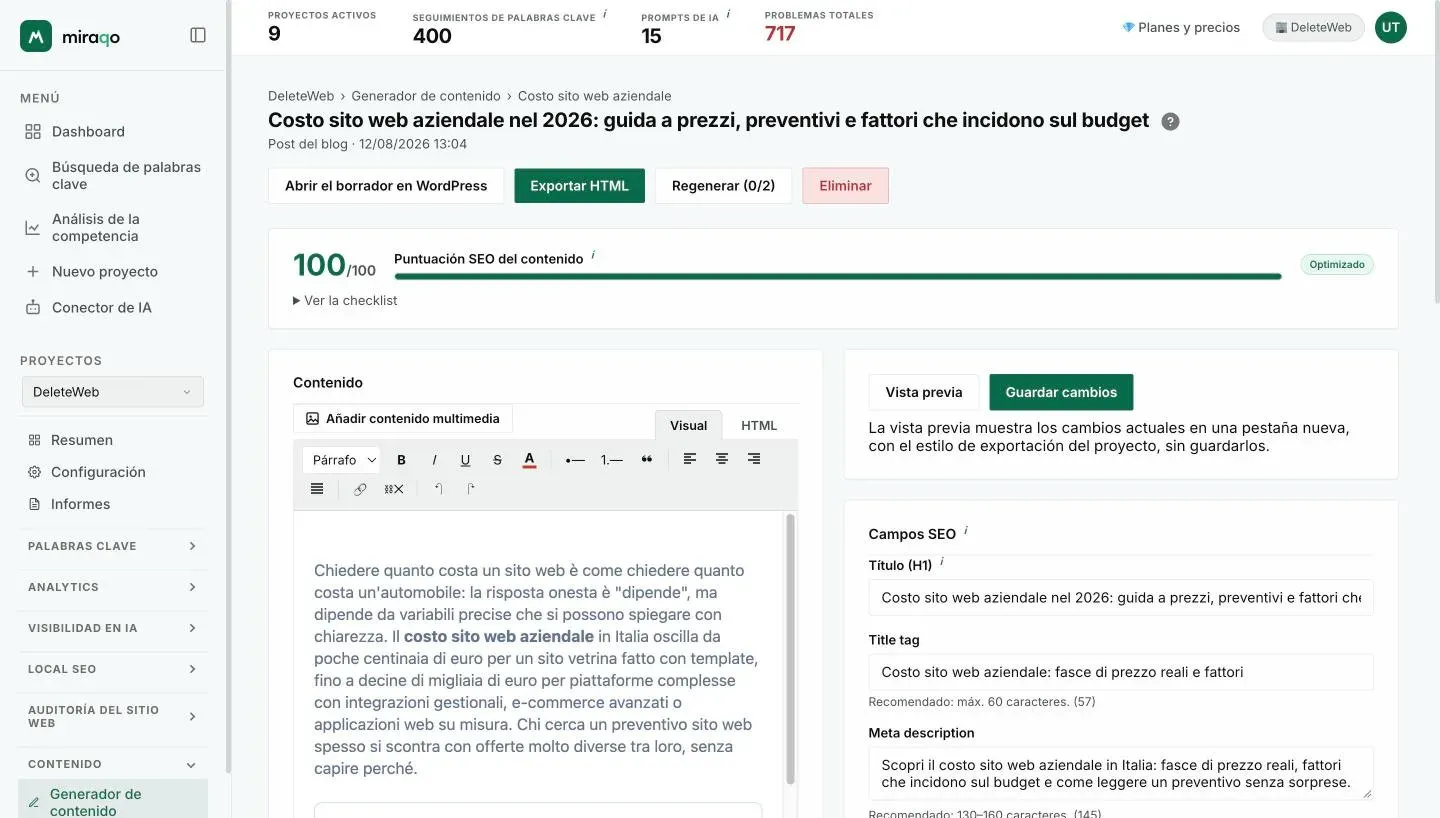
En la parte superior del borrador, la Puntuación SEO del contenido (0–100) resume cuánto cumple el texto las reglas on-page; Ver la checklist abre los controles individuales. El editor es de estilo “clásico”: una barra de herramientas con títulos, negrita/cursiva, listas, citas, alineaciones y enlaces, más las pestañas Visual y HTML.
- Añadir contenido multimedia: inserta una imagen subiéndola desde tu ordenador, generándola con IA, o desde una URL externa.
- Vista previa: abre el borrador renderizado en una nueva pestaña, sin guardar.
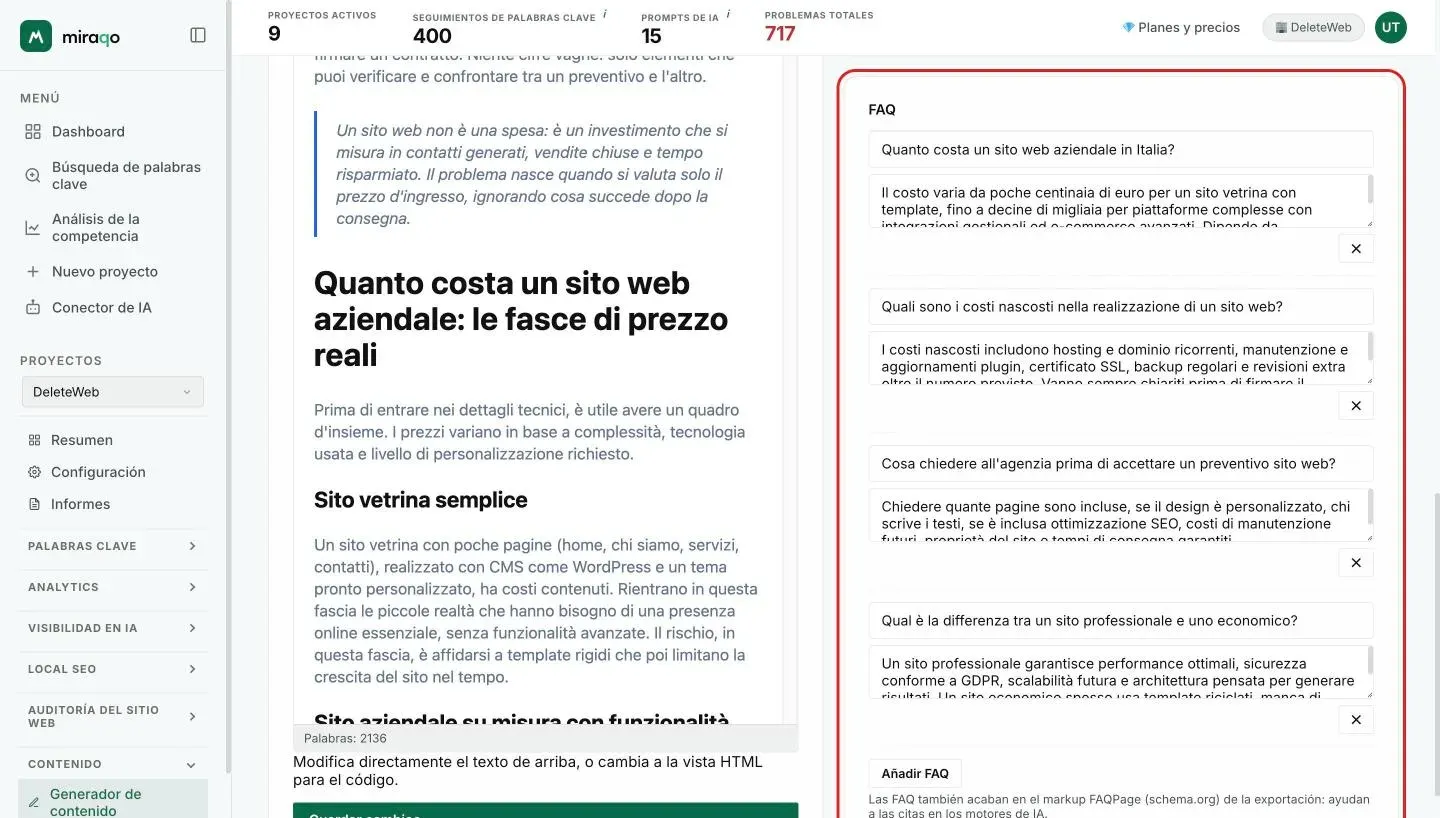
- La columna lateral contiene los campos SEO (título H1, title tag, meta descripción, slug), la imagen de portada y las FAQ (también exportadas como datos estructurados).
Portada con una foto de licencia libre (Openverse)
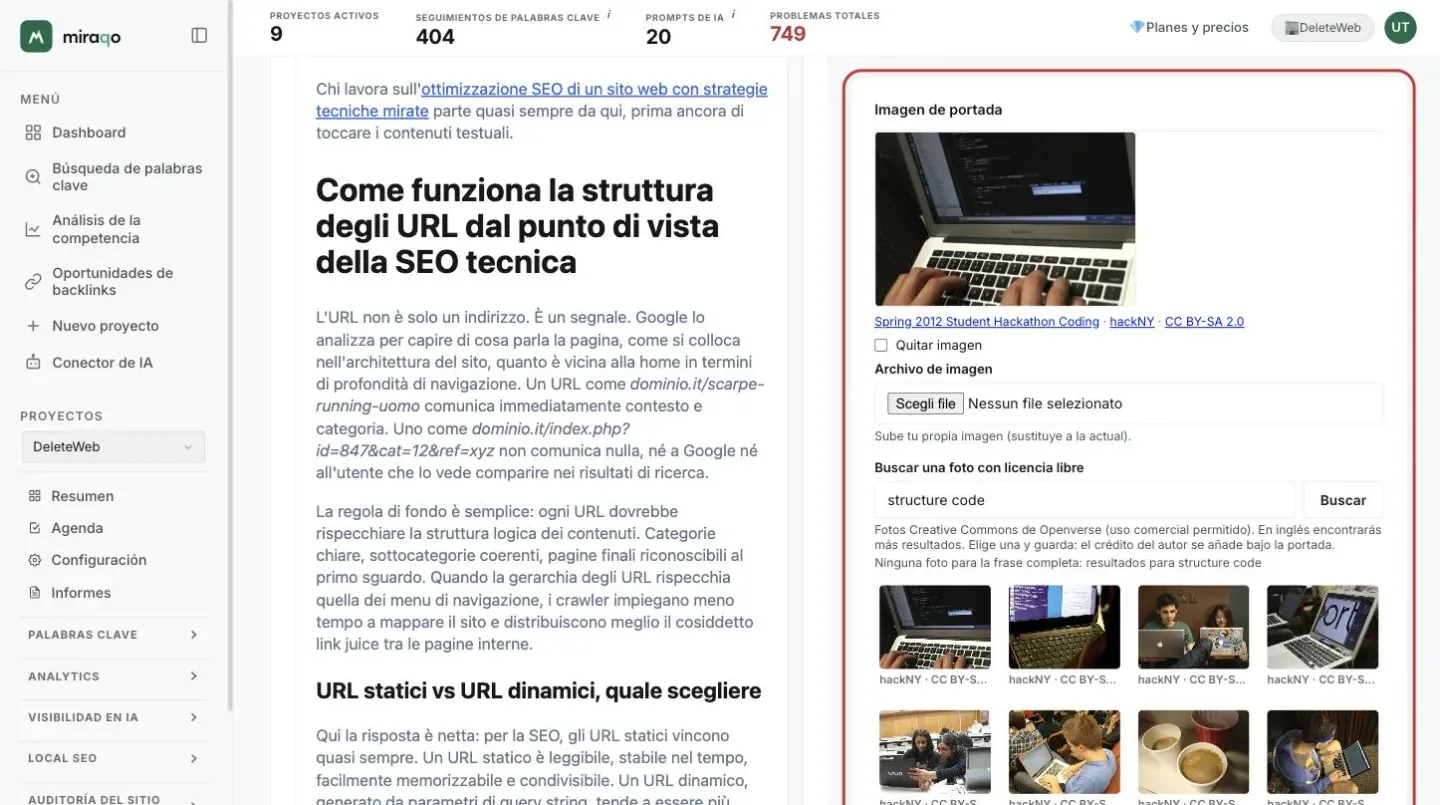
Si en Configuración → Generación eliges como origen de la portada Foto con licencia libre (Openverse), el generador no crea ninguna imagen: la foto la eliges tú, en el editor, antes de publicar.
- En la tarjeta Imagen de portada encontrarás el campo Buscar una foto con licencia libre, ya rellenado con dos palabras en inglés extraídas del contenido. Puedes cambiarlas: en inglés hay muchos más resultados, y los sujetos concretos («laptop keyboard», «vineyard sunset») funcionan mejor que los conceptos abstractos.
- Haz clic en Buscar: las vistas previas vienen de Openverse, el buscador de Creative Commons y WordPress, y solo muestran fotos cuya licencia permite el uso comercial y el recorte (CC BY, CC BY-SA, CC0, dominio público). Debajo de cada vista previa ves autor y licencia.
- Elige la foto y haz clic en Guardar cambios: solo entonces Miraqo descarga la imagen, la ajusta al formato y tamaño de la configuración y añade bajo la portada el crédito (título, autor y licencia con enlaces), obligatorio en las licencias CC BY. El crédito se incluye en el HTML exportado y como leyenda de la imagen destacada en WordPress.
Si la frase completa no encuentra nada, Miraqo lo reintenta por su cuenta con las últimas palabras y te avisa. Siempre puedes subir tu propia imagen en lugar de la foto: en ese caso el crédito se elimina.
Por qué una foto en vez de la IA. No a todo el mundo le gustan las imágenes generadas: una foto real con licencia libre no cuesta nada, queda fuera del marcado que la Ley de IA exige para el contenido sintético y sigue siendo una decisión editorial tuya. La confirmación manual es intencionada: tú decides qué se publica y bajo qué licencia.
Comprobación de plagio
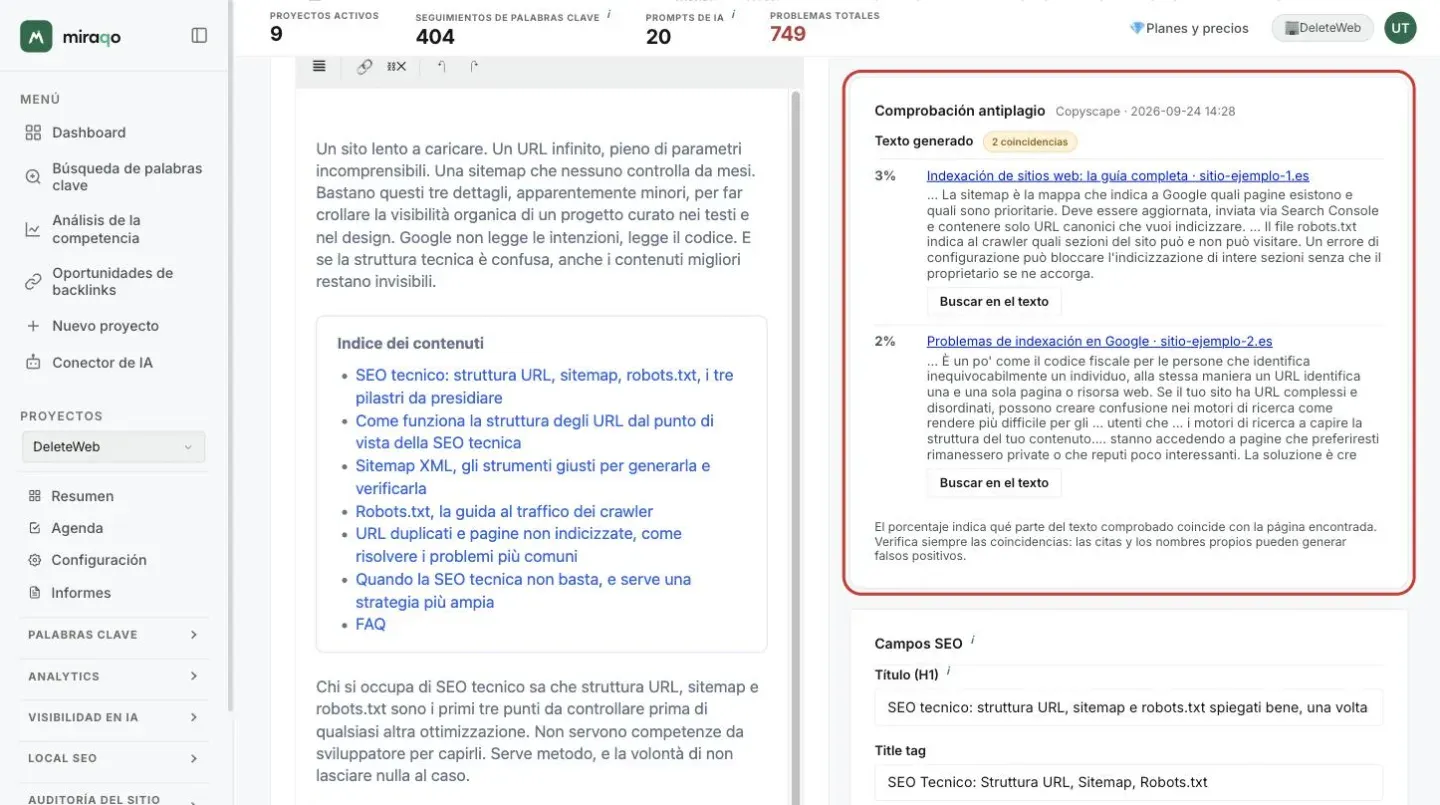
Desde el borrador, el botón Comprobar plagio compara el texto (y la página de origen, si la proporcionaste) con la web y muestra el porcentaje de coincidencia con posibles fragmentos. Es una comprobación bajo demanda, nunca automática, con un máximo de 3 comprobaciones por borrador.
Para cada coincidencia, Buscar en el texto lleva el editor a la secuencia de palabras compartida con la página encontrada, para que la reescribas al momento. Si no existe ninguna secuencia común de al menos 5 palabras, las coincidencias son palabras sueltas y no hay nada que corregir. Los porcentajes bajos (2–5 %) en textos técnicos son normales: fórmulas como «Search Console» o «motores de búsqueda» las usa todo el mundo. Actúa solo si una única página supera el 10–15 % o reconoces una frase copiada tal cual.
Regenerar
El botón Regenerar reescribe el borrador manteniendo la keyword y la configuración. Está limitado a 2 regeneraciones por borrador y reutiliza las imágenes ya generadas, así que no consume recursos adicionales.
Exportar y publicar
- Exportar HTML: un paquete ZIP con
index.html(CSS incluido), las imágenes y los datos estructurados de las FAQ. - WordPress (Abrir el borrador en WordPress): publica o actualiza la entrada directamente en tu sitio conectando una Contraseña de aplicación (el título/descripción meta se pasan a Yoast o Rank Math cuando están presentes; las FAQ se incluyen como datos estructurados).
- Google Drive: exporta el borrador como un Google Doc nativo, listo para pulir y compartir.
Transparencia sobre el contenido de IA
De acuerdo con el Reglamento europeo de IA (AI Act) (artículo 50), el texto producido por modelos de IA puede incluir una marca de procedencia: una señal invisible, legible solo mediante software, que el proveedor del modelo aplica para indicar que una IA ha participado en la redacción. No es una penalización y no afecta al posicionamiento: Google declara que el contenido de IA no se penaliza como tal — lo que cuenta es la calidad.
El consejo práctico sigue siendo el de siempre: revisa y edita cada borrador antes de publicarlo. La revisión humana mejora el texto y, en los casos en que el AI Act exige declarar el origen de IA (textos publicados para informar al público sobre asuntos de interés público), la revisión con responsabilidad editorial es precisamente la excepción que prevé la norma.
Límites
| Elemento | Límite |
|---|---|
| Piezas generadas | 10 al mes por cada unidad de add-on (acumulables) |
| Archivo de borradores | 5× la cuota mensual (p. ej. 50 con una unidad) |
| Comprobaciones de plagio | 3 por borrador |
| Regeneraciones | 2 por borrador |
| Imágenes IA | hasta 4 por pieza |
| Portada subida | máx. 10 MB |
Cuando el archivo está lleno, elimina o exporta algunos borradores para liberar espacio. El contador mensual se reinicia cada mes natural.
Problemas habituales
- No veo la sección Contenido. El add-on no está activo o falta el permiso Usar generador de contenido: revisa la página Suscripción y los permisos del equipo.
- No está el botón “Comprobar plagio”. La comprobación de plagio no está configurada para tu cuenta: contacta con soporte.
- Falla la publicación en WordPress. Revisa la URL del sitio y la Contraseña de aplicación en Integraciones; algunos firewalls bloquean la API REST de WordPress.
- La búsqueda de fotos no encuentra nada. Prueba con dos palabras en inglés y un sujeto concreto. Si el mensaje dice que la búsqueda no está disponible, inténtalo de nuevo en unos minutos.
Siguiente paso: Construye tu Topical Cluster →
Última actualización: 30 de septiembre de 2026