Posiciones en Google y detalle de keyword
La página de Posiciones del proyecto (selector de dispositivo, mini-tarjetas, gráficos, distribución, tabla filtrable), detalle de keyword individual con histórico de escritorio/móvil, y gestión/desactivación desde Configuración.
La página principal para leer el ranking de tus keywords es Posiciones (menú lateral del proyecto → grupo Keywords → Posiciones). Miraqo rastrea escritorio y móvil por separado, porque los rankings a menudo divergen. De cada keyword conserva bastantes cosas: el histórico, la URL que posiciona, la intención de búsqueda, el volumen, la dificultad, el CPC y — si has conectado un proveedor de analytics — las sesiones y la tasa de conversión de la landing page.
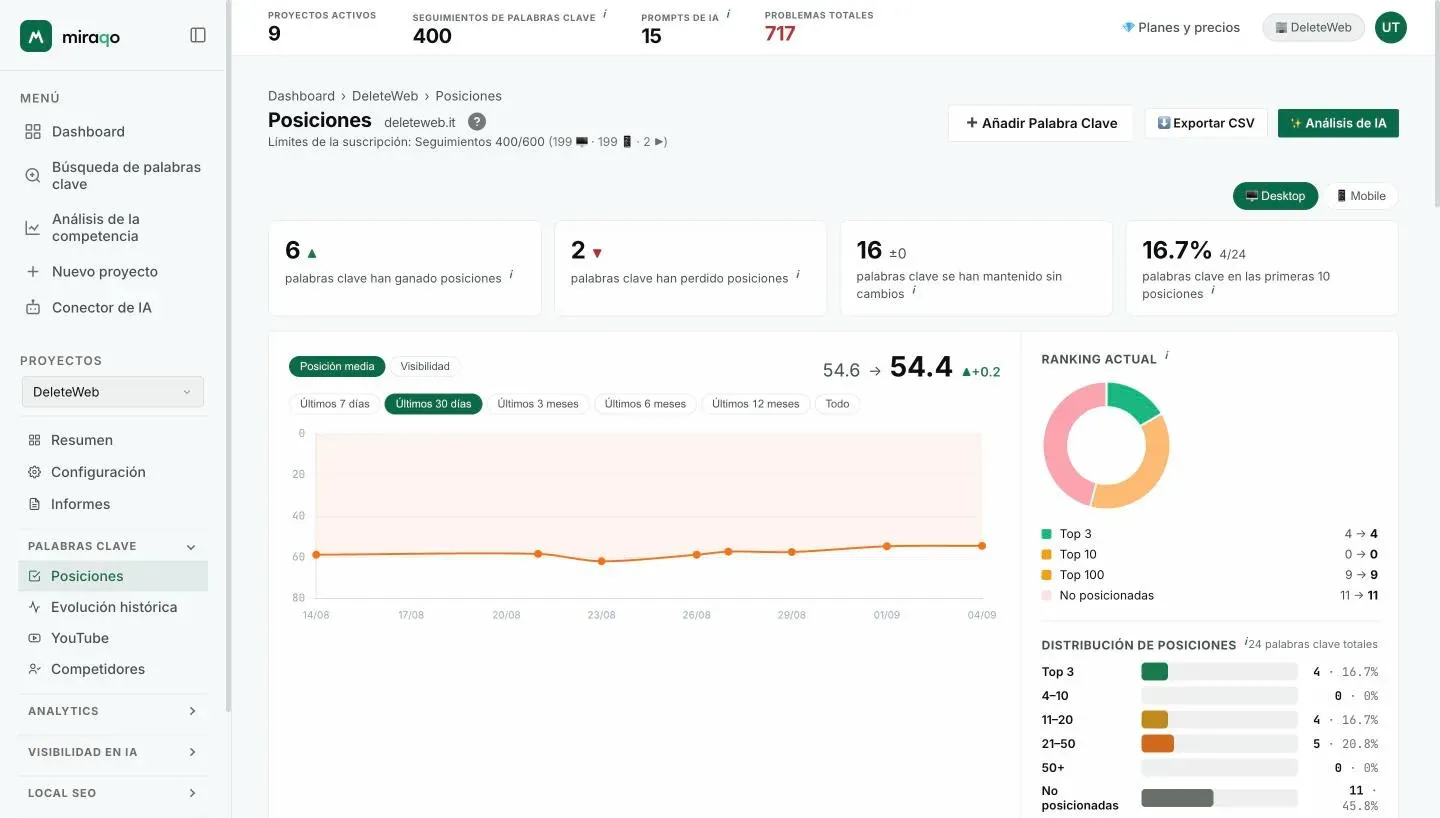
Para añadir nuevas keywords consulta Keywords del proyecto; la vista histórica agregada del proyecto está en cambio en Evolución histórica del ranking.
Cabecera y acciones globales
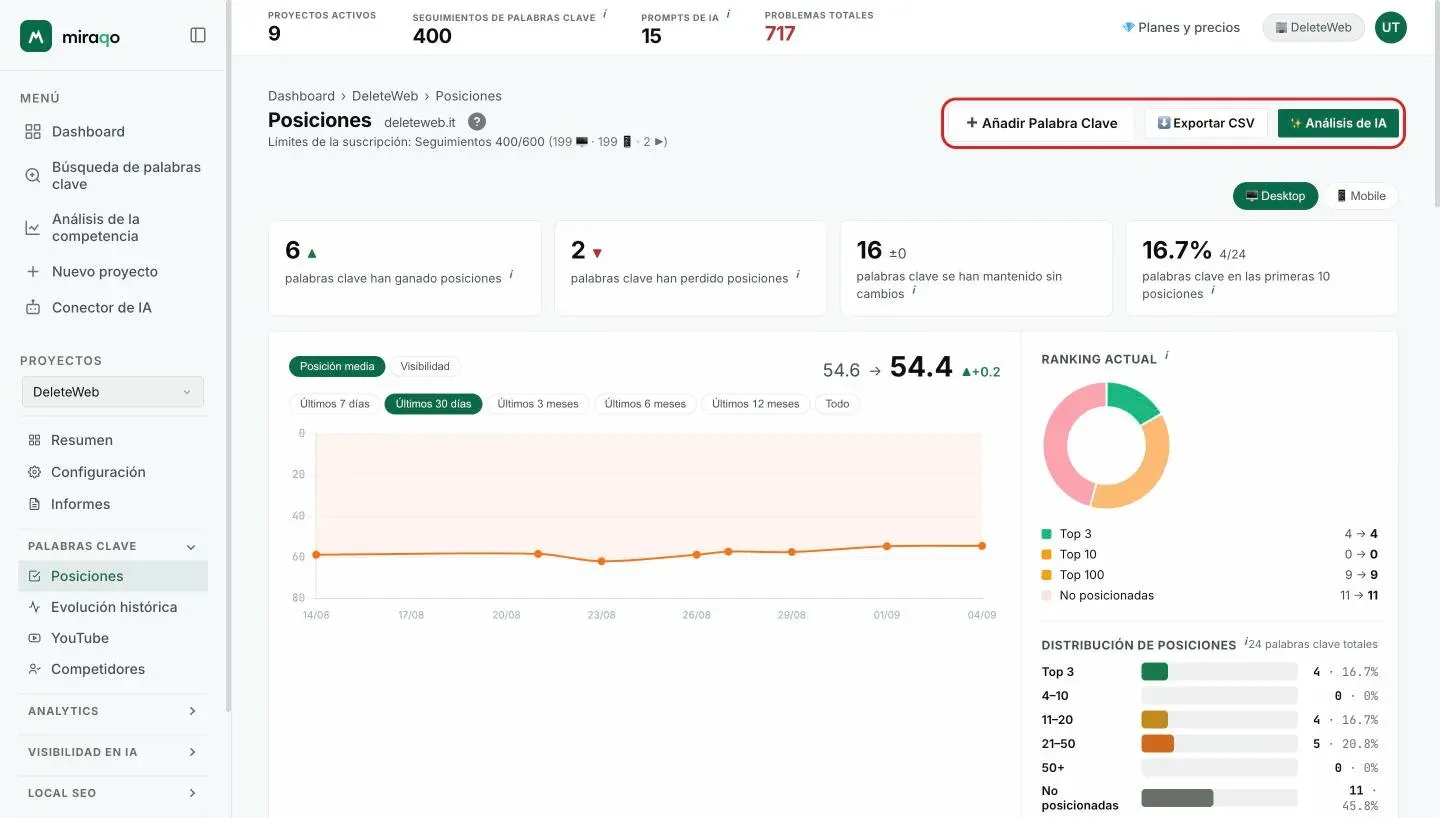
Arriba, junto al título Posiciones, encontrarás tres acciones: ➕ Añadir Palabra Clave te lleva al formulario en Configuración; ⬇️ Exportar CSV descarga todas las keywords del proyecto con posiciones, URL, volumen y dificultad; ✨ Análisis de IA genera un análisis de la tendencia de ranking del proyecto (para roles habilitados).
¿Tareas en procesamiento? Si hay nuevas keywords o recomprobaciones en cola, aparece un banner ⏳ con el contador.
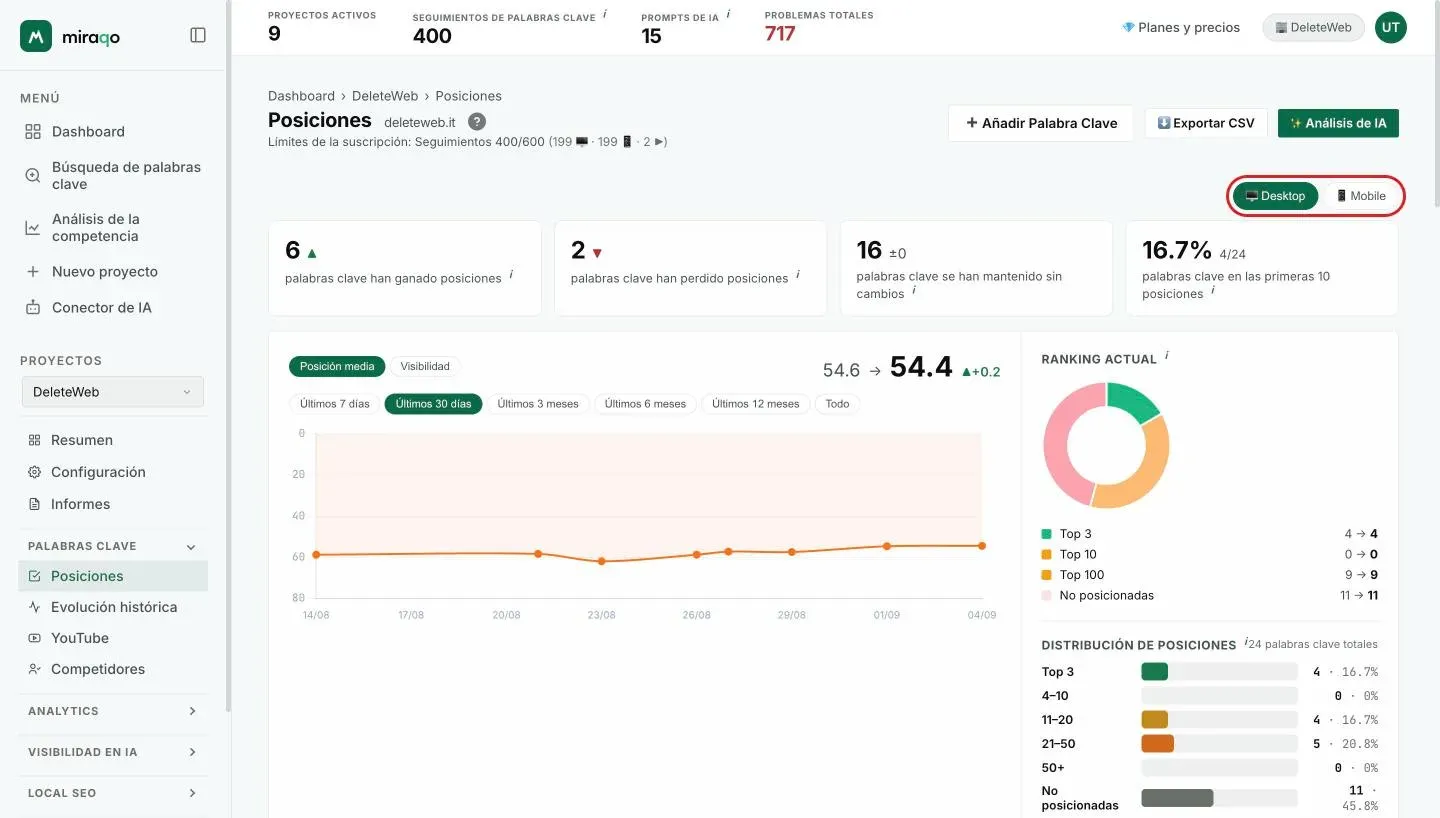
Selector de dispositivo 🖥 Escritorio / 📱 Móvil
Está arriba a la derecha, antes de las estadísticas. Cambia toda la página: mini-tarjetas, gráfico, ranking, distribución, y también las columnas Anterior/Actual de la tabla. La preferencia dura durante la sesión.
Las 4 mini-tarjetas
Cuatro contadores resumen para el dispositivo activo: cuántas keywords ganaron posiciones respecto a la detección anterior (▲), cuántas las perdieron (▼), cuántas quedaron sin cambios (±0). El cuarto es la proporción del Top 10: N% (X / Y) sobre el total monitorizado.
Tarjeta grande: Tendencia + Ranking + Distribución
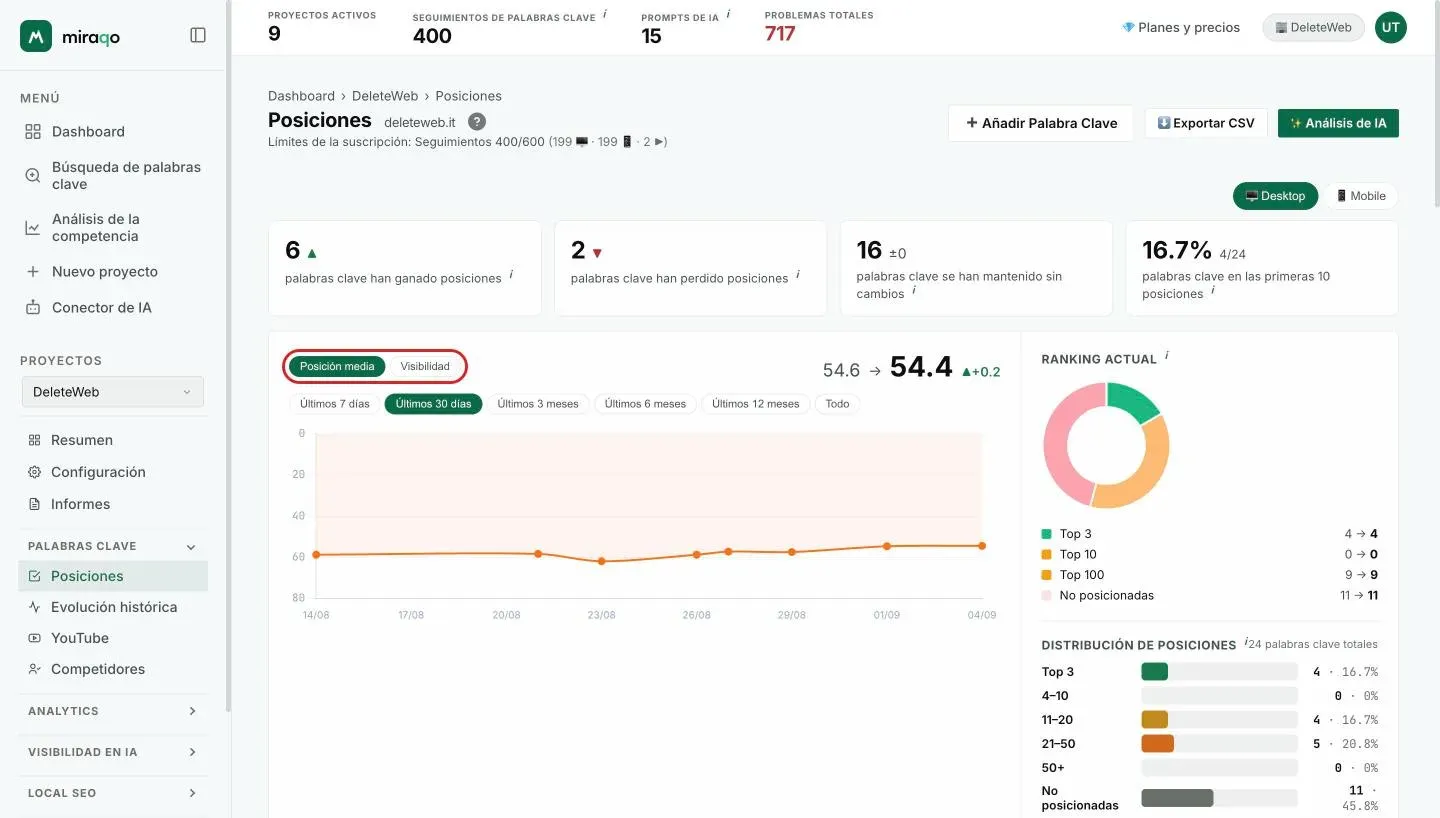
A la izquierda está el gráfico, con el interruptor Posición media / Visibilidad y el selector de rango de tiempo (7 días, 30 días, …). Para la posición el eje Y está invertido — el #1 está arriba, así que línea que sube = mejora. Encima del gráfico: posición media anterior → actual, con delta.
A la derecha, dos vistas. Ranking Actual es un gráfico circular con 4 bandas — Top 3 (verde), Top 10 (amarillo), Top 100 (naranja), No posicionadas (gris) — con el valor anterior → actual de cada banda; Distribución de posiciones es un histograma por banda (1-3, 4-10, 11-20, …) con recuento y porcentaje.
Filtros de la tabla
Sobre la tabla: búsqueda libre por keyword y chips de banda de posición (Todas · Top 3 · Top 10 · Top 30 · No encontrada · Canibalizadas).
El filtro Canibalizadas muestra las keywords para las que, en los últimos 30 días, Google ha alternado al menos dos URL distintas del sitio, cada una vista en al menos dos mediciones: en la tabla llevan la etiqueta ⇄ N URL junto al nombre. Una URL aparecida una sola vez no cuenta, y las mediciones sin URL quedan excluidas; el recuento es separado para escritorio y móvil.
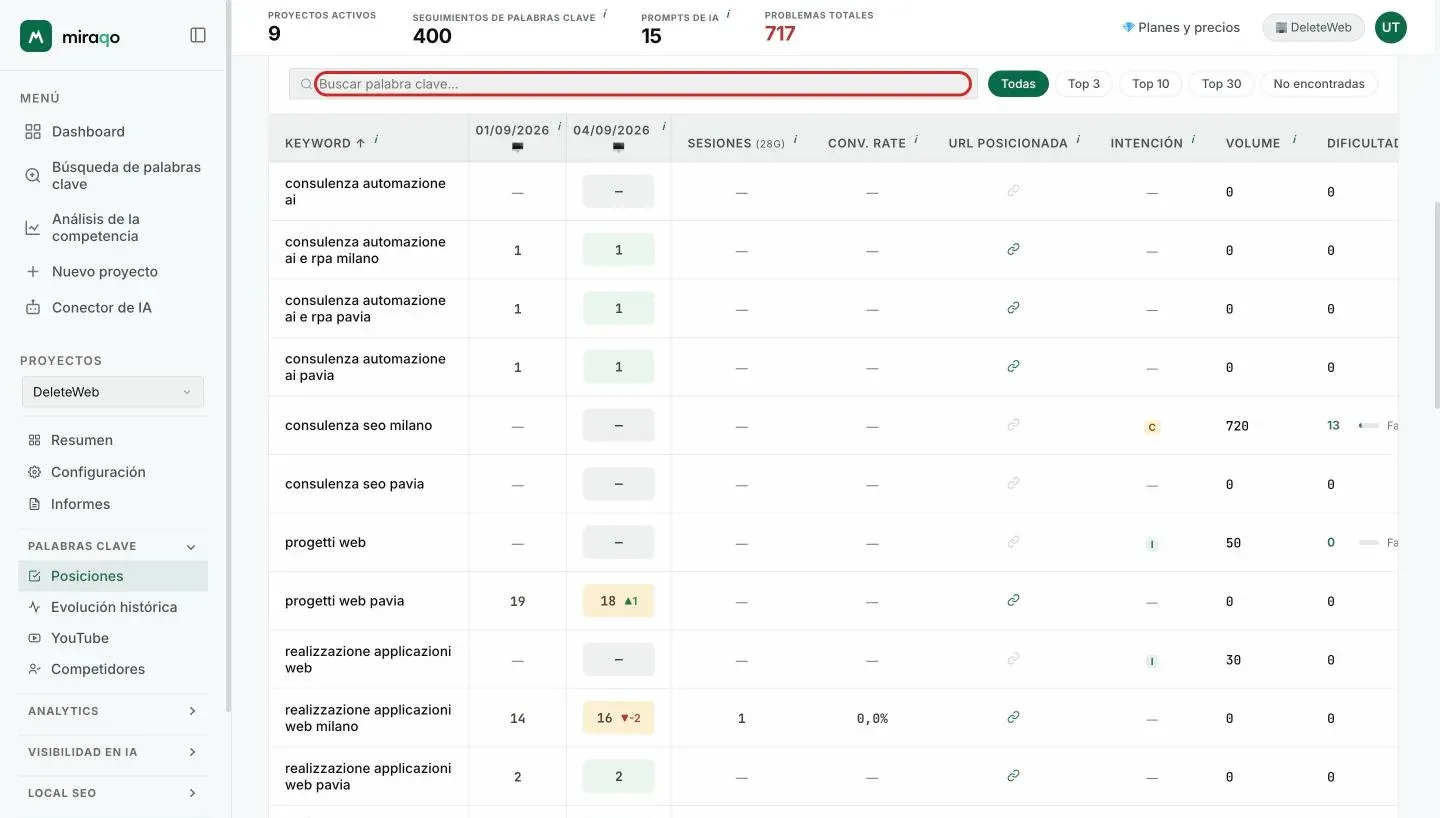
La tabla
Una fila por keyword. Columnas (el orden puede variar si tienes analytics conectado):
| Columna | Contenido |
|---|---|
| Keyword | Texto de la consulta (ordenable A↔Z) |
| Anterior (fecha) | Posición en la detección anterior para el dispositivo activo |
| Actual (fecha) | Posición en la última detección + pequeño delta respecto a la anterior (ordenable) |
| Sesiones (Ng) | Sesiones orgánicas en la landing page en el periodo — solo si GA4 o Matomo está conectado |
| Tasa de conv. | Tasa de conversión de la landing page en el periodo — solo si analytics está conectado |
| URL Posicionada | URL que posiciona en el SERP en la última detección, mostrada como icono 🔗 clicable — abre la URL en una pestaña nueva; la dirección completa aparece al pasar el ratón |
| Intención | Intención de búsqueda de la consulta, como distintivo de color: I Informacional · N Navegacional · C Comercial · T Transaccional (al pasar el ratón: nombre completo + breve explicación) |
| Volumen | Búsquedas mensuales medias (ordenable) |
| Dificultad | 0-100, más alto = más competitivo (ordenable) |
| Acciones | 📈 Ver tendencia (abre un mini-gráfico de histórico en la fila) · 📊 Detalles (abre el Detalle de keyword individual) · 🗑 Eliminar (con confirmación) |
Las métricas de Sesiones / Tasa de conv. se agregan por página, no por consulta: la misma landing page puede recibir tráfico de varias keywords.
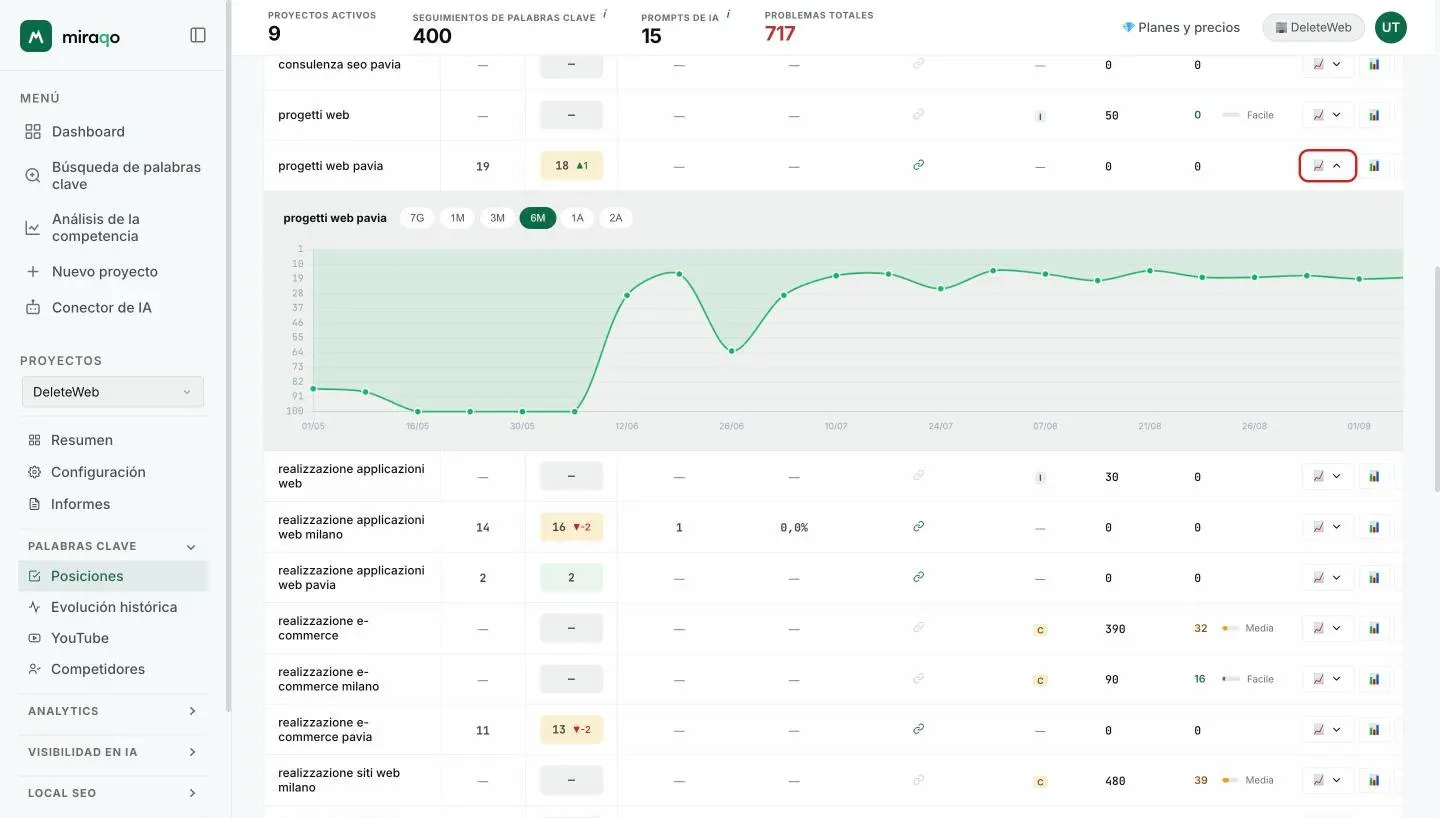
Mini-gráfico de tendencia en la fila
El botón 📈 Ver tendencia despliega, justo debajo de la fila, un gráfico de la evolución de la posición — sin salir de la página. Encima están las pastillas de intervalo 7D · 1M · 3M · 6M · 1A · 2A; el gráfico sigue el dispositivo activo seleccionado arriba. Otro clic y se cierra (la flecha gira).
Detalle de keyword individual
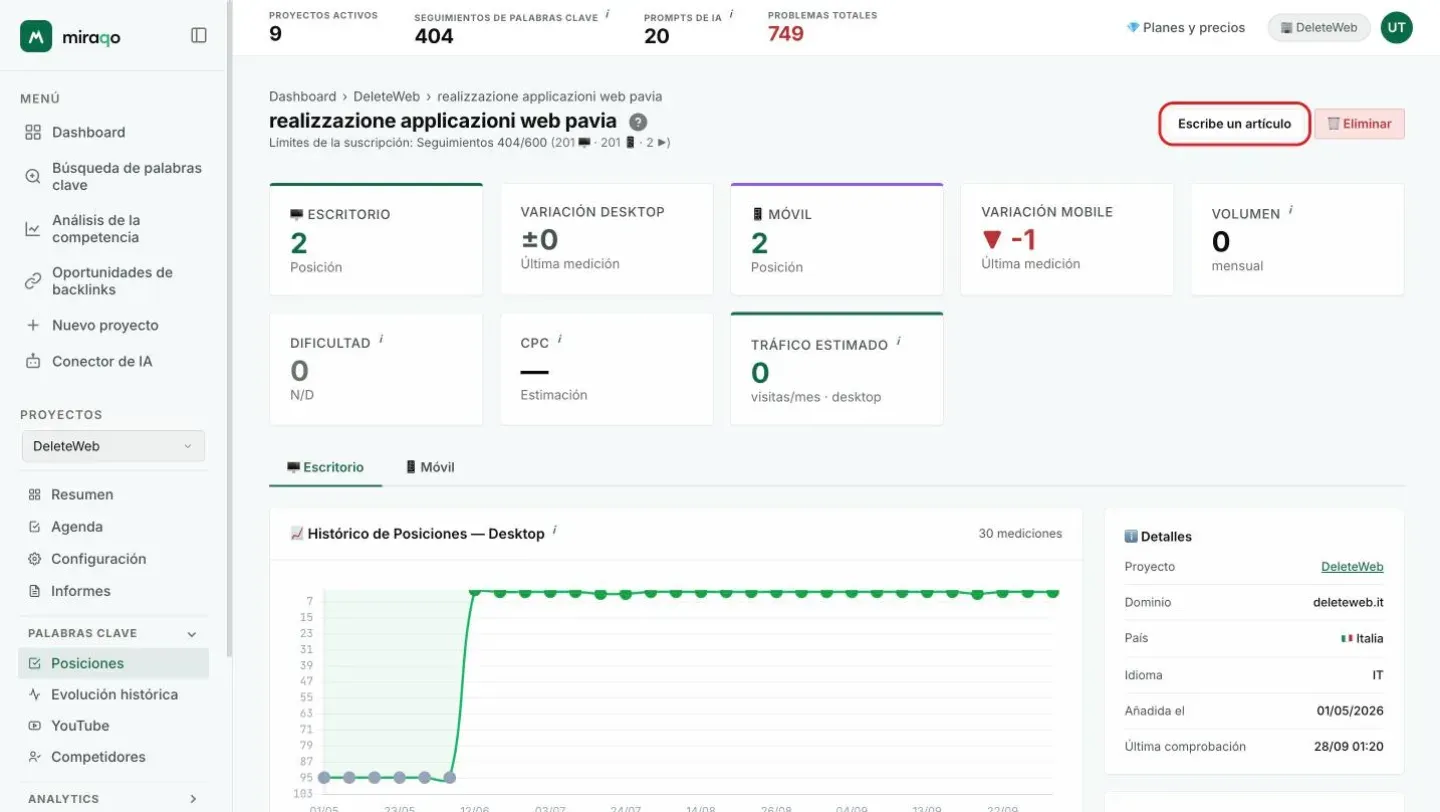
Haz clic en la fila (o en el icono 📊) para abrir la página dedicada de la keyword. Arriba a la derecha encontrarás Escribe un artículo, que abre el Generador de contenido con esta keyword ya introducida (necesitas el add-on), y el botón 🗑 Eliminar (con confirmación).
Tarjetas de estadística
Ocho tarjetas resumen:
- 🖥 Escritorio — posición actual (color: verde Top 3, azul Top 10, gris más allá)
- Variación Desktop — ▲▼ frente a la última detección anterior
- 📱 Móvil — posición actual
- Variación Mobile — ▲▼
- Volumen — búsquedas mensuales
- Dificultad — puntuación /100 con etiqueta (Fácil / Media / Difícil / Muy difícil) y color
- CPC — coste por clic medio de Google Ads (proxy del valor comercial)
- Tráfico Estimado — visitas/mes estimadas basadas en la posición en escritorio (volumen × CTR según posición; el AI Overview reduce el CTR de las primeras posiciones)
Páginas en competencia (canibalización)
Si la keyword lleva la etiqueta ⇄ N URL, sobre las pestañas aparece la tarjeta Páginas en competencia: para cada dispositivo enumera las URL que se han alternado en los últimos 30 días, con el número de mediciones en las que apareció cada una. Cuando dos o más páginas del sitio se alternan para la misma búsqueda, Google no tiene una respuesta preferida y normalmente ninguna rinde lo que podría.
Si has conectado Search Console, debajo encuentras también las páginas que Google mostró para esa consulta en los últimos 28 días, con impresiones, cuota, clics y posición media: indica cuánto pesa el reparto, mientras que la lista del tracker indica quién iba delante en cada medición.
Qué hacer: elegir una página de destino y dirigir allí los enlaces internos, o unir las páginas en una sola. No hay una lista basada solo en Search Console: las consultas canibalizadas que aún no monitorizas se descubren en «Consultas no monitorizadas» de la Vista general del proyecto; una vez añadidas a las keywords, la etiqueta las señala desde la siguiente medición.
Pestañas Escritorio y Móvil
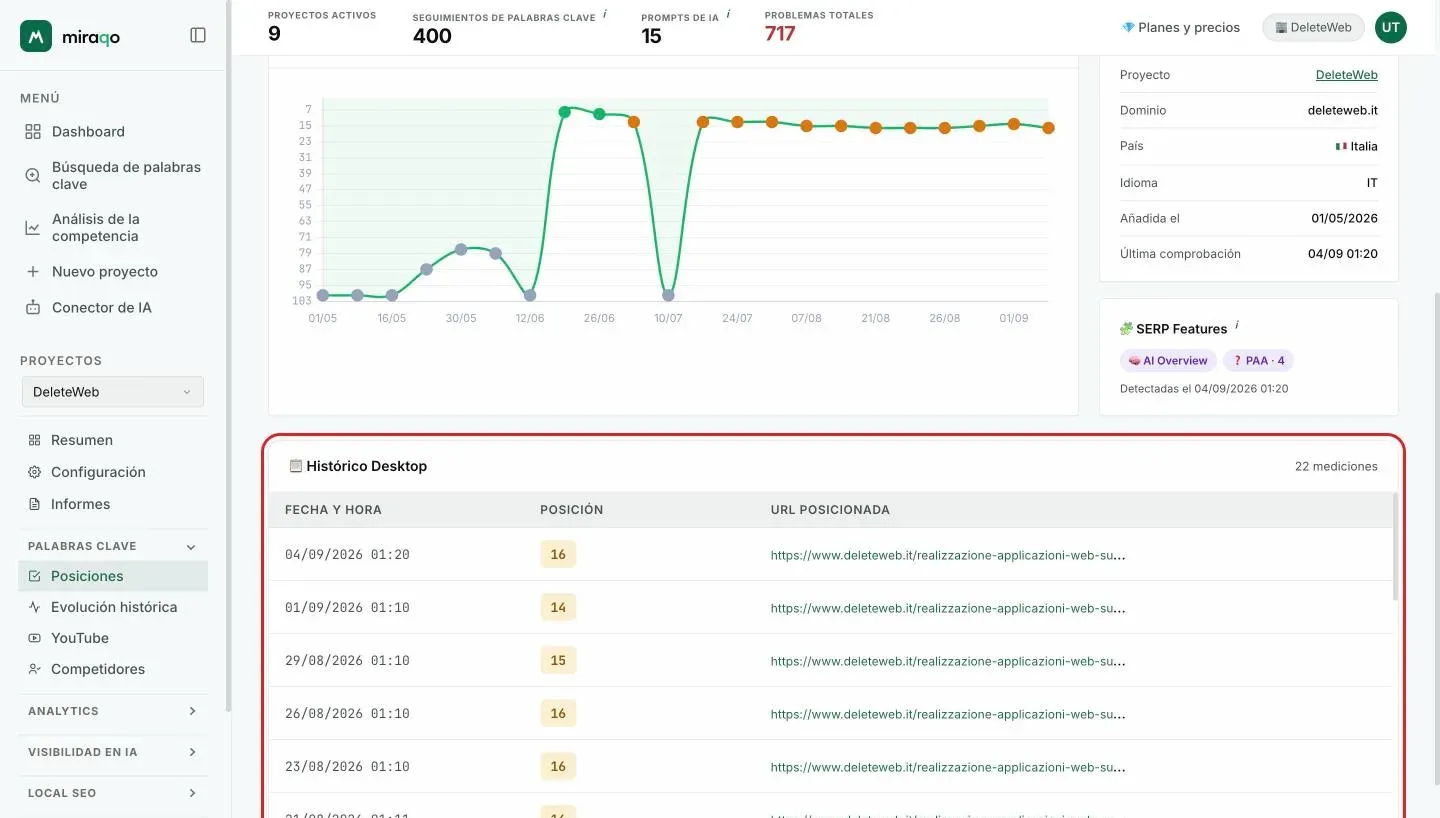
Dos pestañas, una por dispositivo, debajo de las tarjetas de estadística. En cada una encontrarás el 📈 Histórico de posición (gráfico temporal, eje Y invertido: subir = mejorar) y el 📋 Histórico, la tabla de detecciones con fecha y hora, posición y URL que posiciona. A la derecha, el panel Detalles (proyecto, dominio, país, idioma, fecha de alta, último check) y las SERP Features detectadas en el último control.
«En Google me veo primero, aquí no»: por qué las posiciones pueden diferir
Puede pasar que busques una keyword en Google, te encuentres en una posición y leas en Miraqo un número distinto, a veces muy distinto. No es un error de ninguna de las dos partes. Son dos mediciones tomadas en condiciones diferentes.
Cómo mide Miraqo. Cada comprobación parte de condiciones neutras y siempre iguales: el país y el idioma elegidos para la keyword, el dispositivo (Escritorio o Móvil), sin cuenta de Google, sin historial, sin ninguna ciudad en particular. Es la posición que vería un usuario «medio» de ese país.
Cómo mides tú. Tu navegador le dice a Google dónde estás, también en una ventana privada, porque la zona se deduce de la conexión. Además, Google tiene en cuenta tus búsquedas anteriores y la cuenta con la que has iniciado sesión. Si buscas el nombre de tu empresa desde la ciudad donde tiene su sede, es normal verte más arriba de lo que te ve el resto del país.
Las diferencias son mayores en tres casos:
- Sitios nuevos. En los primeros meses Google hace entrar y salir las páginas de los resultados y las mueve incluso decenas de posiciones en cuestión de horas. Dos búsquedas hechas con poco tiempo de diferencia pueden dar resultados muy alejados. Con el tiempo las posiciones se estabilizan.
- Búsquedas por el nombre de la marca, sobre todo si el nombre es nuevo o lo comparten otros sitios.
- Búsquedas locales («dentista», «restaurante»): quien está cerca ve un resultado, quien está lejos ve otro. Para medirlas punto por punto está el Mapa de ranking local.
Qué número mirar. El valor del dato de Miraqo es que se toma siempre en las mismas condiciones: por eso la evolución en el tiempo es comparable, mientras que una búsqueda hecha a mano no lo es. Para saber cómo te ven los usuarios reales, conecta Search Console: la posición media que muestra se calcula sobre búsquedas reales, desde todos los lugares. Las dos mediciones se leen juntas. Miraqo te dice dónde estás para el país, Search Console te dice dónde te vio quien te buscó.
Gestionar keywords (desde Configuración)
En Configuración → Palabras clave, debajo del formulario de alta, encontrarás 🔑 Gestión de Palabras Clave: una tabla de todas las keywords del proyecto con:
- Casilla para selección múltiple → 🗑 Eliminar seleccionadas al final
- País en desplegable en línea (cambio sin recargar)
- Estado — chip Activa (verde) o Inactiva (gris)
- Acciones — ⏸ Desactivar / ▶️ Reactivar · 🗑 Eliminar (individual, con confirmación)
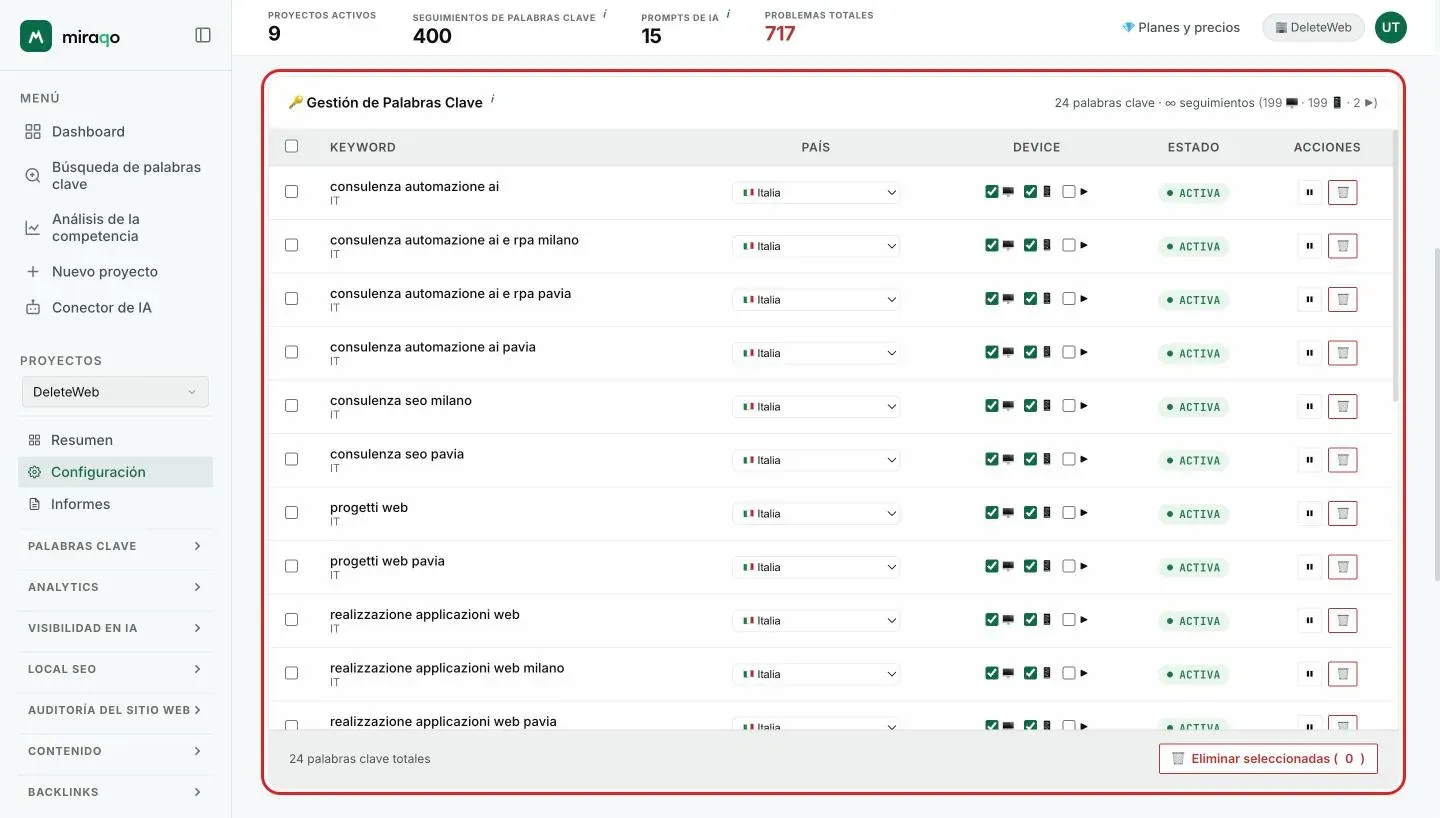
Desactivar ≠ eliminar. Una keyword inactiva conserva su historial pero deja de rastrearse y no ocupa un “hueco de recreación” si decides reactivarla. Es la opción correcta para una pausa temporal sin perder datos.
Antiabuso: eliminar una keyword no libera el hueco del plan de inmediato. El hueco permanece ocupado durante 30 días tras la eliminación, para evitar consumir cuota alternando altas y bajas. Si solo quieres “pausarla”, usa la desactivación — conserva el historial y se reactiva cuando quieras.
Última actualización: 30 de septiembre de 2026