Google-Rankings und Keyword-Detail
Die Seite Rankings des Projekts (Geräte-Selektor, Mini-Karten, Diagramme, Verteilung, filterbare Tabelle), Detail einzelner Keywords mit Desktop-/Mobile-Historie, sowie Verwaltung/Deaktivierung über die Einstellungen.
Die Hauptseite zum Lesen der Rankings deiner Keywords ist Rankings (Projekt-Seitenleiste → Gruppe Keywords → Rankings). Miraqo trackt Desktop und Mobile getrennt, weil die Rankings oft voneinander abweichen. Pro Keyword wird einiges festgehalten: die Historie, die rankende URL, die Suchintention, Volumen, Schwierigkeit, CPC und — falls du einen Analytics-Anbieter verbunden hast — Sitzungen und Conversion-Rate der Landingpage.
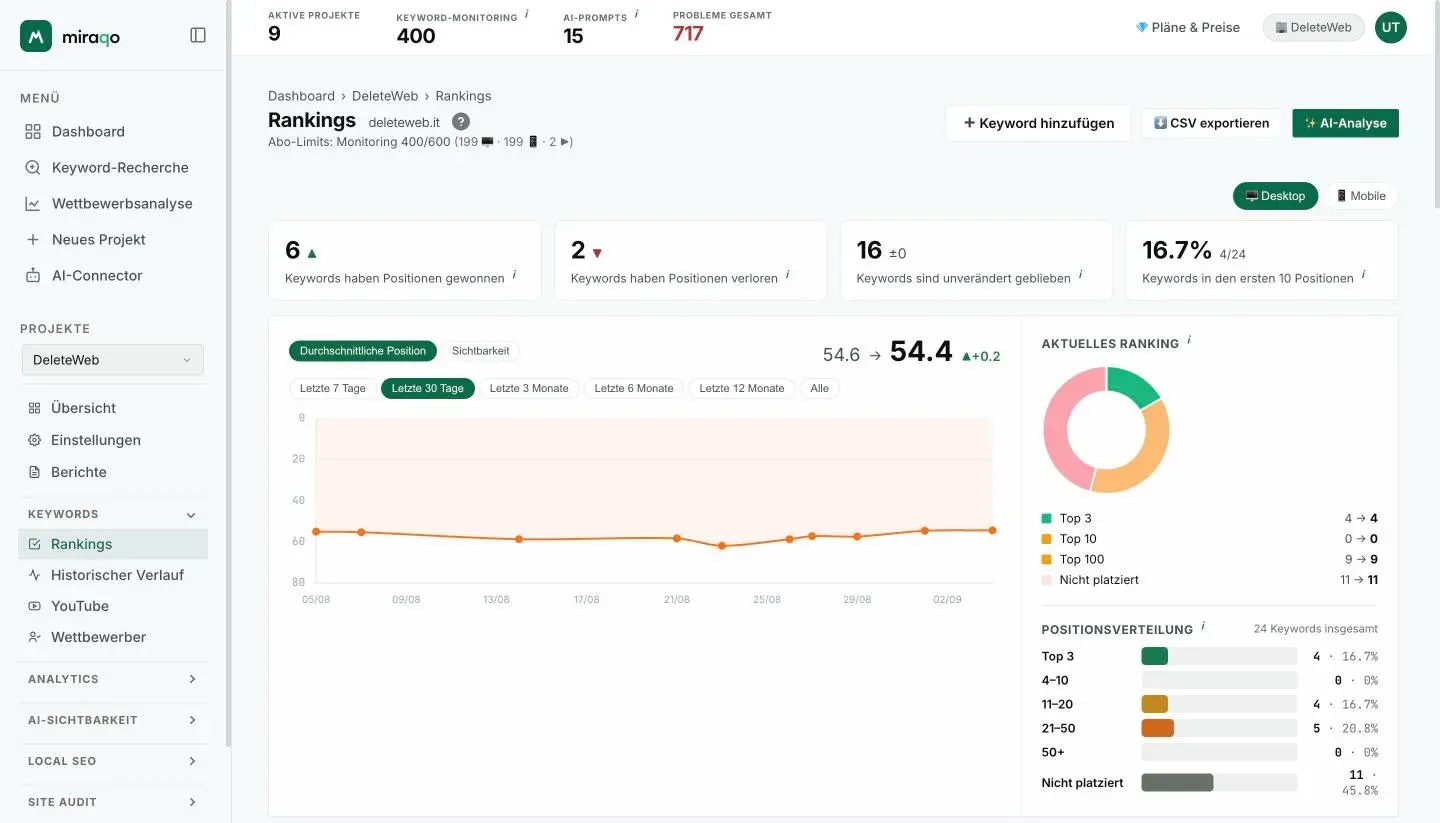
Neue Keywords fügst du über Projekt-Keywords hinzu; die aggregierte historische Ansicht des Projekts steckt dagegen in der Historischer Verlauf.
Header und globale Aktionen
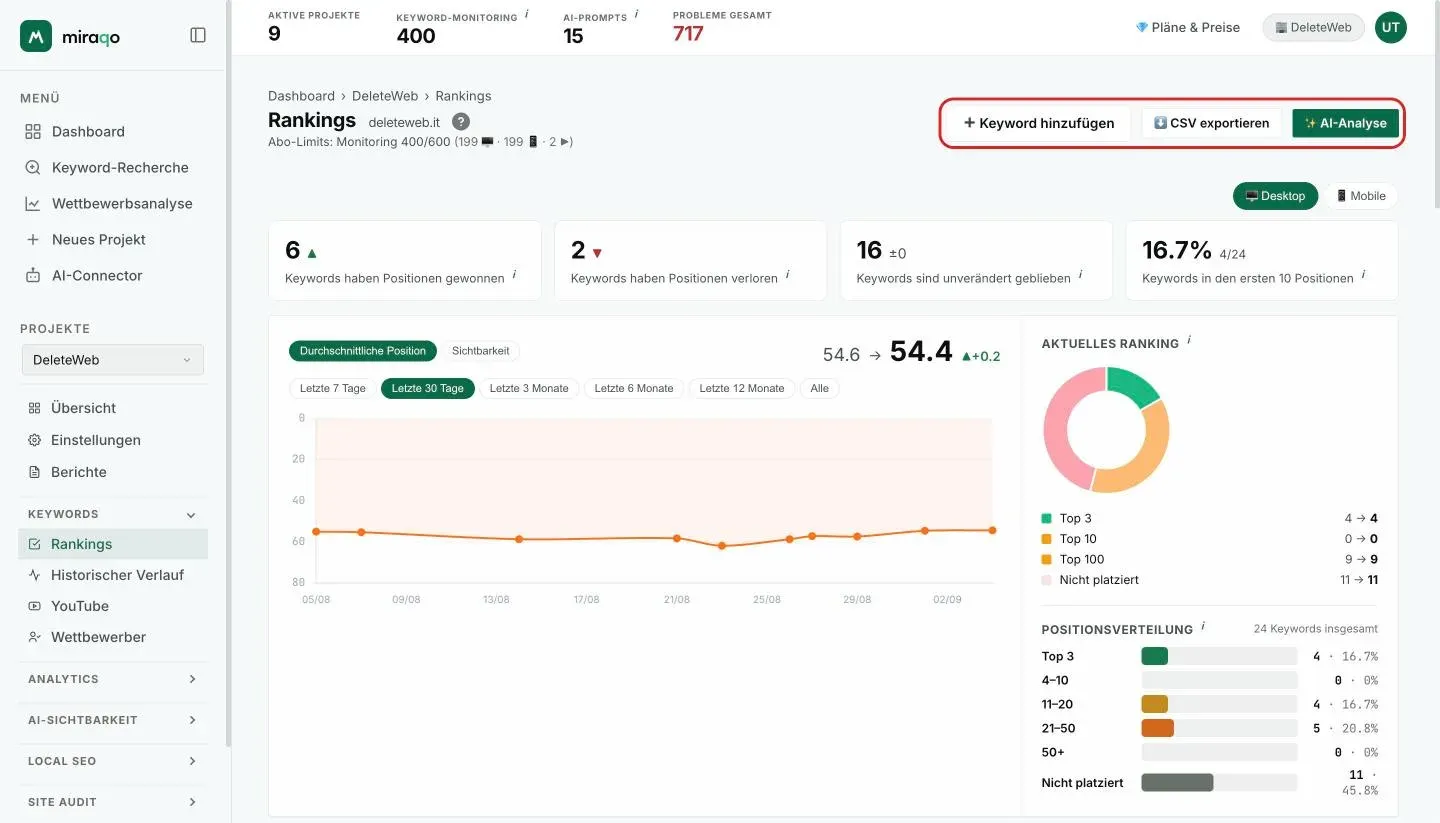
Oben, neben dem Titel Rankings, findest du drei Aktionen: ➕ Keyword hinzufügen bringt dich zum Formular in den Einstellungen; ⬇️ CSV exportieren lädt alle Projekt-Keywords mit Positionen, URLs, Volumen und Schwierigkeit herunter; ✨ AI-Analyse generiert eine Analyse des Ranking-Trends des Projekts (für berechtigte Rollen).
Vorgänge in Arbeit? Sind neue Keywords oder erneute Checks in der Warteschlange, erscheint ein ⏳-Banner mit dem Zähler.
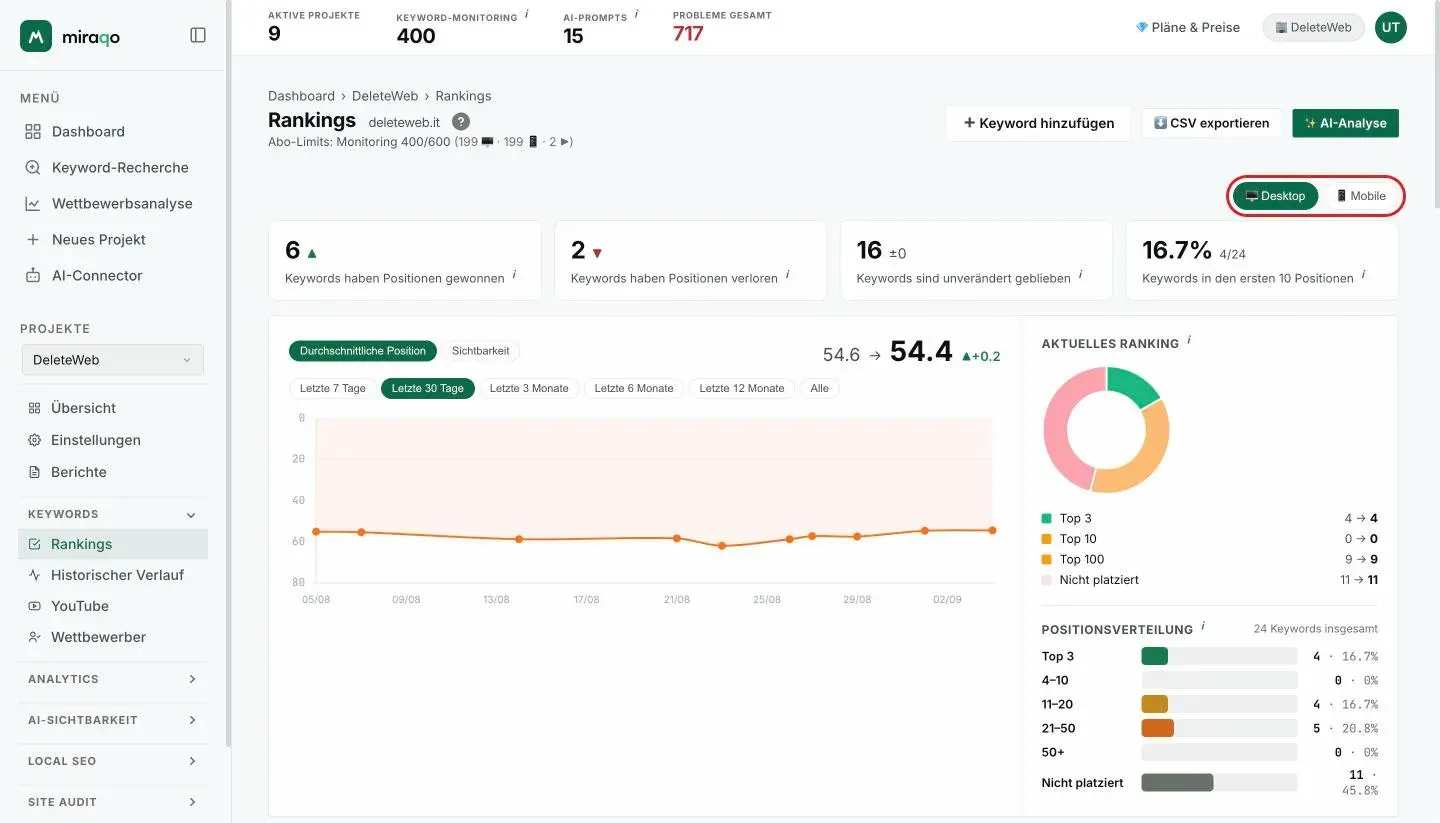
Geräte-Selektor 🖥 Desktop / 📱 Mobile
Er sitzt oben rechts, vor den Statistiken. Er ändert die gesamte Seite: Mini-Karten, Diagramm, Ranking, Verteilung und auch die Spalten Vorher/Aktuell in der Tabelle. Die Präferenz gilt für die Sitzung.
Die 4 Mini-Karten
Vier zusammenfassende Zähler für das aktive Gerät: wie viele Keywords seit der vorherigen Erfassung Positionen gewonnen haben (▲), wie viele welche verloren haben (▼), wie viele unverändert blieben (±0). Der vierte ist der Top-10-Anteil: N % (X / Y) an allen überwachten.
Große Karte: Trend + Ranking + Verteilung
Links steht das Diagramm, mit dem Toggle Durchschnittliche Position / Sichtbarkeit und dem Zeitraum-Selektor (7 Tage, 30 Tage, …). Für die Position ist die Y-Achse umgekehrt — die #1 sitzt oben, eine steigende Linie = Verbesserung. Über dem Diagramm: vorherige Durchschnittsposition → aktuelle, mit Delta.
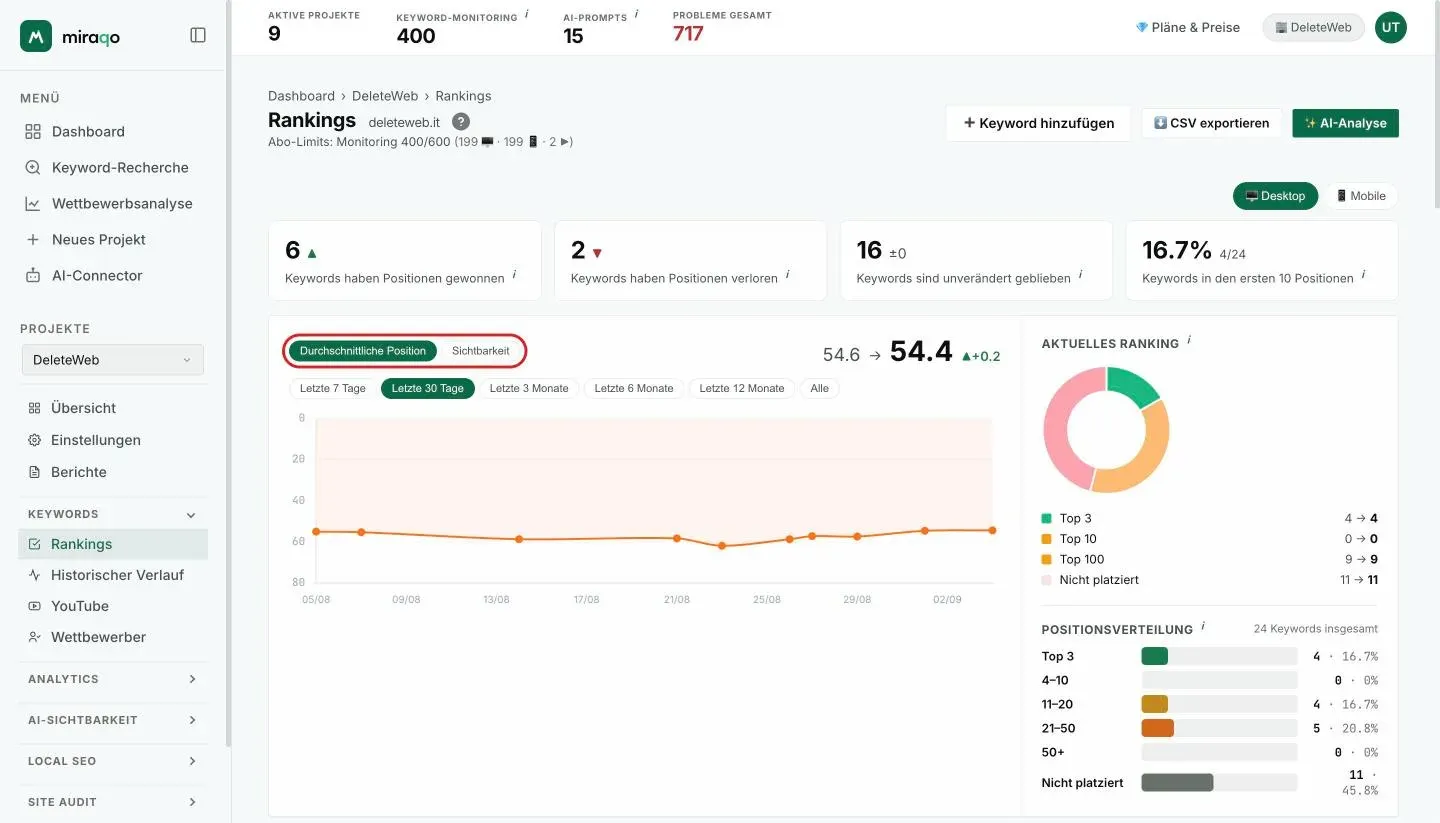
Rechts zwei Ansichten. Aktuelles Ranking ist ein Kreisdiagramm mit 4 Bändern — Top 3 (grün), Top 10 (gelb), Top 100 (orange), Nicht platziert (grau) — mit vorherigem → aktuellem Wert je Band; die Positionsverteilung ist ein Histogramm nach Band (1–3, 4–10, 11–20, …) mit Anzahl und Prozent.
Tabellenfilter
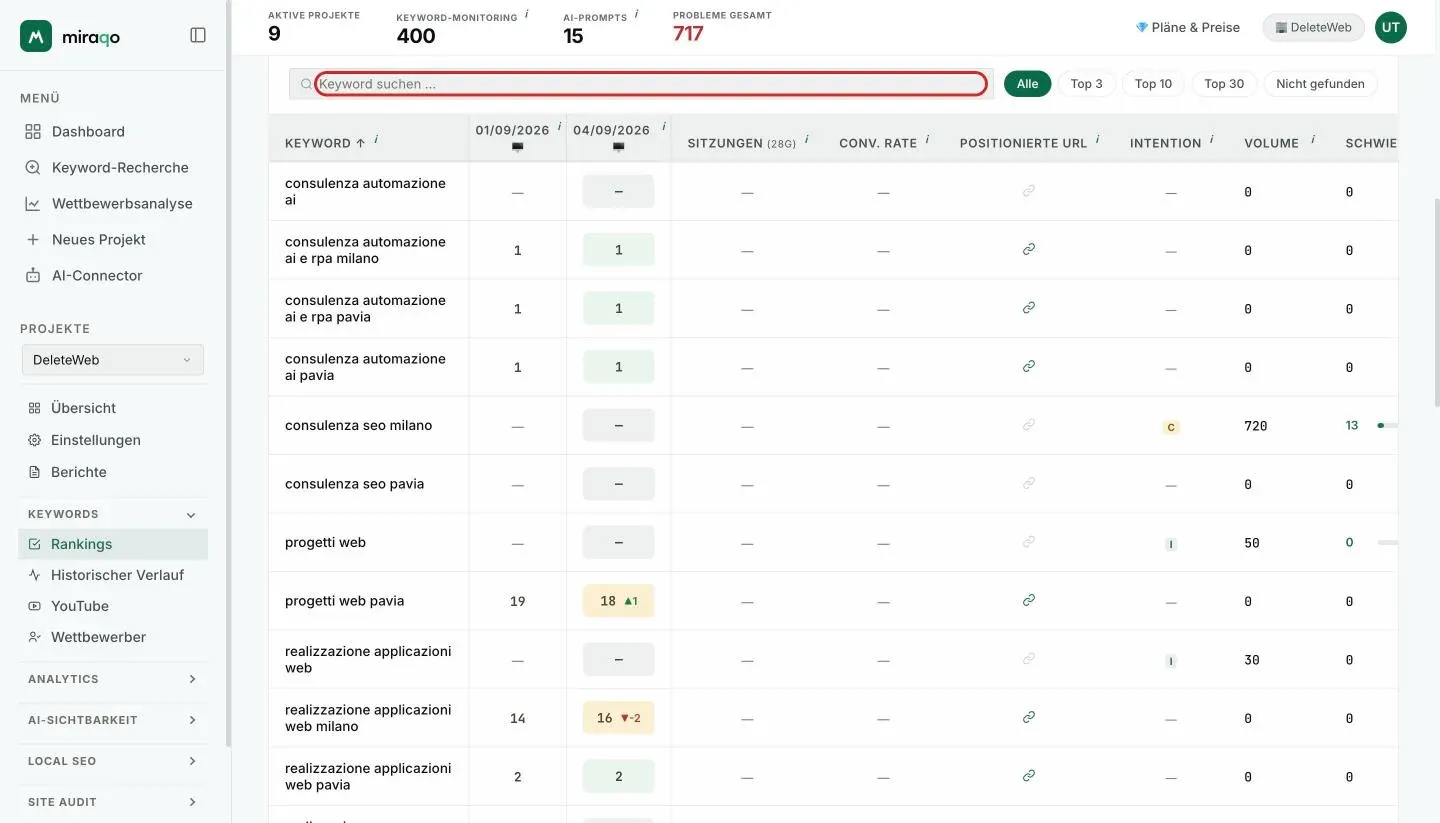
Über der Tabelle: freie Keyword-Suche und Positionsband-Chips (Alle · Top 3 · Top 10 · Top 30 · Nicht gefunden · Kannibalisiert).
Der Filter Kannibalisiert zeigt die Keywords, für die Google in den letzten 30 Tagen mindestens zwei verschiedene URLs der Website im Wechsel platziert hat, jede in mindestens zwei Messungen: in der Tabelle tragen sie das Badge ⇄ N URLs neben dem Namen. Eine nur einmal aufgetauchte URL zählt nicht, Messungen ohne URL sind ausgeschlossen; die Zählung erfolgt getrennt für Desktop und Mobile.
Die Tabelle
Eine Zeile pro Keyword. Spalten (Reihenfolge kann variieren, wenn Analytics verbunden ist):
| Spalte | Inhalt |
|---|---|
| Keyword | Suchanfragen-Text (sortierbar A↔Z) |
| Vorherige (Datum) | Position bei der vorherigen Erfassung für das aktive Gerät |
| Aktuell (Datum) | Position bei der neuesten Erfassung + kleines Delta vs. vorher (sortierbar) |
| Sitzungen (Ga) | Organische Sitzungen auf der Landingpage im Zeitraum — nur wenn GA4 oder Matomo verbunden |
| Conv.-Rate | Conversion-Rate der Landingpage im Zeitraum — nur wenn Analytics verbunden |
| Positionierte URL | Bei der neuesten Erfassung in der SERP rankende URL, dargestellt als klickbares 🔗-Symbol — öffnet die URL in einem neuen Tab; die vollständige Adresse erscheint beim Überfahren mit der Maus |
| Intention | Suchintention der Anfrage, als farbiges Badge: I Informational · N Navigational · C Kommerziell · T Transaktional (beim Überfahren: vollständiger Name + kurze Erklärung) |
| Volumen | Durchschnittliche monatliche Suchanfragen (sortierbar) |
| Schwierigkeit | 0–100, höher = wettbewerbsintensiver (sortierbar) |
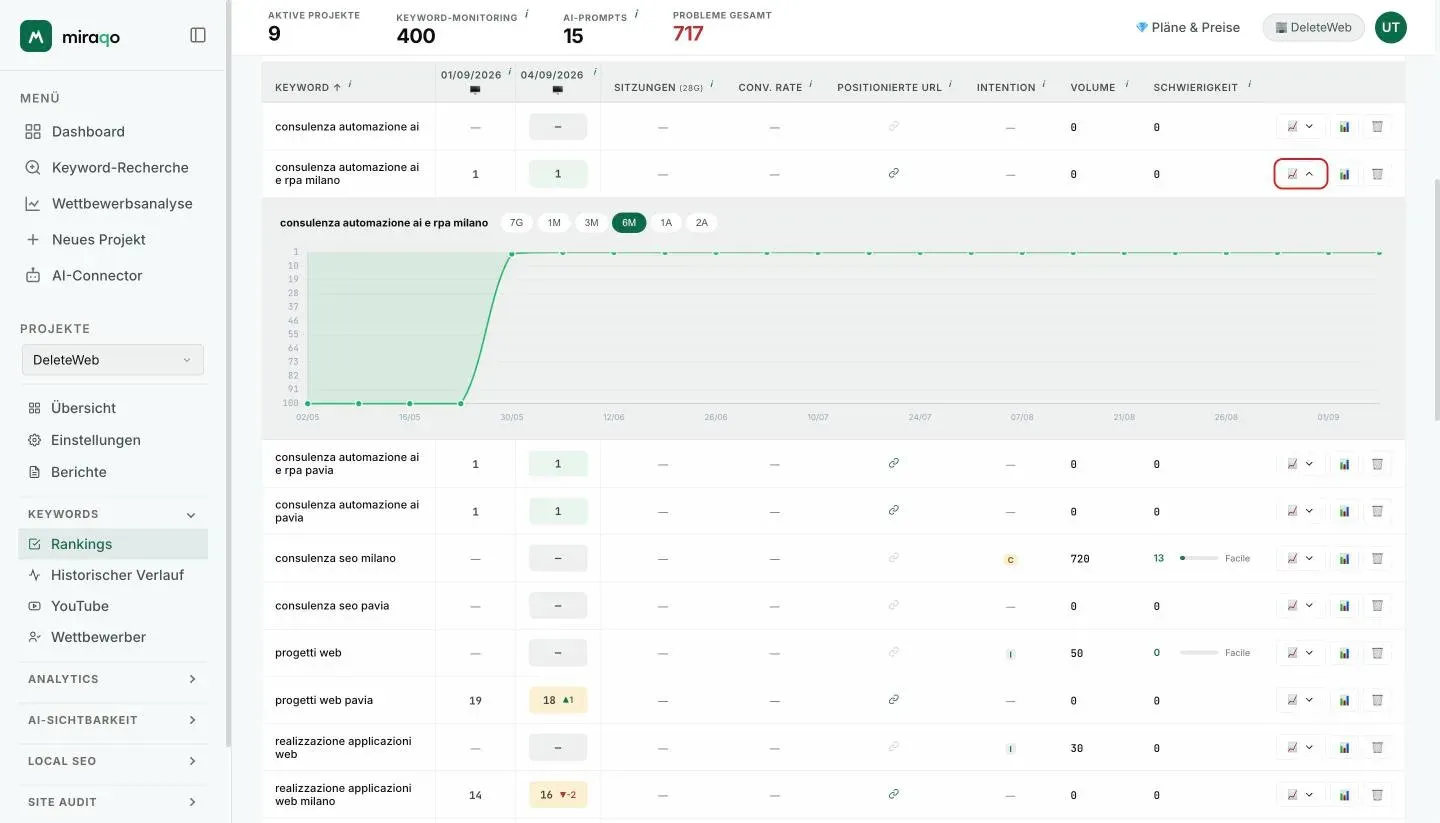
| Aktionen | 📈 Trend ansehen (öffnet ein Mini-Verlaufsdiagramm in der Zeile) · 📊 Details (öffnet das Detail der einzelnen Keyword) · 🗑 Entfernen (mit Bestätigung) |
Die Kennzahlen Sitzungen / Conv.-Rate werden pro Seite aggregiert, nicht pro Suchanfrage: dieselbe Landingpage kann Traffic von mehreren Keywords erhalten.
Inline-Mini-Trenddiagramm
Die Schaltfläche 📈 Trend ansehen blendet direkt unter der Zeile ein Diagramm des Positionsverlaufs ein — ohne die Seite zu verlassen. Darüber die Zeitraum-Chips 7T · 1M · 3M · 6M · 1J · 2J; das Diagramm folgt dem oben ausgewählten aktiven Gerät. Noch ein Klick, und es schließt sich wieder (der Pfeil dreht sich).
Detail einer einzelnen Keyword
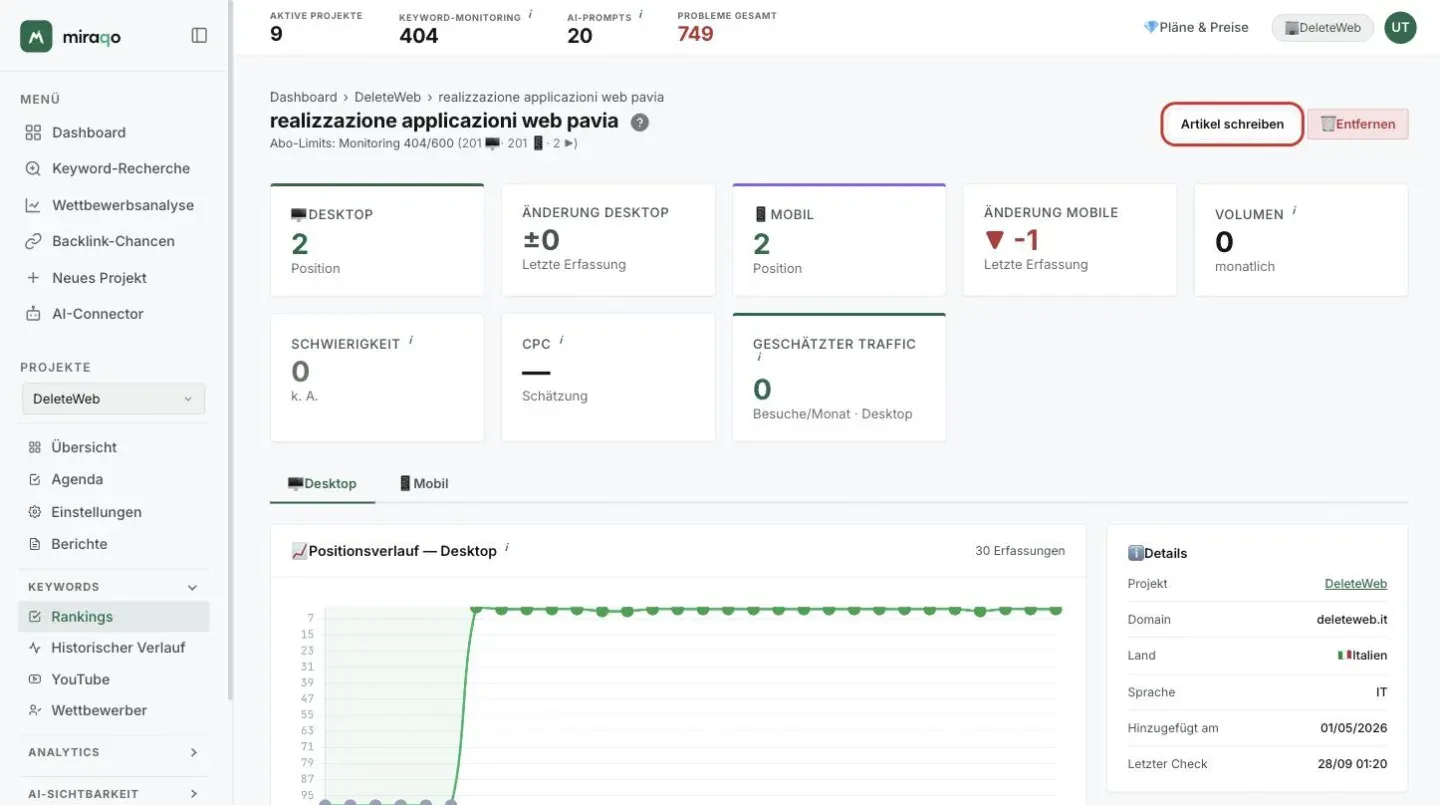
Klicke auf die Zeile (oder das 📊-Symbol), um die dedizierte Seite der Keyword zu öffnen. Oben rechts findest du Artikel schreiben, das den Content-Generator mit dieser Keyword bereits eingetragen öffnet (das Add-on ist erforderlich), und den Button 🗑 Entfernen (mit Bestätigung).
Statistik-Karten
Acht zusammenfassende Karten:
- 🖥 Desktop — aktuelle Position (farbig: grün Top 3, blau Top 10, grau darüber hinaus)
- Änderung Desktop — ▲▼ vs. letzte vorherige Erfassung
- 📱 Mobile — aktuelle Position
- Änderung Mobile — ▲▼
- Volumen — monatliche Suchanfragen
- Schwierigkeit — /100-Score mit Label (Leicht / Mittel / Schwer / Sehr schwer) und Farbe
- CPC — durchschnittliche Google-Ads-Kosten pro Klick (Proxy für kommerziellen Wert)
- Geschätzter Traffic — geschätzte Besuche/Monat basierend auf der Desktop-Position (Volumen × CTR nach Position; AI Overview reduziert die CTR für Top-Positionen)
Konkurrierende Seiten (Kannibalisierung)
Trägt das Keyword das Badge ⇄ N URLs, erscheint über den Tabs die Karte Konkurrierende Seiten: pro Gerät listet sie die URLs auf, die sich in den letzten 30 Tagen abgewechselt haben, mit der Zahl der Messungen, in denen jede vorkam. Wechseln sich zwei oder mehr Seiten der Website für dieselbe Suche ab, hat Google keine bevorzugte Antwort, und meist bringt keine der Seiten, was sie könnte.
Ist die Search Console verbunden, findest du darunter auch die Seiten, die Google in den letzten 28 Tagen für diese Suchanfrage angezeigt hat, mit Impressionen, Anteil, Klicks und durchschnittlicher Position: das sagt, wie schwer die Aufteilung wiegt, während die Liste des Trackers sagt, wer bei jeder Messung vorne lag.
Was tun: eine Zielseite wählen und die internen Links dorthin richten, oder die Seiten zu einer zusammenführen. Es gibt keine Liste nur auf Basis der Search Console: kannibalisierte Suchanfragen, die du noch nicht verfolgst, findest du unter „Nicht verfolgte Suchanfragen” in der Projekt-Übersicht; sobald sie zu den Keywords hinzugefügt sind, markiert das Badge sie ab der nächsten Messung.
Desktop- und Mobile-Tabs
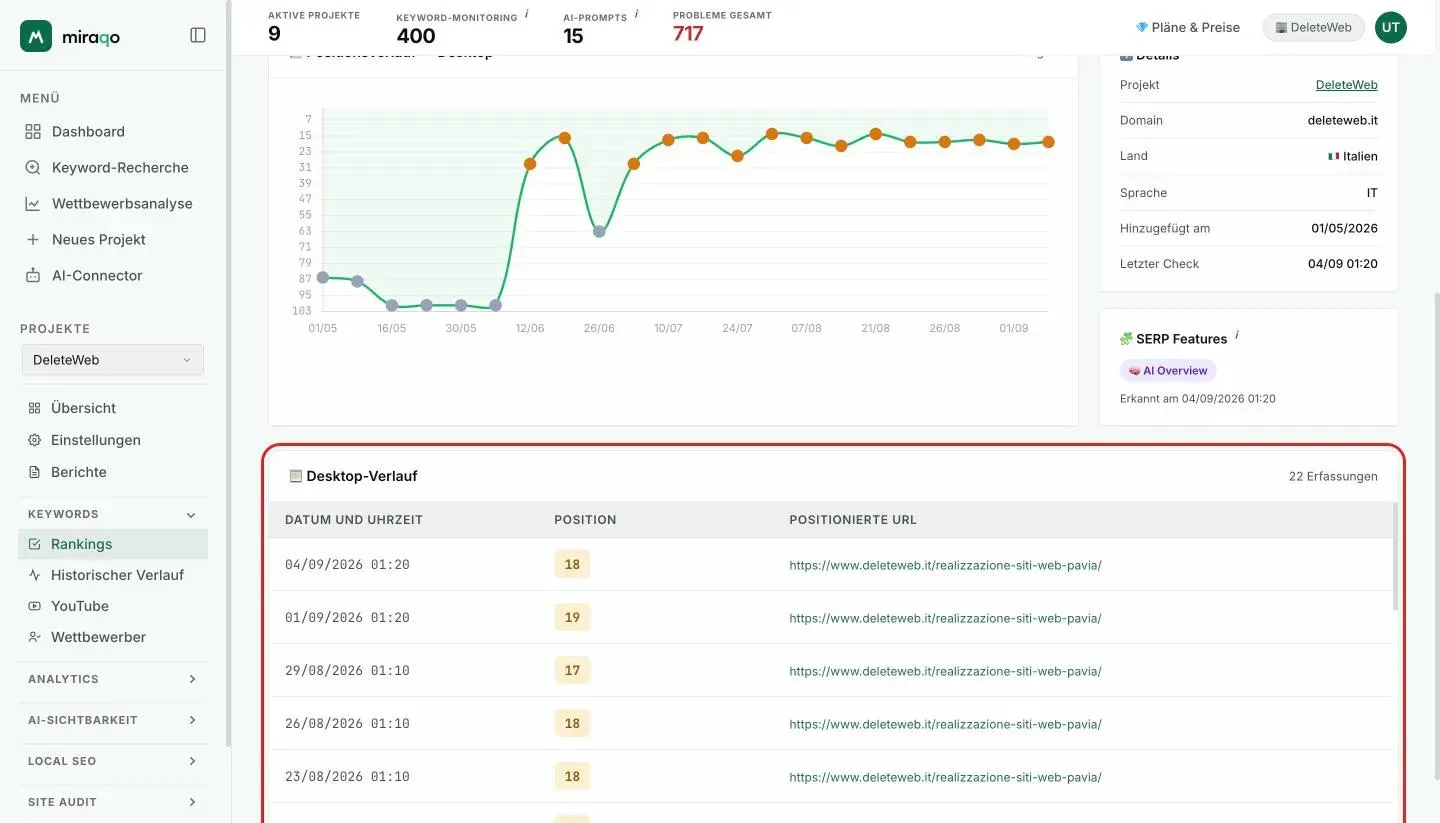
Zwei Tabs, einer pro Gerät, unter den Statistik-Karten. In jedem findest du die 📈 Positionshistorie (Zeitdiagramm, umgekehrte Y-Achse: steigend = Verbesserung) und die 📋 Historie, die Erfassungstabelle mit Datum und Uhrzeit, Position und Positionierte URL. Rechts das Panel Details (Projekt, Domain, Land, Sprache, Datum der Erstellung, letzter Check) und die beim letzten Check erkannten SERP Features.
„Bei Google sehe ich mich auf Platz 1, hier nicht”: warum Positionen abweichen können
Es kann vorkommen, dass du eine Keyword bei Google suchst, dich auf einer bestimmten Position findest und in Miraqo eine andere Zahl liest, manchmal eine ganz andere. Das ist auf keiner Seite ein Fehler. Es sind zwei Messungen unter unterschiedlichen Bedingungen.
Wie Miraqo misst. Jeder Check startet unter neutralen, immer gleichen Bedingungen: das für die Keyword gewählte Land und die Sprache, das Gerät (Desktop oder Mobile), kein Google-Konto, kein Suchverlauf, keine bestimmte Stadt. Es ist die Position, die ein „durchschnittlicher” Nutzer dieses Landes sehen würde.
Wie du misst. Dein Browser teilt Google mit, wo du dich befindest, auch im privaten Fenster, denn die Region ergibt sich aus der Verbindung. Dazu berücksichtigt Google deine früheren Suchen und das Konto, mit dem du angemeldet bist. Wenn du den Namen deines Unternehmens aus der Stadt suchst, in der es sitzt, ist es normal, dass du dich weiter oben siehst als der Rest des Landes.
In drei Fällen sind die Unterschiede größer:
- Neue Websites. In den ersten Monaten lässt Google Seiten in den Ergebnissen erscheinen und wieder verschwinden und verschiebt sie innerhalb von Stunden um Dutzende Positionen. Zwei Suchen kurz hintereinander können weit auseinanderliegende Ergebnisse liefern. Mit der Zeit stabilisieren sich die Positionen.
- Suchen nach dem Markennamen, vor allem wenn der Name neu ist oder mit anderen Websites geteilt wird.
- Lokale Suchen („Zahnarzt”, „Restaurant”): Wer in der Nähe ist, sieht ein Ergebnis, wer weiter weg ist, ein anderes. Um sie Punkt für Punkt zu messen, gibt es die Lokale Ranking-Karte.
Welche Zahl zählt. Der Wert der Miraqo-Daten liegt darin, dass sie immer unter denselben Bedingungen erhoben werden: Deshalb ist der Verlauf über die Zeit vergleichbar, eine Suche von Hand dagegen nicht. Um zu wissen, wie dich echte Nutzer sehen, verbinde die Search Console: Die dort angegebene durchschnittliche Position wird aus echten Suchen von allen Orten berechnet. Die beiden Messungen liest man zusammen. Miraqo sagt dir, wo du für das Land stehst, die Search Console sagt dir, wo dich die Suchenden tatsächlich gesehen haben.
Keywords verwalten (über die Einstellungen)
In Einstellungen → Keywords, unter dem Hinzufügeformular, findest du 🔑 Keyword-Verwaltung: eine Tabelle aller Projekt-Keywords mit:
- Checkbox für Mehrfachauswahl → 🗑 Ausgewählte löschen unten
- Land im Inline-Dropdown (Änderung ohne Neuladen)
- Status — Pille Aktiv (grün) oder Inaktiv (grau)
- Aktionen — ⏸ Deaktivieren / ▶️ Reaktivieren · 🗑 Löschen (einzeln, mit Bestätigung)
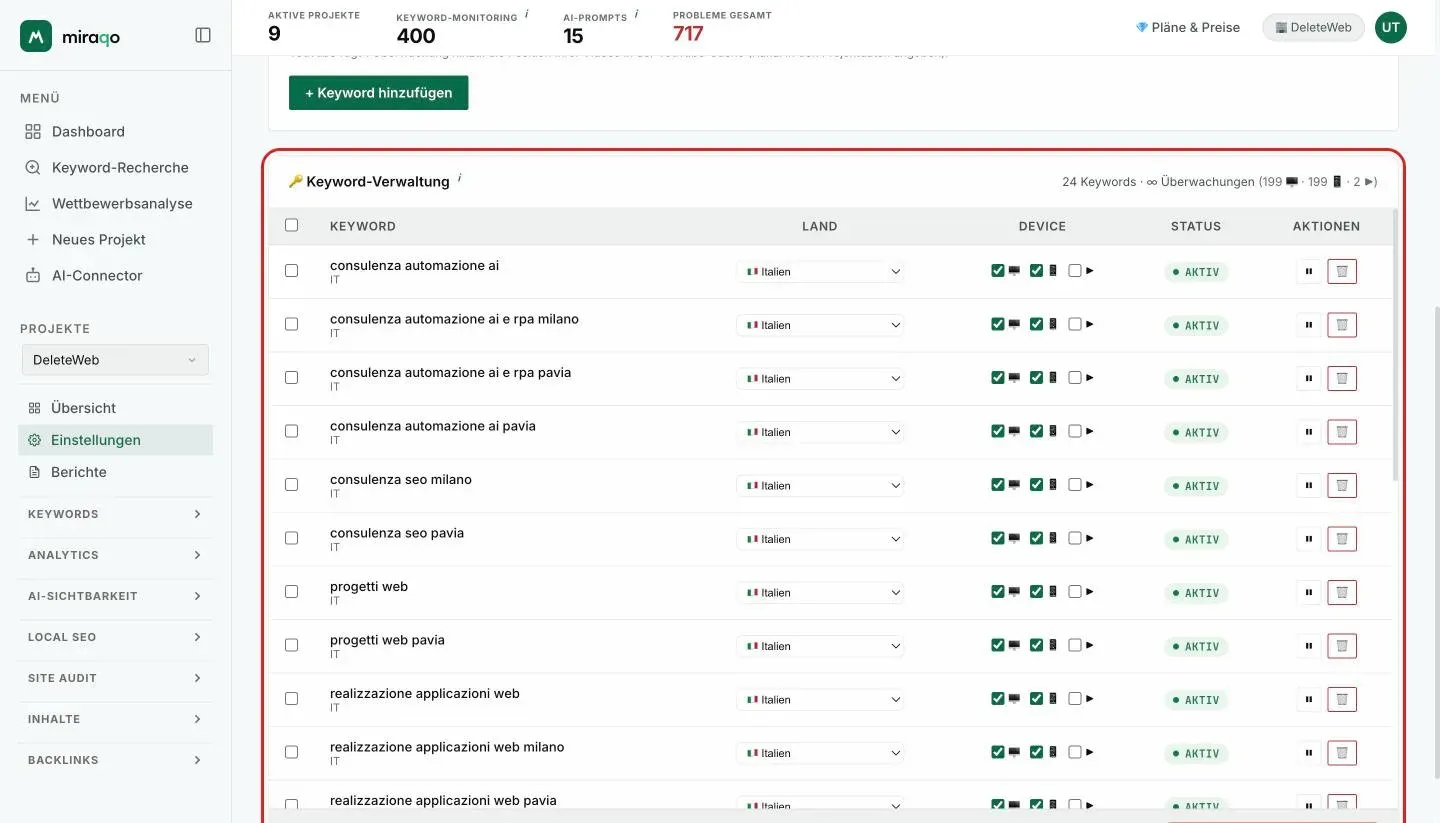
Deaktivieren ≠ löschen. Eine inaktive Keyword behält ihre Historie, wird aber nicht mehr getrackt und belegt bei Reaktivierung keinen „Neuerstellungs-Slot”. Das ist die richtige Wahl für eine vorübergehende Pause ohne Datenverlust.
Missbrauchsschutz: Das Entfernen einer Keyword gibt den Plan-Slot nicht sofort frei. Der Slot bleibt 30 Tage nach der Entfernung belegt, um zu verhindern, dass Kontingent durch wiederholtes Hinzufügen und Löschen verbraucht wird. Willst du sie nur „pausieren”, nutze die Deaktivierung — sie bewahrt die Historie und lässt sich jederzeit reaktivieren.
Zuletzt aktualisiert: 30. September 2026