Projekteinstellungen und Integrationen
Alle Bereiche der Seite Einstellungen — Allgemein (Daten, Search-Console-/GA4-/Matomo-Integrationen, Status, Löschung), Keywords (Hinzufügen, Verwaltung, GSC-Vorschläge) und AI-Prompts (Tabelle der überwachten Prompts mit Häufigkeit, 5 Modellen und Credits, freizugebende Kandidaten und die Tabs zum Finden neuer Prompts).
Die Seite Einstellungen bündelt alles rund um die Konfiguration eines einzelnen Projekts. Du erreichst sie über die Projekt-Seitenleiste → Einstellungen. Sie ist in drei Tabs oben gegliedert: Allgemein, Keywords (Zähler zeigt aktive Anzahl), AI-Prompts (Zähler zeigt aktive Anzahl).
Der PDF-Bericht des Projekts wird nicht hier generiert, sondern auf der Seite Report der Seitenleiste (siehe Gebrandete SEO-Berichte erstellen).
Ist das Projekt pausiert, erscheint neben dem Titel eine Pille Pausiert.
Tab Allgemein
⚙️ Projektdaten
Bearbeite den Namen des Projekts und die überwachte Domain, das für Keywords voreingestellte Zielland und die SERP-Sprache, den YouTube-Kanal (für die YouTube-Positionen) und das Backlink-Limit.
- Die Domain muss ohne
http://oderwww.eingegeben werden (z. B.beispiel.de) - Das Ändern der Domain wird nach den ersten Tagen nicht empfohlen: du verlierst die Ranking-Historie für die alte Domain (falls wirklich nötig, kontaktiere den Support)
- Maximal zu überwachende Backlinks (unter Land und Sprache): wie viele Backlinks der Website überwacht werden, die besten nach Domain Rank. Leer = 1.000. Das Backlink-Kontingent des Plans wird von allen Projekten der Organisation geteilt: der Hinweis unter dem Feld zeigt, wie viele übrig sind; du kannst das Limit bei einer Website mit Tausenden Links erhöhen (innerhalb des Kontingents) und bei einer kleinen senken, was sofort Platz für die anderen schafft. Haben die anderen Projekte das Kontingent aufgebraucht, bleibt die Backlink-Überwachung des Projekts ausgesetzt und die Seite Backlinks weist darauf hin. Details unter Backlink-Überwachung →.
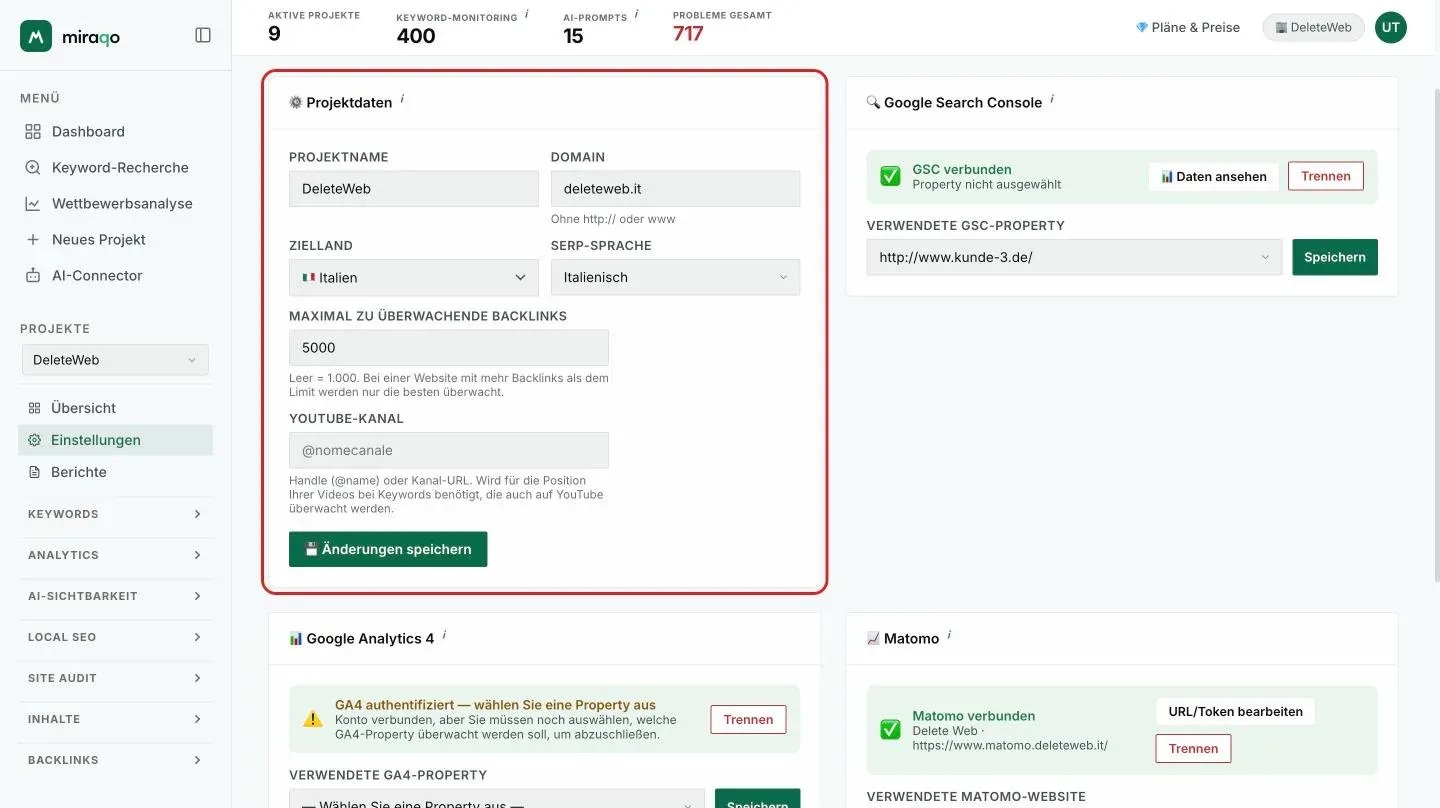
🔍 Google Search Console
Verbinde das Google-Konto, um echte Klicks, Impressionen, CTR und Durchschnittsposition für jede Keyword und Seite zu importieren. Siehe Google Search Console verbinden.
Bei aktiver Verbindung:
- Die ausgewählte GSC-Property erscheint + Button 📊 Daten ansehen + Trennen
- Hast du mehrere Properties, kannst du im Dropdown live wechseln
- Das Datum der letzten Synchronisation ist sichtbar
📊 Google Analytics 4
Verbinde dich über OAuth (du kannst dasselbe Google-Konto wie bei GSC wiederverwenden), um Keywords mit organischen Sitzungen, Conversions und Umsatz für den Zeitraum anzureichern.
Mögliche Zustände:
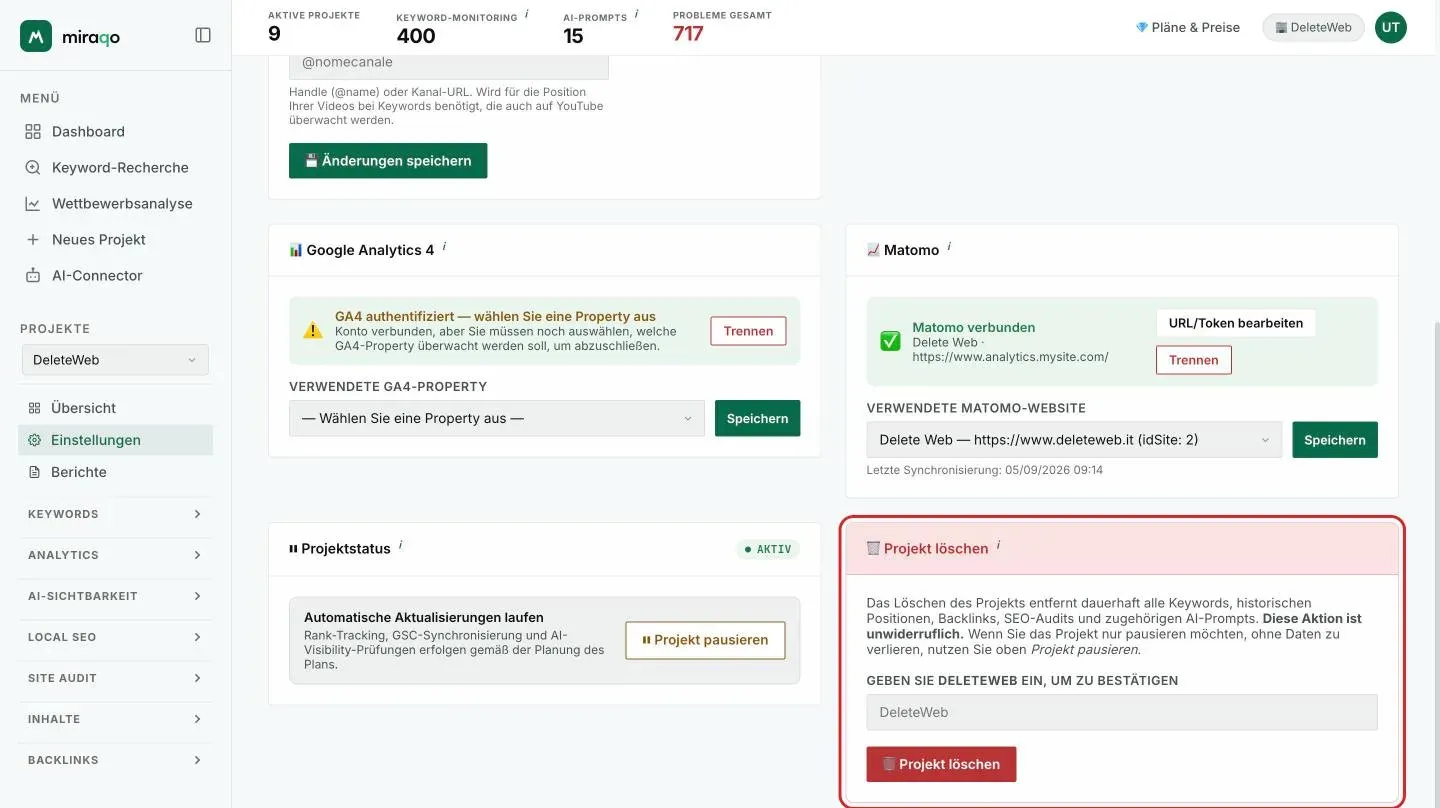
- Verbunden — GA4-Property ausgewählt, letzte Synchronisation sichtbar, letzter Sync-Fehler rot angezeigt, falls vorhanden. Button Erweiterte Einstellungen (zur Feinabstimmung der Verbindung) und Trennen.
- Authentifiziert, aber keine Property ausgewählt (gelbes ⚠️-Banner) — passiert, wenn dein Konto mehrere GA4-Properties hat und keine automatisch zur Domain passt: du musst sie manuell im Dropdown wählen.
- Nicht verbunden — Button „Google Analytics 4 verbinden”.
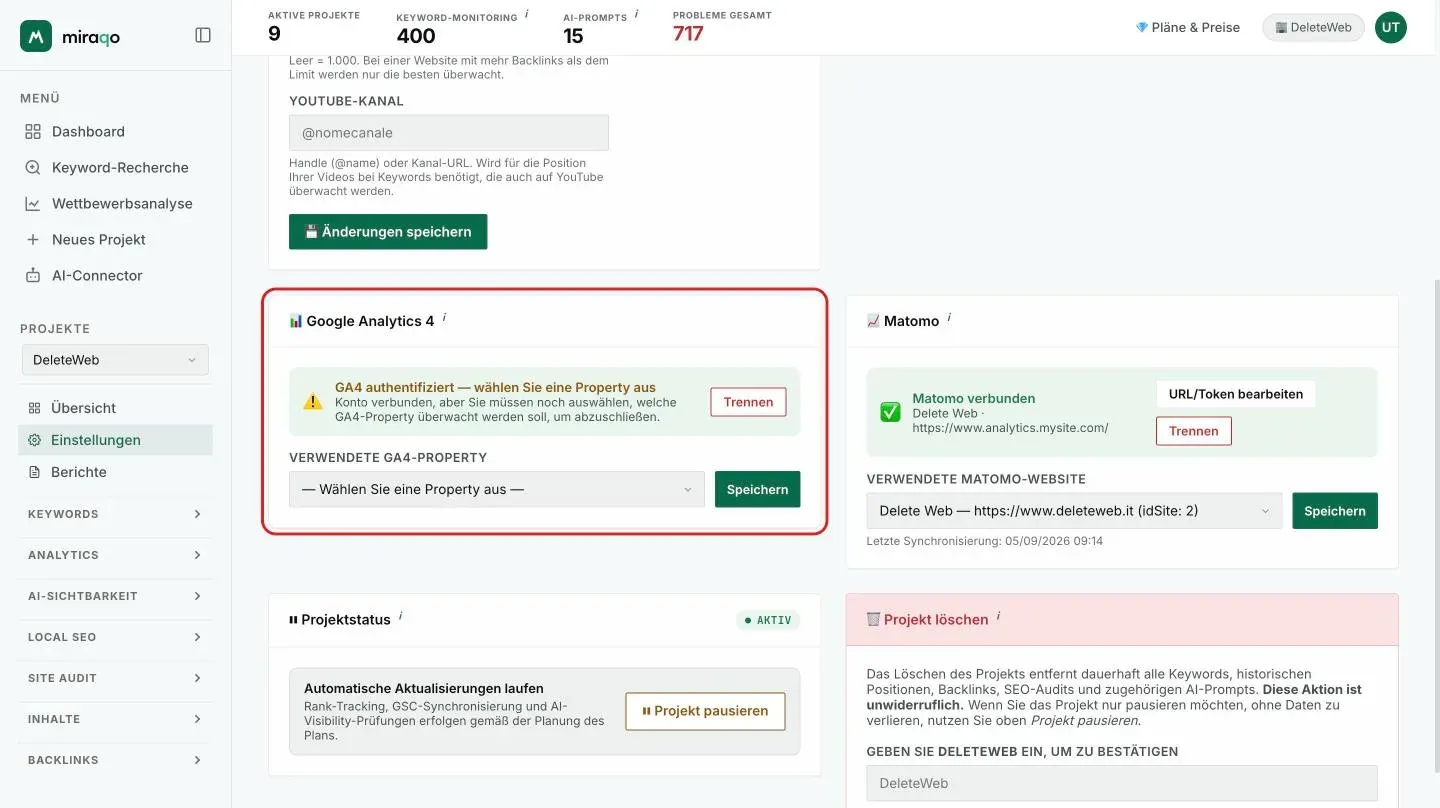
📈 Matomo
Datenschutzfreundliche Alternative zu GA4: funktioniert mit selbst gehosteten oder Cloud-Matomo-Instanzen. Erfordert die Instanz-URL und ein Auth-Token mit Lesezugriff auf die zu überwachende Website.
Bei bestehender Verbindung:
- Zeigt die ausgewählte Matomo-Website + deine Instanz-URL
- Button URL/Token bearbeiten, um Zugangsdaten zu ändern, Trennen zum Aufheben der Verbindung
- Hat die Instanz mehr als eine Website, ein Dropdown zum Live-Wechsel
Für die vollständige GA4-/Matomo-Einrichtung siehe Google Analytics 4 oder Matomo verbinden.
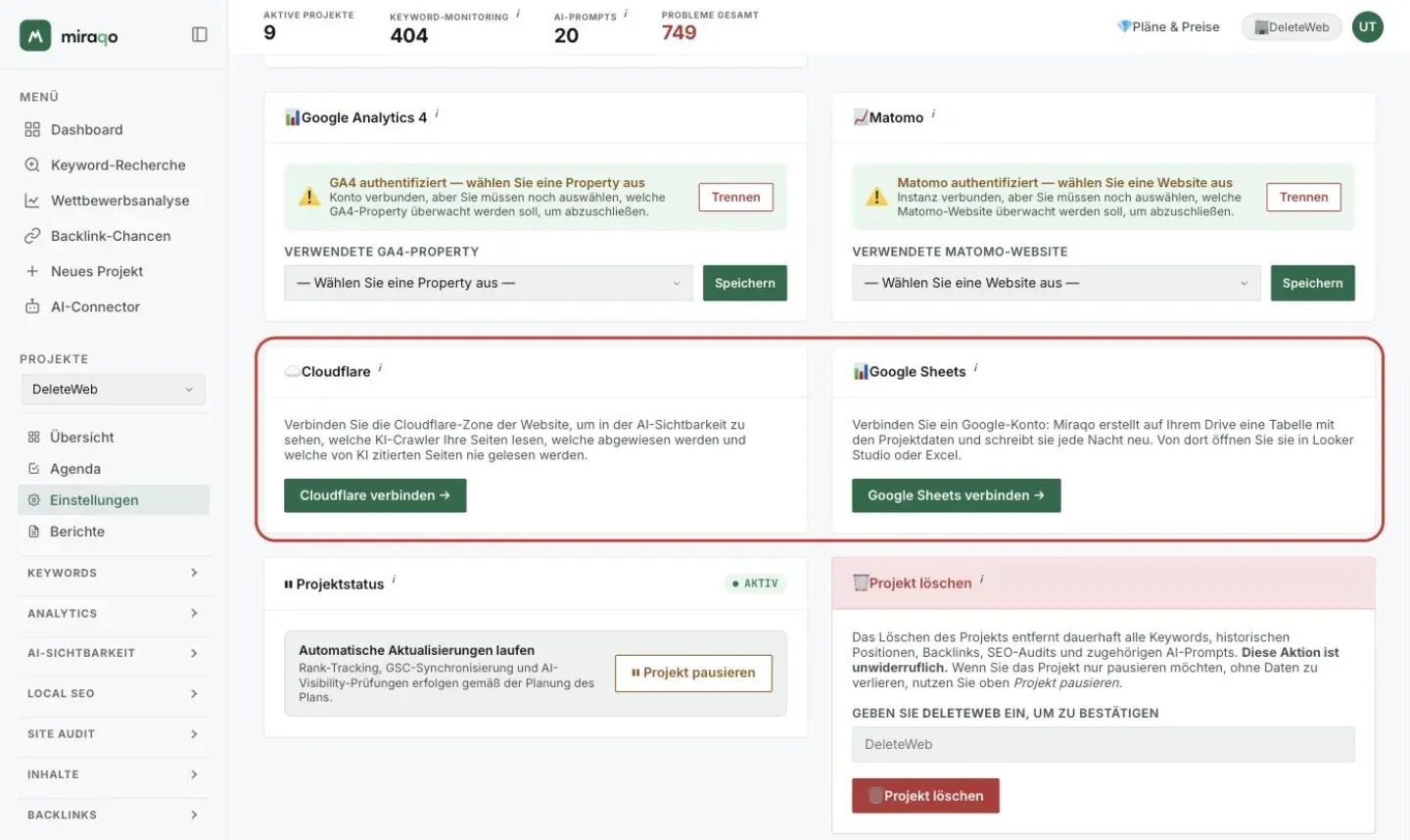
☁️ Cloudflare
Läuft die Website über Cloudflare, fragt Cloudflare verbinden nach einem API-Token mit reinem Lesezugriff auf die Statistiken und nach der Zonen-ID. Danach zeigt die AI-Sichtbarkeit, welche KI-Crawler Ihre Seiten lesen, welche abgewiesen werden und welche von KI zitierten Seiten nie gelesen werden. Wie Sie das Token erstellen und was die Karte zeigt: AI-Sichtbarkeit → KI-Crawler auf der Website.
📊 Google Sheets
Google Sheets verbinden fragt nach Zugriff auf ein Google-Konto: Miraqo erstellt auf Ihrem Drive eine Tabelle mit den Projektdaten und schreibt sie jede Nacht neu, bereit für Looker Studio oder Excel. Details unter Gebrandete Berichte → Google-Tabelle für Looker Studio und Excel.
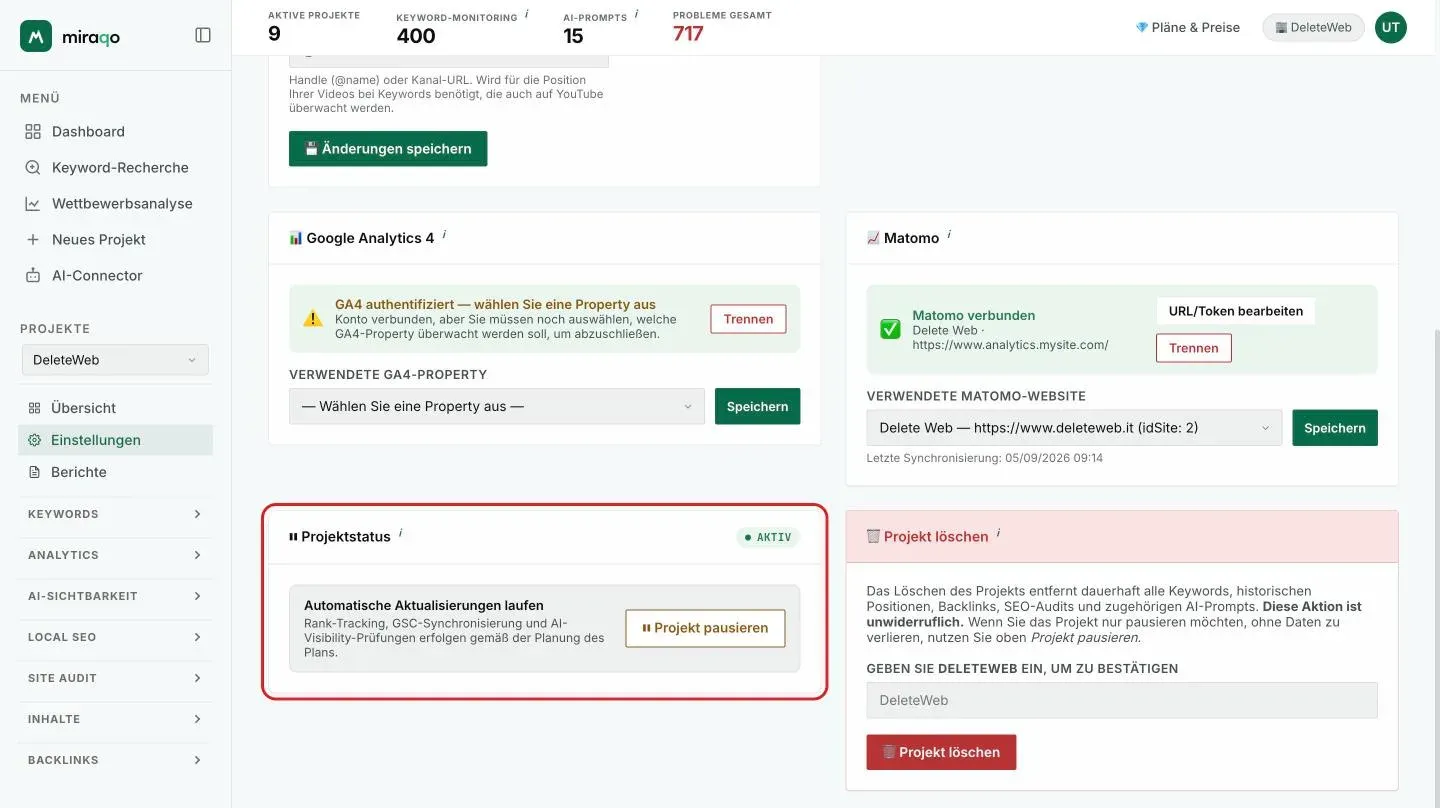
⏸ Projektstatus
Umschalten zwischen Aussetzen / Reaktivieren des Projekts.
- Aktiv — grüne Pille; Rank Tracking, AI-Sichtbarkeit-Checks, geplante Audits, Backlink- und Wettbewerber-Synchronisation laufen im Takt des Plans
- Pausiert — orange Pille; Daten bleiben einsehbar, es wird kein neuer Check geplant und das Projekt zählt nicht mehr zu den Limits deines Plans: sein Projekt-Slot, seine Keyword-Trackings, seine AI-Sichtbarkeit-Credits und seine Local-SEO-Punkte stehen wieder den anderen Projekten zur Verfügung
Solange es ausgesetzt ist, sind auch manuell gestartete Checks blockiert — neues Audit, AI-Sichtbarkeit-Check, Keywords und Prompts hinzufügen — sowohl in der App als auch über den AI-Connector.
Für die Reaktivierung braucht es Platz. Beim Reaktivieren zählt das Projekt wieder zu den Limits: Wenn kein Projekt-Slot frei ist oder Keyword-Trackings, AI-Sichtbarkeit-Credits bzw. Local-SEO-Punkte für seine aktiven Keywords und Prompts nicht reichen, wird die Reaktivierung mit einer Liste des Fehlenden blockiert. Gib Ressourcen frei, setze ein anderes Projekt aus oder führe ein Upgrade durch und versuche es erneut.
Nützlich, um ein Projekt auf Standby zu setzen, ohne Daten zu verlieren. Erfordert Bestätigung.
Was nicht stoppt: Die Backlinks des Projekts belegen weiterhin das Plan-Limit; die verbundenen Search Console-/Analytics-Synchronisationen laufen weiter (sie sind kostenlos und so entstehen keine Lücken in der Historie), und geplante Reports sowie der wöchentliche Digest werden weiter verschickt — schalte sie in den jeweiligen Einstellungen ab, wenn du sie nicht willst.
🗑️ Projekt löschen (Gefahrenzone)
Nur für Rollen sichtbar, die das Projekt löschen dürfen.
Das Löschen ist dauerhaft und unwiderruflich: entfernt alle Keywords, historischen Positionen, Backlinks, SEO-Audits und AI-Prompts des Projekts. Aus Sicherheitsgründen musst du zur Bestätigung exakt den Projektnamen eingeben, bevor der Button funktioniert.
Um den Verbrauch vorübergehend zu stoppen und die Ressourcen des Plans freizugeben, ohne etwas zu verlieren, nutze Projekt pausieren oben.
Tab Keywords
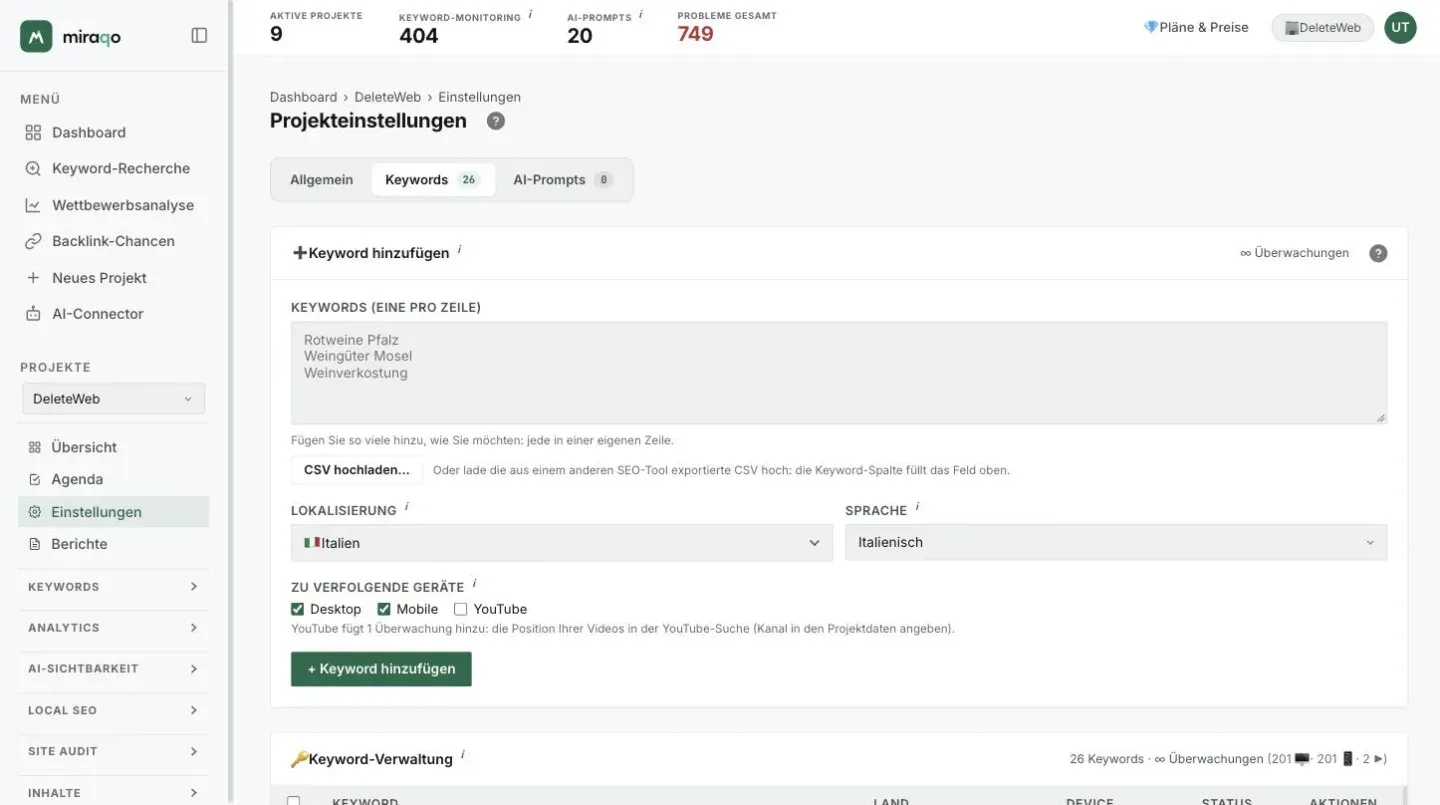
➕ Keyword hinzufügen
Inline-Formular:
- Keyword-Textfeld — eine pro Zeile, so viele du willst
- Lokalisierung — Land, von dem aus die Suche simuliert wird (Standard: das des Projekts). Bestimmt die lokale SERP (google.com, google.co.uk usw.)
- Sprache — Sprache der Google-Oberfläche für die Anfrage (it/en/de/fr/es)
Für den vollständigen Ablauf und die Planlimits siehe Deine ersten Keywords hinzufügen.
🔑 Keyword-Verwaltung
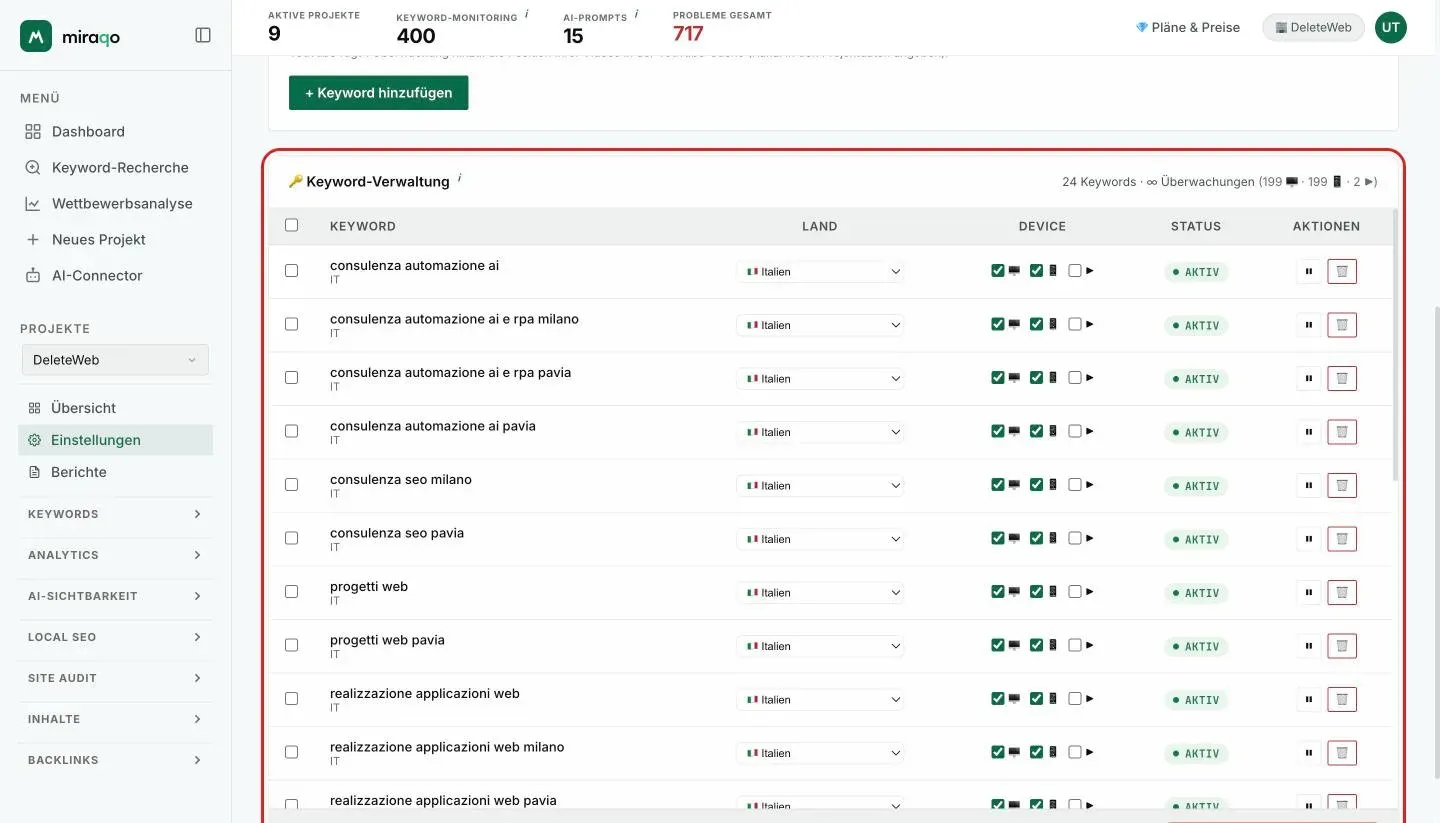
Tabelle aller Projekt-Keywords:
| Spalte | Funktion |
|---|---|
| Checkbox | Mehrfachauswahl für Massenlöschung |
| Keyword | Text + Sprachcode |
| Land | Inline-Dropdown: Land ändern, ohne die Seite neu zu laden |
| Status | Pille Aktiv (grün) oder Inaktiv (grau) |
| Aktionen | ⏸/▶️ Aktivieren-Deaktivieren · 🗑 Löschen (mit Bestätigung) |
Unten: Button 🗑 Ausgewählte löschen (N) für Massenlöschung.
Deaktivieren ≠ löschen. Eine inaktive Keyword behält ihre Historie, wird aber nicht mehr getrackt. Löschen entfernt sie dauerhaft; die erneute Eingabe derselben Zeichenkette ins Tracking reserviert einen 30 Tage lang belegten Slot, auch nach der Entfernung (Missbrauchsschutz).
💡 Von Google Search Console vorgeschlagen
Ausklappbares Panel am Ende des Tabs (nur sichtbar, wenn GSC verbunden ist). Enthält die echten Suchanfragen deiner Nutzer der letzten 28 Tage, die Traffic bringen, aber noch nicht getrackt werden, mit Klicks und Impressionen. Jede Zeile hat einen Button + Hinzufügen, der sie sofort mit dem Standardland/-sprache ins Tracking aufnimmt.
Ist GSC nicht verbunden, erscheint das Panel, aber leer, mit einem Link zum Tab Allgemein, um es zu verbinden.
Tab AI-Prompts
Hier konfigurierst du die konversationellen Anfragen, die Miraqo regelmäßig erneut an AI-Modelle sendet, um zu prüfen, ob deine Marke erwähnt oder als Quelle zitiert wird. Sie unterscheiden sich von Keywords: es sind natürliche Prompts, keine kurzen Suchanfragen. Siehe auch AI-Sichtbarkeit-Prompts hinzufügen.
Oben rechts führt der Button 📊 Bericht ansehen direkt zum AI-Sichtbarkeit-Bericht.
Wie der Tab aufgebaut ist
Der Tab hat drei Karten, von oben:
| Karte | Wozu sie dient |
|---|---|
| 🤖 Zu überwachende Prompts | Die Hauptkarte: oben die Zeile 🕑 Prüfintervall mit der aktuellen Häufigkeit und ihren Credit-Kosten (Ändern öffnet die vier Optionen: monatlich, alle 2 Wochen, wöchentlich, alle 3 Tage, zu bestätigen mit Häufigkeit speichern), dann das Formular zum Hinzufügen und die Tabelle der Prompts |
| ✨ Vorgeschlagene Prompts | Erscheint nur, wenn Kandidaten zum Freigeben vorhanden sind: die in den Tabs unten generierten oder per CSV importierten, nach Intent gruppiert. Badge ✨ Keyword + Volumen bei Kandidaten, die sich auf eine Keyword stützen, bei der die AI Overview wirklich erscheint |
| 🧭 Neue Prompts finden | Alle Wege, neue Prompts zu finden, einer pro Tab (siehe unten) |
Die Tabs von Neue Prompts finden:
| Tab | Wozu er dient |
|---|---|
| Unternehmensthemen | 3–8 Themen, die dein Business abdeckt → 🪄 Vorgeschlagene Prompts generieren. Mit verbundener Search Console schlägt ✨ Themen aus GSC-Daten vorschlagen sie aus deinen echten Suchanfragen vor |
| Prompt-Recherche | Aus einem einzigen Startthema die vollständige Landkarte der Fragen (direkt, Vergleiche, Einwände, Follow-ups), verankert an überwachten Keywords und GSC-Suchanfragen |
| Prompts aus einer Seite | Du fügst die URL einer Projektseite ein (+ optionaler Intent) und erhältst die Prompts, die diese Seite besser beantwortet als eine generische. Nur die eigene Domain |
| Wiederkehrende Fragen | Verwandte Fragen aus bereits erhobenen Antworten, mit + Hinzufügen auf allen 5 Quellen. Die ersten 5 sind sichtbar; Alle anzeigen blendet die übrigen ein |
| Aus Keywords | Nur ohne verbundene Search Console: 8 Prompts, vorgeschlagen auf Basis der Projekt-Keywords |
| Aus CSV | Importiert die Prompts aus der CSV eines anderen Tools: sie landen unter Vorgeschlagene Prompts, wo du die Modelle wählst, bevor du sie aktivierst |
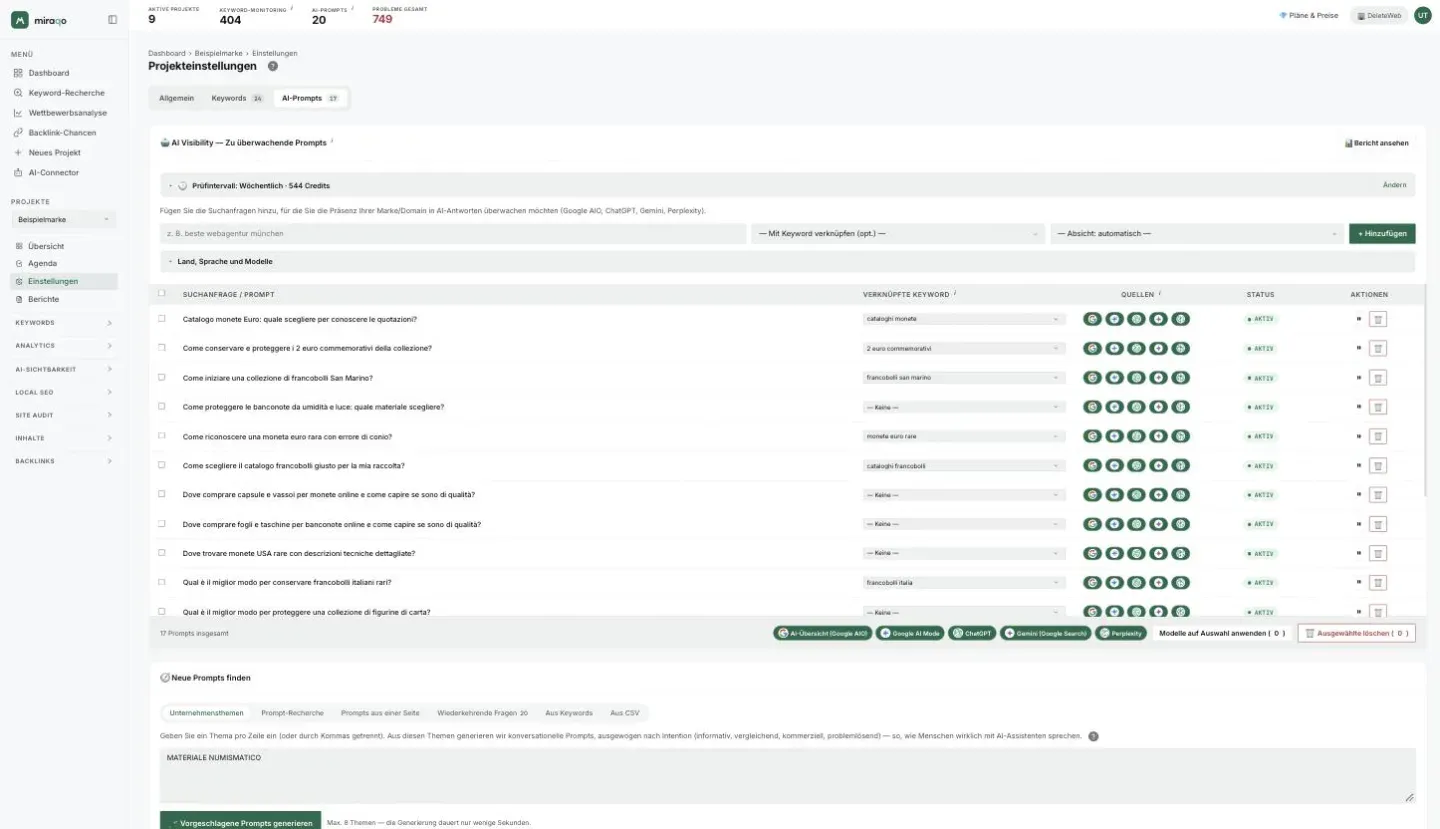
Der Tab, den du öffnest, bleibt beim nächsten Mal ausgewählt. Die ersten drei Tabs verbrauchen das monatliche Budget der AI-Generatoren, nicht die AI-Sichtbarkeit-Credits. Details unter Unternehmensthemen — AI-Prompts generieren.
➕ Einen Prompt hinzufügen
Inline-Formular:
- Query — der zu überwachende Prompt (z. B. „beste Webagentur Berlin”)
- Mit Keyword verknüpfen (optional) — verknüpft den Prompt mit einer Projekt-Keyword. Wird verwendet, um SEO-Positionen mit AI-Sichtbarkeit in Berichten zu korrelieren.
- Intention (optional) — wählst du sie nicht, leitet Miraqo sie aus dem Text des Prompts ab.
Unter dem Formular öffnet Land, Sprache und Modelle die bereits im Projekt eingestellten Optionen: ändere sie nur, wenn du es brauchst.
- Land und Sprache — der Markt des Prompts, falls er von dem des Projekts abweicht.
- Quellen — fünf Toggles zur Wahl, wo der Prompt geprüft wird, jeder mit seinem Gewicht in Credits:
- AI-Übersicht (Google AIO) — 1
- AI Mode (Google) — 1
- Perplexity — 2
- Gemini — 2
- ChatGPT — 2
Auch beim Auswählen der Kandidaten aus der Karte ✨ Vorgeschlagene Prompts wählst du die Modelle vor dem Hinzufügen, mit einer Kostenanzeige („N Credits pro Prompt · M insgesamt”), die sich beim Anhaken aktualisiert.
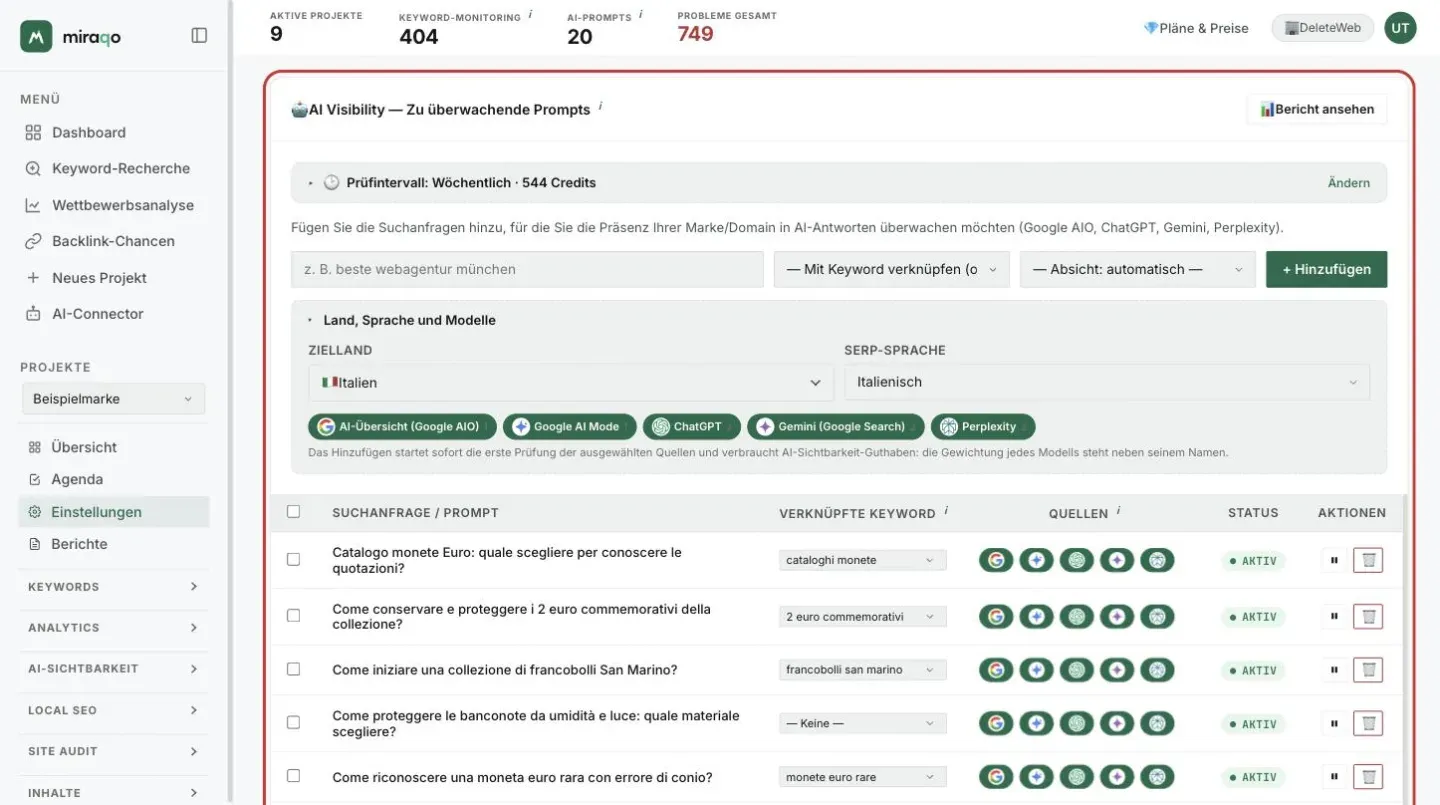
📋 Tabelle der überwachten Prompts
| Spalte | Funktion |
|---|---|
| Checkbox | Mehrfachauswahl für Massenlöschung |
| Suchanfrage / Prompt | Suchanfragen-Text |
| Verknüpfte Keyword | Inline-Dropdown: eine Projekt-Keyword live verknüpfen/entkoppeln |
| Quellen | Fünf Toggles (AI Overview / AI Mode / ChatGPT / Gemini / Perplexity). Du änderst die Haken und bestätigst mit dem Button Speichern, der daneben erscheint. Mindestens eine Quelle muss aktiv bleiben |
| Status | Pille Aktiv oder Inaktiv |
| Aktionen | ⏸/▶️ Aktivieren-Deaktivieren · 🗑 Löschen (mit Bestätigung) |
Unten: Massenlöschung ausgewählter Zeilen.
Ein aktiviertes Modell startet sofort einen Check nur für dieses Modell: ohne das bliebe es bis zum Scheduler-Fenster ohne Daten (bei monatlichem Takt bis zu 15 Tage). Genau deshalb werden die Haken mit Speichern bestätigt — ein versehentlicher Klick würde die Modelle und damit die Credits eines Prompts ändern.
Das AI-Sichtbarkeit-Budget des Plans wird in Credits ausgedrückt (Solo 120, Starter 280, Pro 680, Agency 1680), nicht in Anzahl Prompts: wie viele Prompts hineinpassen, hängt von den aktivierten Modellen ab. Details unter AI-Sichtbarkeit — Bericht und Prompts.
Exportieren und teilen
Das PDF des Projekts wird auf der Seite Report (Seitenleiste des Projekts) generiert: Tab Erstellen zum sofortigen Download, Zeitplanung für den automatischen Versand. Für vollständige gebrandete Berichte (Kundenlogo, konfigurierbare Bereiche, Scheduling) siehe Gebrandete Berichte erstellen.
Zuletzt aktualisiert: 30. September 2026