Paramètres du projet et intégrations
Toutes les sections de la page Paramètres — Général (données, intégrations Search Console / GA4 / Matomo, statut, suppression), Mots-clés (ajout, gestion, suggestions GSC) et Prompts IA (tableau des prompts surveillés avec la fréquence, les 5 modèles et leurs crédits, candidats à approuver et onglets pour trouver de nouveaux prompts).
La page Paramètres rassemble tout ce qui concerne la configuration d’un projet individuel. Accédez-y depuis la barre latérale du projet → Paramètres. Elle est organisée en trois onglets en haut : Général, Mots-clés (compteur affichant le nombre actif), Prompts IA (compteur affichant le nombre actif).
Le rapport PDF du projet ne se génère pas ici mais depuis la page Rapport de la barre latérale (voir Créer des rapports brandés).
Si le projet est en pause, une puce Suspendu apparaît à côté du titre.
Onglet Général
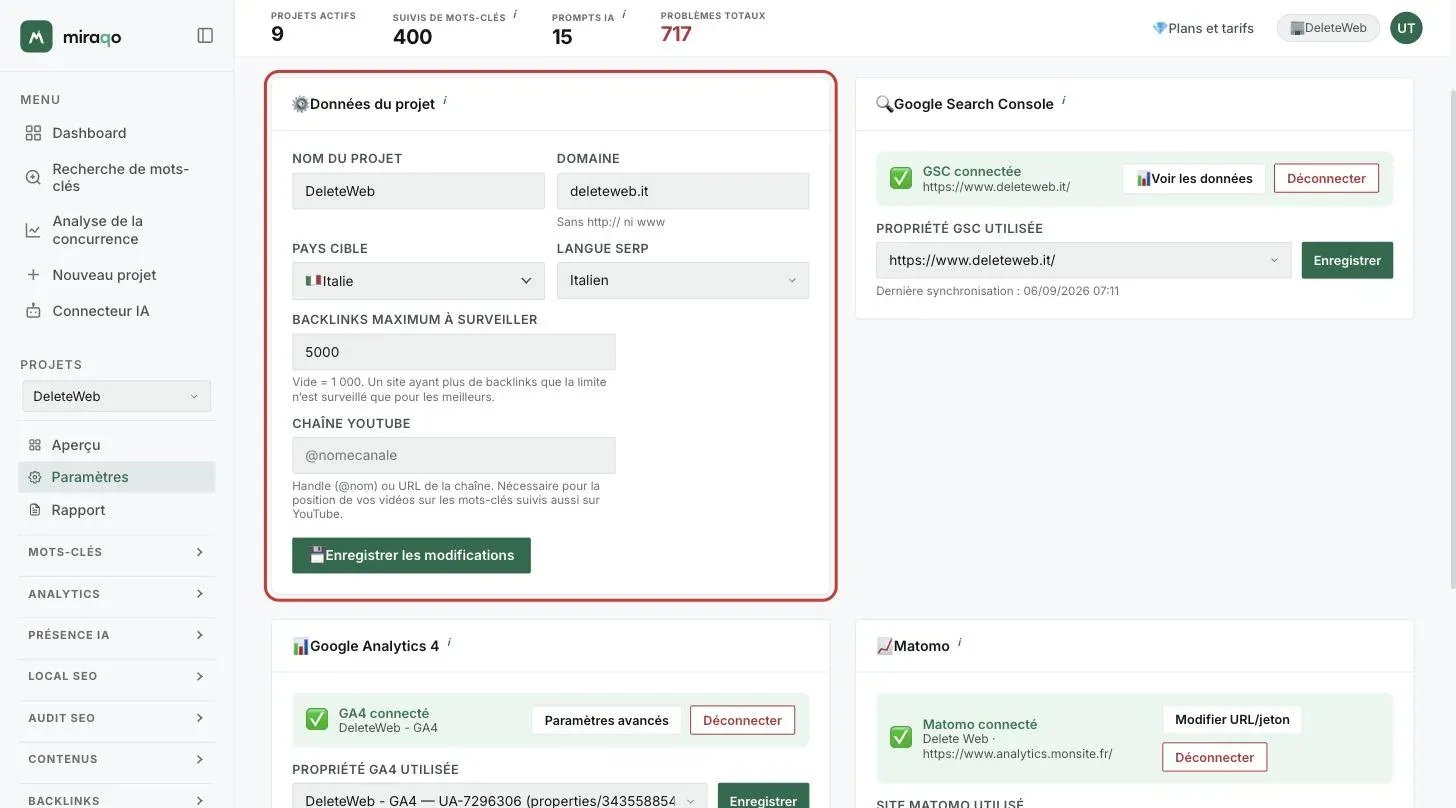
⚙️ Données du projet
Modifiez le Nom du projet et le Domaine surveillé, le Pays cible et la Langue SERP par défaut pour les mots-clés, la Chaîne YouTube (pour les positions sur YouTube) et la limite de backlinks.
- Le domaine doit être saisi sans
http://niwww.(ex.exemple.fr) - Changer de domaine n’est pas recommandé après les premiers jours : vous perdez l’historique de classement de l’ancien domaine (si vraiment nécessaire, contactez le support)
- Backlinks maximum à surveiller (sous Pays et Langue) : combien de backlinks du site garder sous contrôle, les meilleurs par Domain Rank. Vide = 1 000. Le quota de backlinks du plan est partagé entre tous les projets de l’organisation : l’indication sous le champ montre combien il en reste ; vous pouvez relever la limite sur un site aux milliers de liens (dans le quota) et l’abaisser sur un petit, libérant aussitôt de la place pour les autres. Si les autres projets ont épuisé le quota, la surveillance des backlinks du projet reste suspendue et la page Backlinks vous le signale. Détails dans Surveillance des backlinks →.
🔍 Google Search Console
Connectez le compte Google pour importer les clics, impressions, CTR et position moyenne réels pour chaque mot-clé et page. Voir Connecter Google Search Console.
Quand la connexion est active :
- La propriété GSC sélectionnée apparaît + bouton 📊 Voir les données + Déconnecter
- Si vous avez plusieurs propriétés, vous pouvez basculer entre elles à la volée depuis le menu déroulant
- La date de la dernière synchronisation est visible
📊 Google Analytics 4
Connectez-vous via OAuth (vous pouvez réutiliser le même compte Google que pour GSC) pour enrichir les mots-clés avec les sessions organiques, les conversions et le revenu de la période.
États possibles :
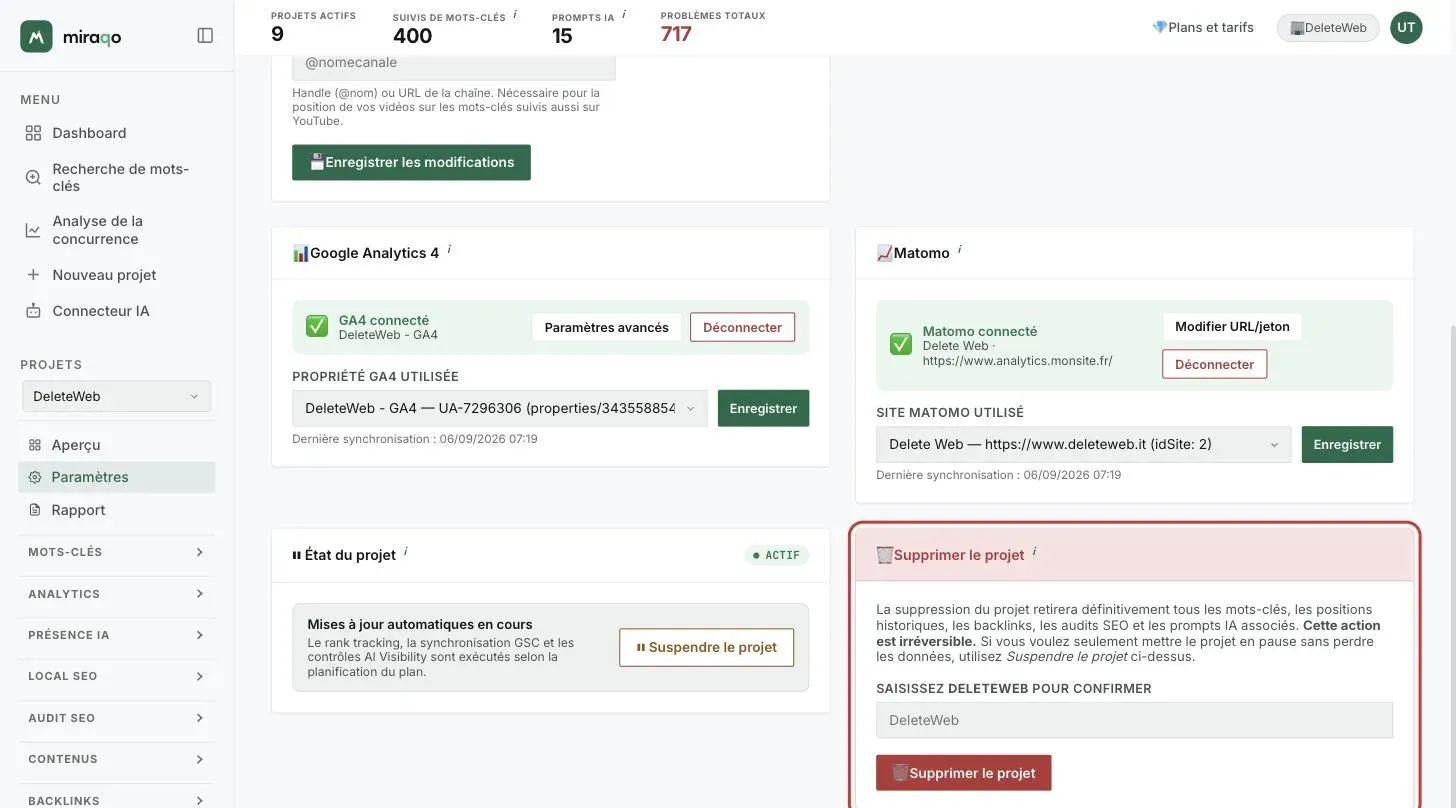
- Connecté — propriété GA4 sélectionnée, dernière synchronisation visible, dernière erreur de synchronisation affichée en rouge le cas échéant. Bouton Paramètres avancés (pour affiner la connexion) et Déconnecter.
- Authentifié mais aucune propriété sélectionnée (bannière jaune ⚠️) — se produit quand votre compte a plusieurs propriétés GA4 et qu’aucune ne correspond automatiquement au domaine : vous devez la choisir manuellement dans le menu déroulant.
- Non connecté — bouton « Connecter Google Analytics 4 ».
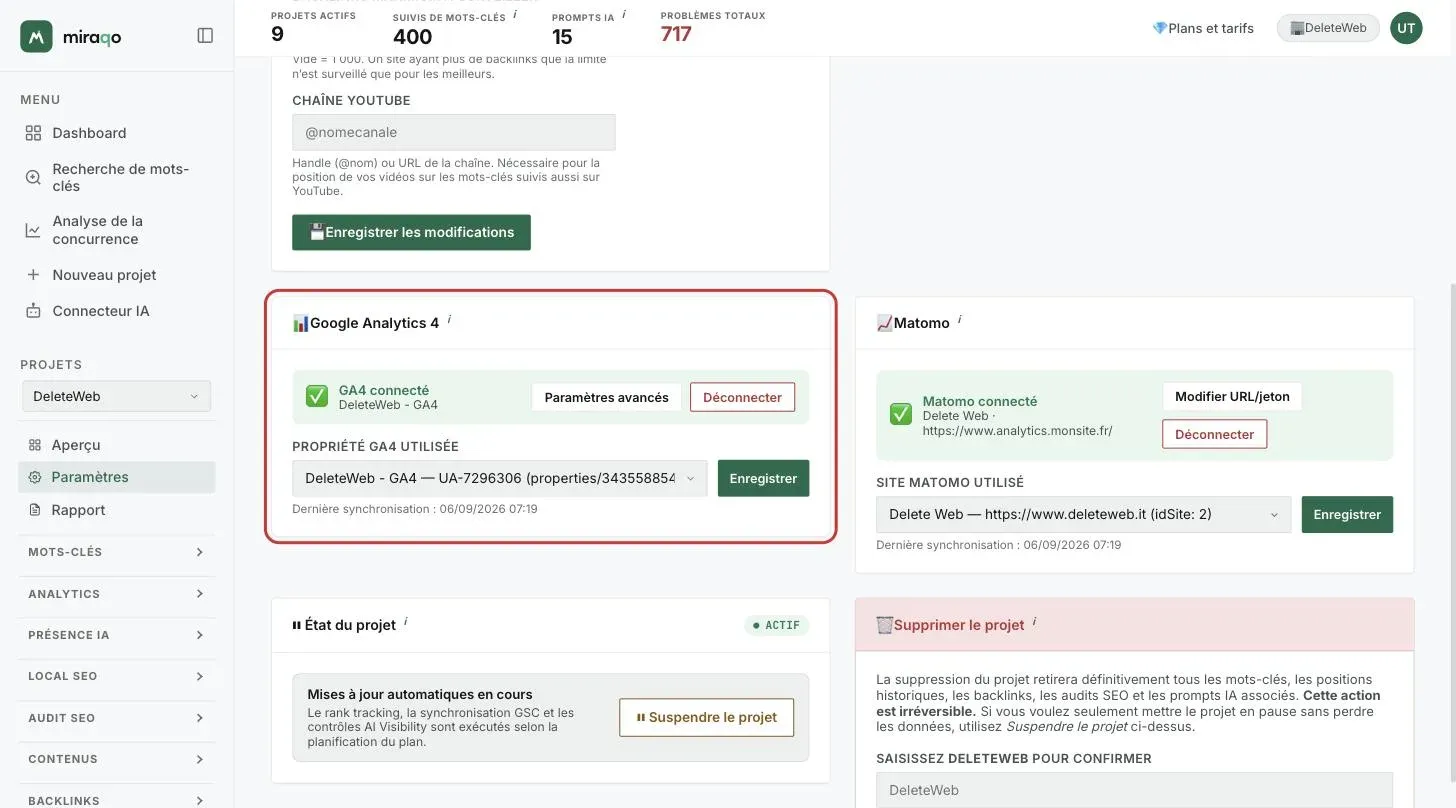
📈 Matomo
Alternative respectueuse de la vie privée à GA4 : fonctionne avec des instances Matomo auto-hébergées ou cloud. Nécessite l’URL de l’instance et un jeton d’authentification avec des permissions en lecture seule sur le site à surveiller.
Une fois connecté :
- Affiche le site Matomo sélectionné + l’URL de votre instance
- Bouton Modifier URL/jeton pour changer les identifiants, Déconnecter pour dissocier
- Si l’instance a plusieurs sites, un menu déroulant pour basculer à la volée
Pour la configuration complète GA4/Matomo, voir Connecter Google Analytics 4 ou Matomo.
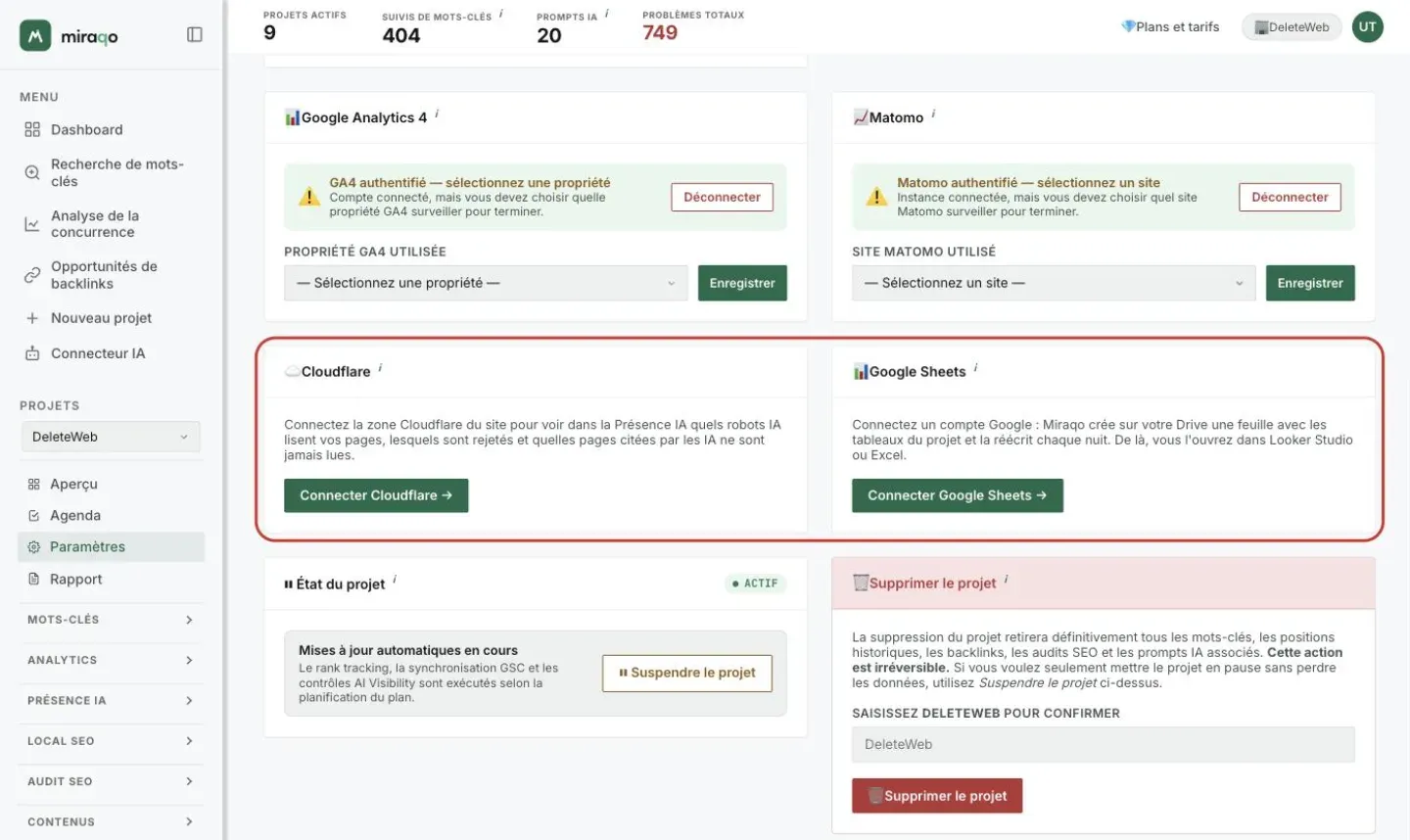
☁️ Cloudflare
Si le site passe par Cloudflare, Connecter Cloudflare demande un jeton API avec un simple accès en lecture aux statistiques et l’ID de la zone. Ensuite, la Présence IA montre quels robots IA lisent vos pages, lesquels sont rejetés et quelles pages citées par les IA ne sont jamais lues. Comment créer le jeton et ce que montre la carte : Présence IA → Robots IA sur le site.
📊 Google Sheets
Connecter Google Sheets demande l’accès à un compte Google : Miraqo crée sur votre Drive une feuille avec les tableaux du projet et la réécrit chaque nuit, prête pour Looker Studio ou Excel. Détails dans Rapports personnalisés → Feuille Google pour Looker Studio et Excel.
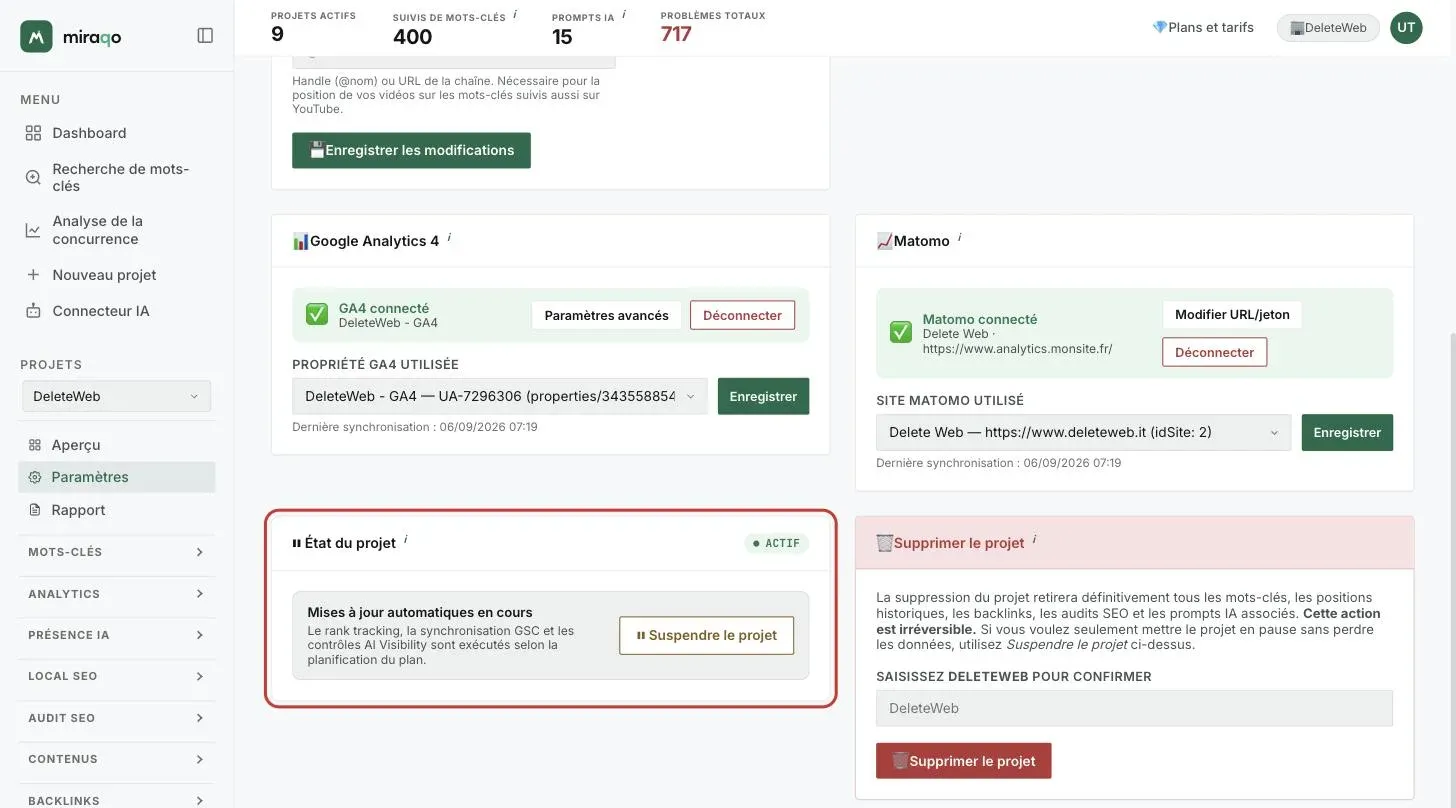
⏸ État du projet
Basculez pour Suspendre / Réactiver le projet.
- Actif — puce verte ; le suivi de classement, les contrôles Présence IA, les audits programmés, la synchronisation des backlinks et des concurrents sont exécutés selon la fréquence du plan
- Suspendu — puce orange ; les données restent consultables, aucun nouveau contrôle n’est planifié et le projet ne compte plus dans les limites de votre plan : son emplacement de projet, ses suivis de mots-clés, ses crédits Présence IA et ses points Local SEO redeviennent disponibles pour les autres projets
Tant qu’il est suspendu, les contrôles lancés à la main sont également bloqués — nouvel audit, contrôle Présence IA, ajout de mots-clés et de prompts — depuis l’application comme depuis le connecteur IA.
Réactiver demande de la place. À la réactivation, le projet recompte dans les limites : s’il n’y a pas d’emplacement de projet libre, ou si les suivis de mots-clés, les crédits Présence IA ou les points Local SEO ne suffisent pas pour ses mots-clés et prompts actifs, la réactivation est bloquée avec la liste de ce qui manque. Libérez des ressources, suspendez un autre projet ou passez à un plan supérieur, puis réessayez.
Utile pour mettre un projet en veille sans perdre de données. Nécessite une confirmation.
Ce qui ne s’arrête pas : les backlinks du projet continuent d’occuper la limite du plan ; les synchronisations Search Console / Analytics connectées se poursuivent (elles sont gratuites et évitent les trous dans l’historique), et les rapports programmés ainsi que le digest hebdomadaire continuent d’être envoyés — désactivez-les dans leurs paramètres si vous n’en voulez pas.
🗑️ Supprimer le projet (zone dangereuse)
Visible uniquement pour les rôles autorisés à supprimer le projet.
La suppression est permanente et irréversible : elle retire tous les mots-clés, positions historiques, backlinks, audits SEO et prompts IA associés au projet. Par sécurité, vous devez saisir le nom exact du projet en confirmation avant que le bouton ne fonctionne.
Pour arrêter temporairement la consommation et libérer les ressources du plan sans rien perdre, utilisez Suspendre le projet ci-dessus.
Onglet Mots-clés
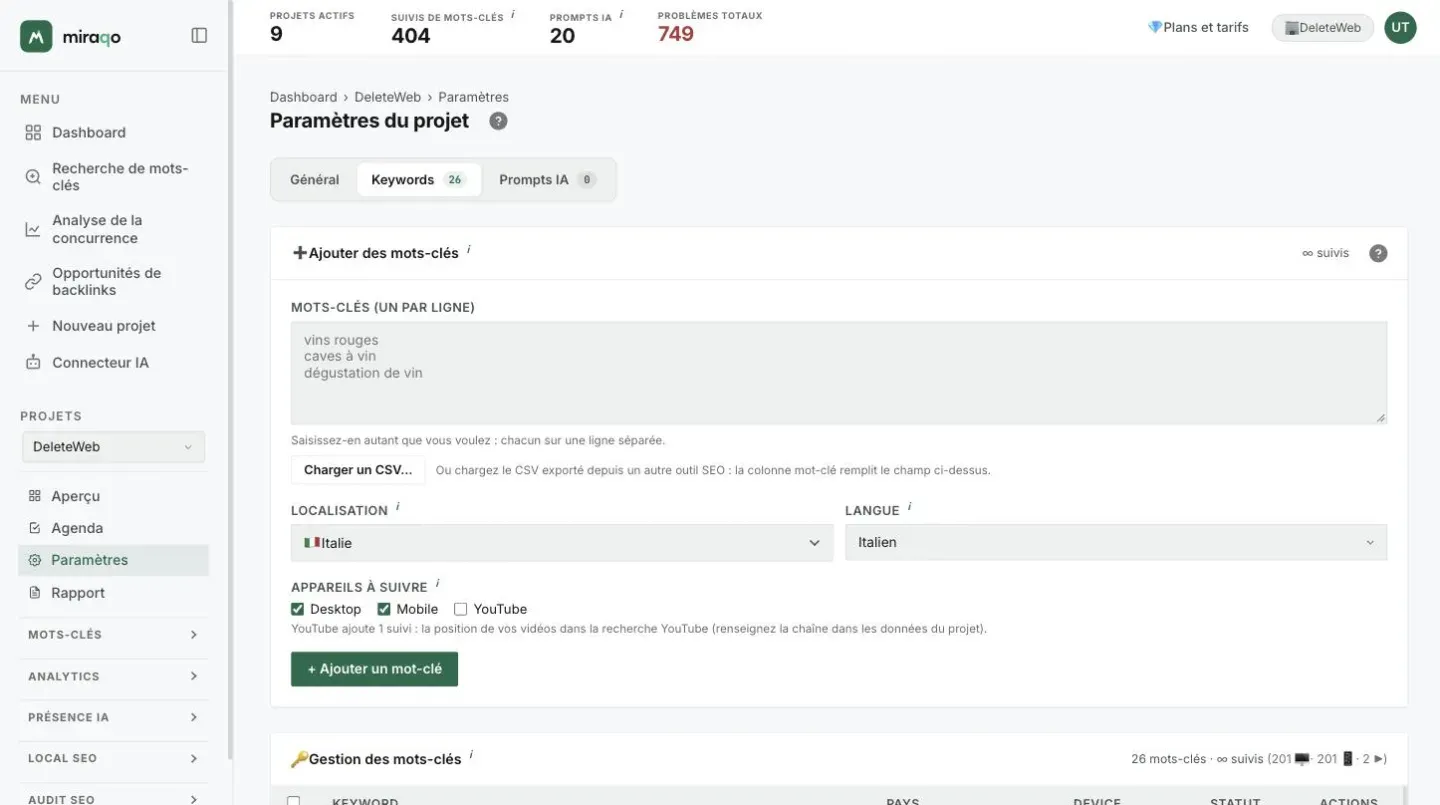
➕ Ajouter des mots-clés
Formulaire en ligne :
- Zone de texte mots-clés — un par ligne, autant que vous voulez
- Localisation — pays depuis lequel simuler la recherche (par défaut : celui du projet). Détermine la SERP locale (google.com, google.co.uk, etc.)
- Langue — langue de l’interface Google pour la requête (it/en/de/fr/es)
Pour la procédure complète et les limites du plan, voir Ajouter vos premiers mots-clés.
🔑 Gestion des mots-clés
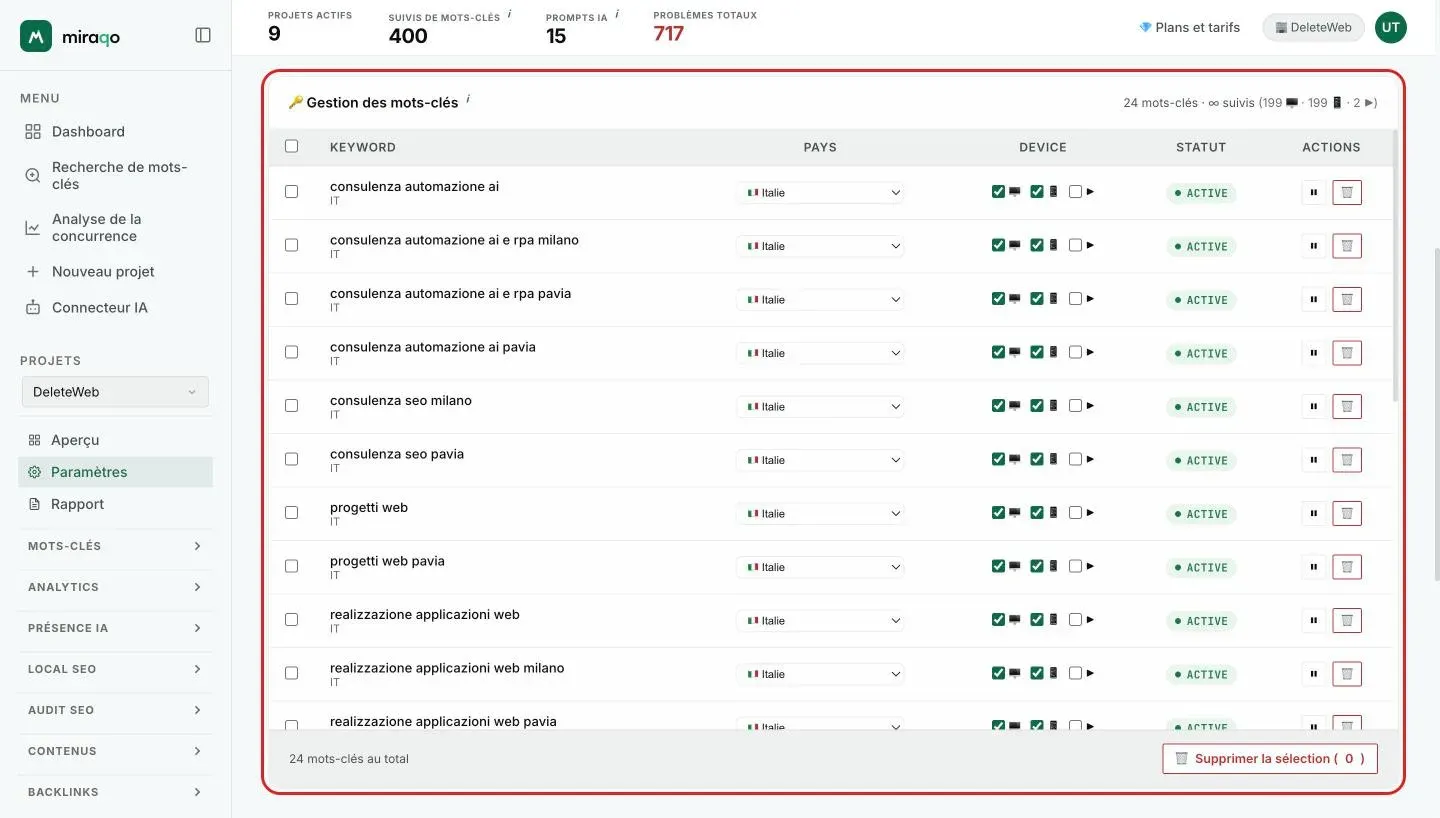
Tableau de tous les mots-clés du projet :
| Colonne | Fonction |
|---|---|
| Case à cocher | Sélection multiple pour la suppression groupée |
| Mot-clé | Texte + code langue |
| Pays | Menu déroulant en ligne : changer de pays sans recharger la page |
| Statut | Puce Active (vert) ou Inactive (gris) |
| Actions | ⏸/▶️ Activer-Désactiver · 🗑 Supprimer (avec confirmation) |
En bas : bouton 🗑 Supprimer la sélection (N) pour la suppression groupée.
Désactiver ≠ supprimer. Un mot-clé inactif conserve son historique mais n’est plus suivi. Supprimer le retire définitivement ; ressaisir la même chaîne en suivi réserve un slot occupé pendant 30 jours même après suppression (anti-abus).
💡 Suggérés par Google Search Console
Panneau repliable en bas de l’onglet (visible uniquement si GSC est connecté). Contient les requêtes réelles de vos utilisateurs des 28 derniers jours qui apportent du trafic mais ne sont pas encore suivies, avec clics et impressions. Chaque ligne a un bouton + Ajouter qui la met immédiatement en suivi avec le pays/langue par défaut.
Si GSC n’est pas connecté, le panneau apparaît mais vide, avec un lien vers l’onglet Général pour le connecter.
Onglet Prompts IA
Configurez ici les requêtes conversationnelles que Miraqo renvoie périodiquement aux modèles IA pour vérifier si votre marque est mentionnée ou citée comme source. Elles sont différentes des mots-clés : ce sont des prompts en langage naturel, pas de courtes recherches. Voir aussi Ajouter des prompts Présence IA.
En haut à droite, le bouton 📊 Voir le rapport vous amène directement au rapport de Présence IA.
Comment l’onglet est organisé
L’onglet comporte trois cartes, de haut en bas :
| Carte | À quoi elle sert |
|---|---|
| 🤖 Prompts à suivre | La carte principale : en haut, la ligne 🕑 Fréquence des contrôles avec la fréquence actuelle et son coût en crédits (Modifier ouvre les quatre options : mensuelle, toutes les 2 semaines, hebdomadaire, tous les 3 jours, à confirmer avec Enregistrer la fréquence), puis le formulaire d’ajout et le tableau des prompts |
| ✨ Prompts suggérés | N’apparaît que lorsqu’il y a des candidats à approuver : ceux générés depuis les onglets ci-dessous ou importés depuis un CSV, groupés par intention. Badge ✨ mot-clé + volume sur les candidats qui s’appuient sur un mot-clé où l’AI Overview apparaît réellement |
| 🧭 Trouver de nouveaux prompts | Toutes les façons de trouver de nouveaux prompts, une par onglet (voir ci-dessous) |
Les onglets de Trouver de nouveaux prompts :
| Onglet | À quoi il sert |
|---|---|
| Sujets de l’activité | 3 à 8 thèmes couverts par votre activité → 🪄 Générer des prompts suggérés. Avec Search Console connectée, ✨ Suggérer des thèmes à partir des données GSC les propose à partir de vos vraies requêtes |
| Recherche de prompts | À partir d’un seul sujet de départ, la carte complète des questions (directes, comparaisons, objections, suivis), ancrée aux mots-clés suivis et aux requêtes GSC |
| Prompts à partir d’une page | Vous collez l’URL d’une page du projet (+ intention optionnelle) et obtenez les prompts auxquels cette page répond mieux qu’une page générique. Uniquement votre domaine |
| Questions récurrentes | Questions liées issues des réponses déjà collectées, avec + Ajouter qui les promeut sur les 5 sources. Les 5 premières sont visibles ; Tout afficher ouvre les autres |
| À partir des mots-clés | Uniquement sans Search Console connectée : 8 prompts proposés à partir des mots-clés du projet |
| Depuis un CSV | Importe les prompts depuis le CSV d’un autre outil : ils arrivent dans les Prompts suggérés, où vous choisissez les modèles avant de les activer |
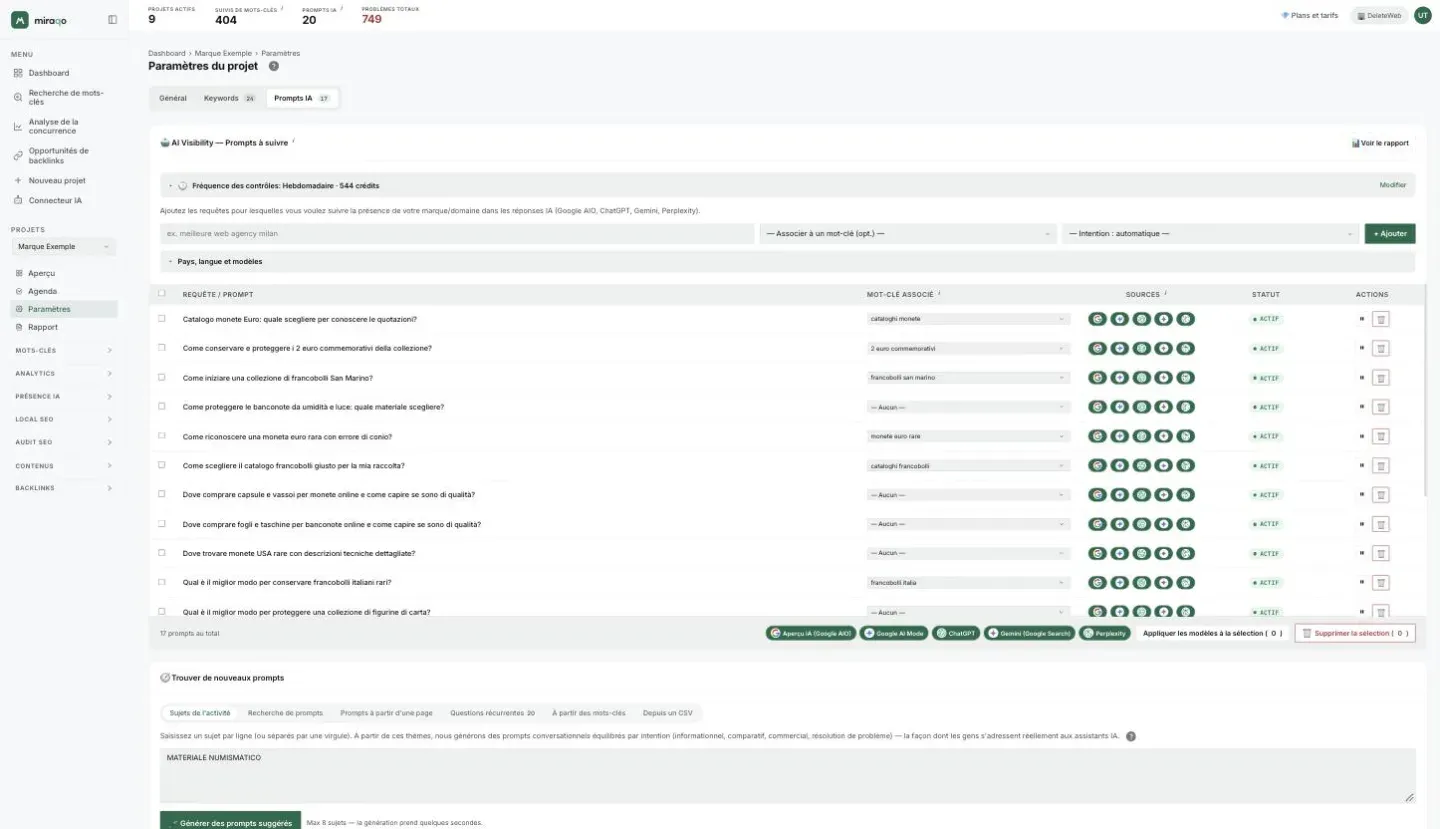
L’onglet que vous ouvrez reste sélectionné la fois suivante. Les trois premiers onglets consomment le budget mensuel des générateurs IA, pas les crédits Présence IA. Détails dans Sujets de l’activité — générer des prompts IA.
➕ Ajouter un prompt
Formulaire en ligne :
- Requête — le prompt à surveiller (ex. « meilleure agence web paris »)
- Associer à un mot-clé (optionnel) — associe le prompt à un mot-clé du projet. Utilisé pour corréler les positions SEO avec la présence IA dans les rapports.
- Intention (optionnel) — si vous ne la choisissez pas, Miraqo la déduit du texte du prompt.
Sous le formulaire, Pays, langue et modèles ouvre les options déjà définies sur le projet : ne les modifiez que si vous en avez besoin.
- Pays et langue — le marché du prompt, s’il diffère de celui du projet.
- Sources — cinq interrupteurs pour choisir où vérifier le prompt, chacun avec son poids en crédits :
- Aperçu IA (Google AIO) — 1
- AI Mode (Google) — 1
- Perplexity — 2
- Gemini — 2
- ChatGPT — 2
En sélectionnant les candidats depuis la carte ✨ Prompts suggérés, vous choisissez aussi les modèles avant d’ajouter, avec le coût (« N crédits par prompt · M au total ») qui se met à jour au fur et à mesure.
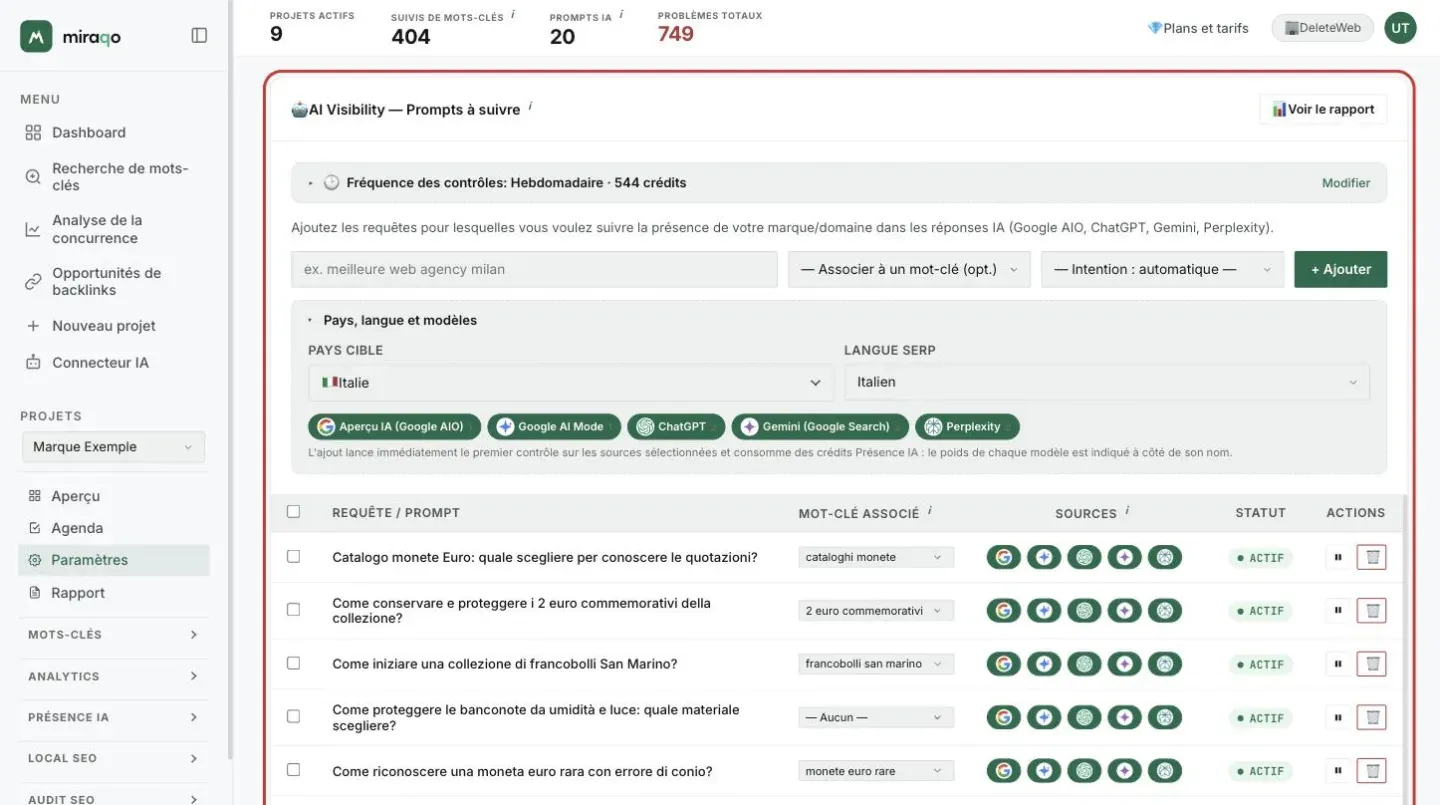
📋 Tableau des prompts surveillés
| Colonne | Fonction |
|---|---|
| Case à cocher | Sélection multiple pour la suppression groupée |
| Requête / Prompt | Texte de la requête |
| Mot-clé associé | Menu déroulant en ligne : associer/dissocier un mot-clé du projet à la volée |
| Sources | Cinq interrupteurs (AI Overview / AI Mode / ChatGPT / Gemini / Perplexity). Vous modifiez les cases et confirmez avec le bouton Enregistrer qui apparaît à côté. Au moins une source doit rester active |
| Statut | Puce Actif ou Inactif |
| Actions | ⏸/▶️ Activer-Désactiver · 🗑 Supprimer (avec confirmation) |
En bas : suppression groupée des lignes sélectionnées.
Activer un modèle lance immédiatement une vérification sur ce seul modèle : sans cela, il resterait sans donnée jusqu’à la fenêtre du planificateur (jusqu’à 15 jours en cadence mensuelle). Les cases se confirment avec Enregistrer précisément pour cette raison — un clic par erreur changerait les modèles, et donc les crédits, d’un prompt.
Le budget Présence IA du plan est exprimé en crédits (Solo 120, Starter 280, Pro 680, Agency 1680), pas en nombre de prompts : combien de prompts y tiennent dépend des modèles activés. Voir Présence IA — rapport et prompts pour le détail.
Exporter et partager
Le PDF du projet se génère depuis la page Rapport (barre latérale du projet) : onglet Générer pour le télécharger tout de suite, Planification pour l’envoi automatique. Pour des rapports brandés complets (logo client, sections configurables, planification), voir Créer des rapports brandés.
Dernière mise à jour: 30 septembre 2026