Impostazioni del progetto e integrazioni
Tutte le sezioni della pagina Impostazioni — Generale (dati, integrazioni Search Console / GA4 / Matomo, stato, eliminazione), Keywords (aggiunta, gestione, suggerimenti GSC) e Prompt AI (tabella dei prompt monitorati con cadenza, 5 modelli e crediti, candidati da approvare e le schede per trovare nuovi prompt).
La pagina Impostazioni raccoglie tutto ciò che riguarda la configurazione di un singolo progetto. La raggiungi dalla sidebar del progetto → Impostazioni. È organizzata in tre tab in alto: Generale, Keywords (contatore con il numero attivo), Prompt AI (contatore con il numero attivo).
Il report PDF del progetto non si genera da qui ma dalla pagina Report della sidebar (vedi Creare report brandizzati).
Se il progetto è in pausa, accanto al titolo compare il pill Sospeso.
Tab Generale
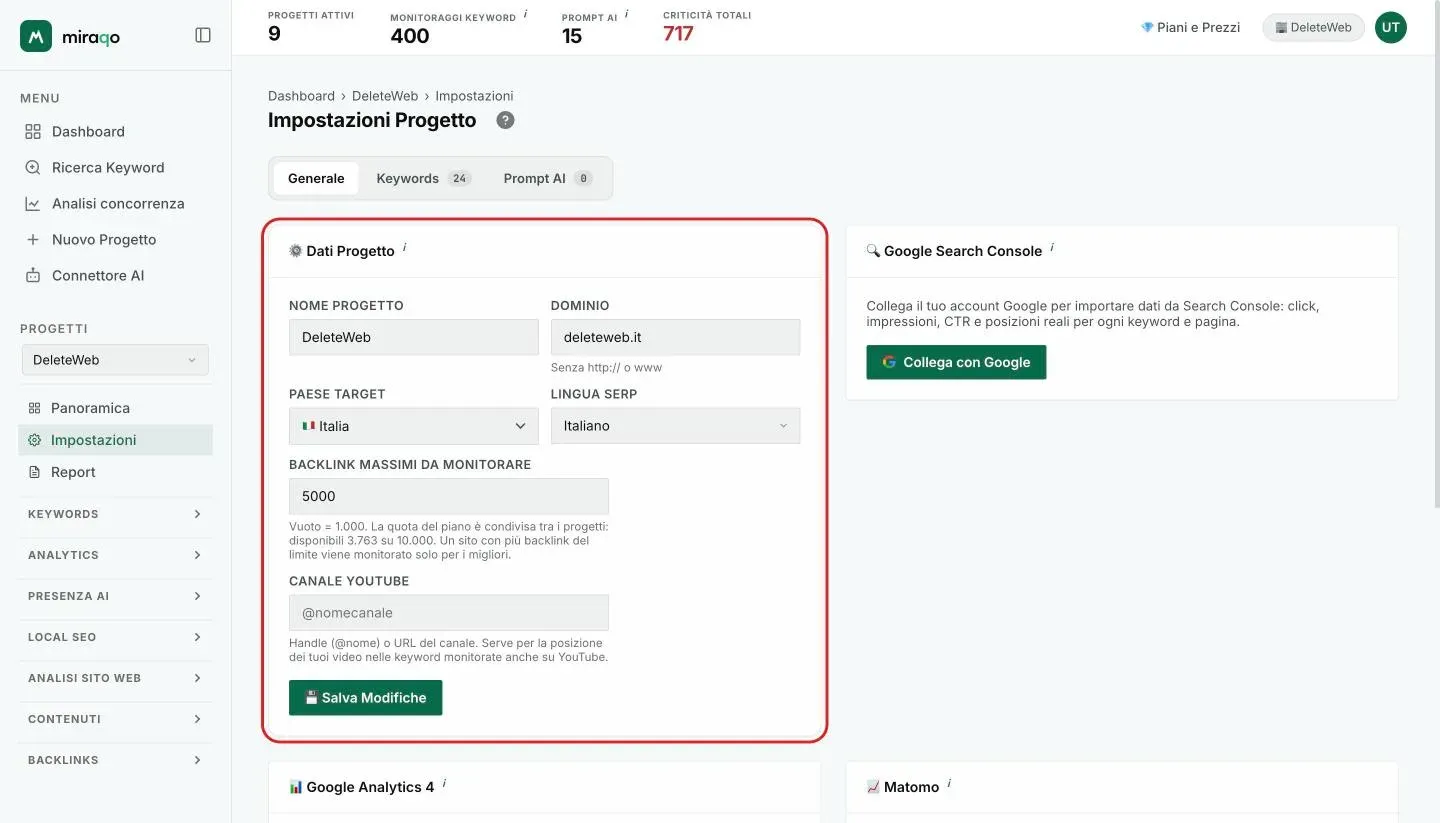
⚙️ Dati Progetto
Modifica il Nome del progetto e il Dominio monitorato, il Paese target e la Lingua SERP predefiniti per le keyword, il Canale YouTube (per le posizioni su YouTube) e il limite dei backlink.
- Il dominio va inserito senza
http://néwww.(es.esempio.it) - Cambiare dominio è sconsigliato dopo i primi giorni: perdi lo storico ranking del vecchio dominio (se serve davvero, contatta il supporto)
- Backlink massimi da monitorare (sotto Paese e Lingua): quanti backlink del sito tenere sotto controllo, i migliori per Domain Rank. Vuoto = 1.000. La quota di backlink del piano è condivisa tra tutti i progetti dell’organizzazione: l’hint sotto il campo mostra quanti ne restano; puoi alzare il limite su un sito con migliaia di link (entro la quota) e abbassarlo su uno piccolo, liberando subito spazio per gli altri. Se gli altri progetti hanno esaurito la quota, il monitoraggio backlink del progetto resta sospeso e la pagina Backlinks te lo segnala. Dettagli in Monitoraggio backlink →.
🔍 Google Search Console
Collega l’account Google per importare click, impressioni, CTR e posizione media reali per ogni keyword e pagina. Vedi Collega Google Search Console.
Quando la connessione è attiva:
- Compare la proprietà GSC selezionata + bottone 📊 Vedi Dati + Disconnetti
- Se hai più proprietà, puoi cambiarla al volo dal dropdown
- È visibile la data dell’ultima sincronizzazione
📊 Google Analytics 4
Collega via OAuth (puoi riusare lo stesso account Google di GSC) per arricchire le keyword con sessioni organiche, conversioni e revenue del periodo.
Stati possibili:
- Connesso — property GA4 selezionata, ultima sincronizzazione visibile, errore ultimo sync mostrato in rosso se presente. Pulsanti Impostazioni avanzate (per affinare la connessione) e Disconnetti.
- Autenticato ma senza property selezionata (banner ⚠️ giallo) — capita quando il tuo account ha più property GA4 e nessuna corrisponde automaticamente al dominio: devi sceglierla manualmente dal dropdown.
- Non collegato — bottone “Collega Google Analytics 4”.
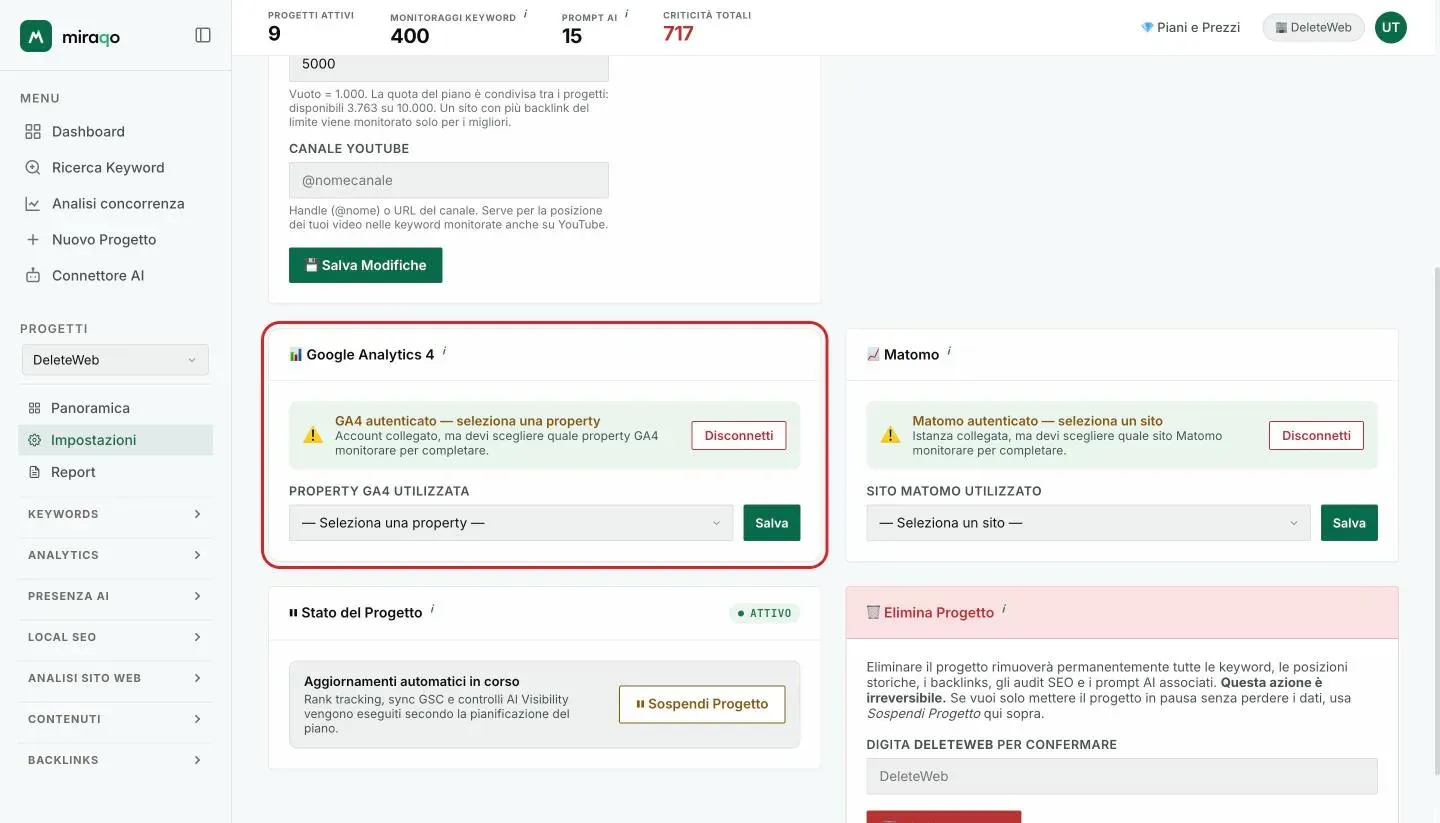
📈 Matomo
Alternativa privacy-friendly a GA4: funziona con istanze Matomo self-hosted o cloud. Serve l’URL dell’istanza e un auth token con permessi di sola lettura sul sito da monitorare.
Quando connesso:
- Mostra il sito Matomo selezionato + URL della tua istanza
- Bottone Modifica URL/token per cambiare credenziali, Disconnetti per scollegare
- Se l’istanza ha più di un sito, dropdown per cambiarlo al volo
Per il setup completo di GA4/Matomo vedi Collega Google Analytics 4 o Matomo.
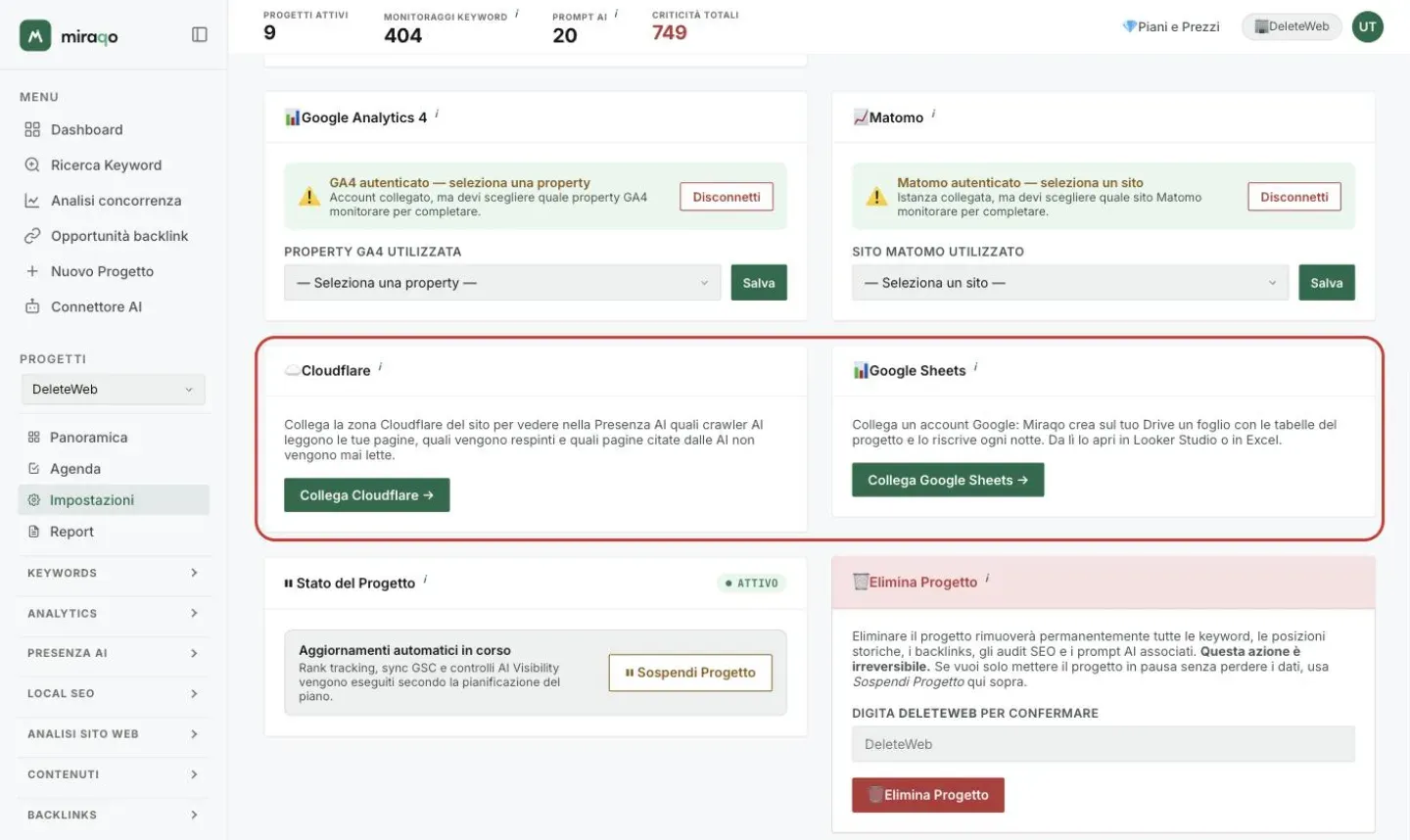
☁️ Cloudflare
Se il sito passa da Cloudflare, Collega Cloudflare chiede un token API con il solo permesso di lettura delle statistiche e l’ID della zona. Da lì la Presenza AI mostra quali crawler AI leggono le tue pagine, quali vengono respinti e quali pagine citate dalle AI non vengono mai lette. Come creare il token e cosa mostra la card: Presenza AI → Crawler AI sul sito.
📊 Google Sheets
Collega Google Sheets chiede l’accesso a un account Google: Miraqo crea sul tuo Drive un foglio con le tabelle del progetto e lo riscrive ogni notte, pronto per Looker Studio o Excel. Dettagli in Report brandizzati → Foglio Google per Looker Studio ed Excel.
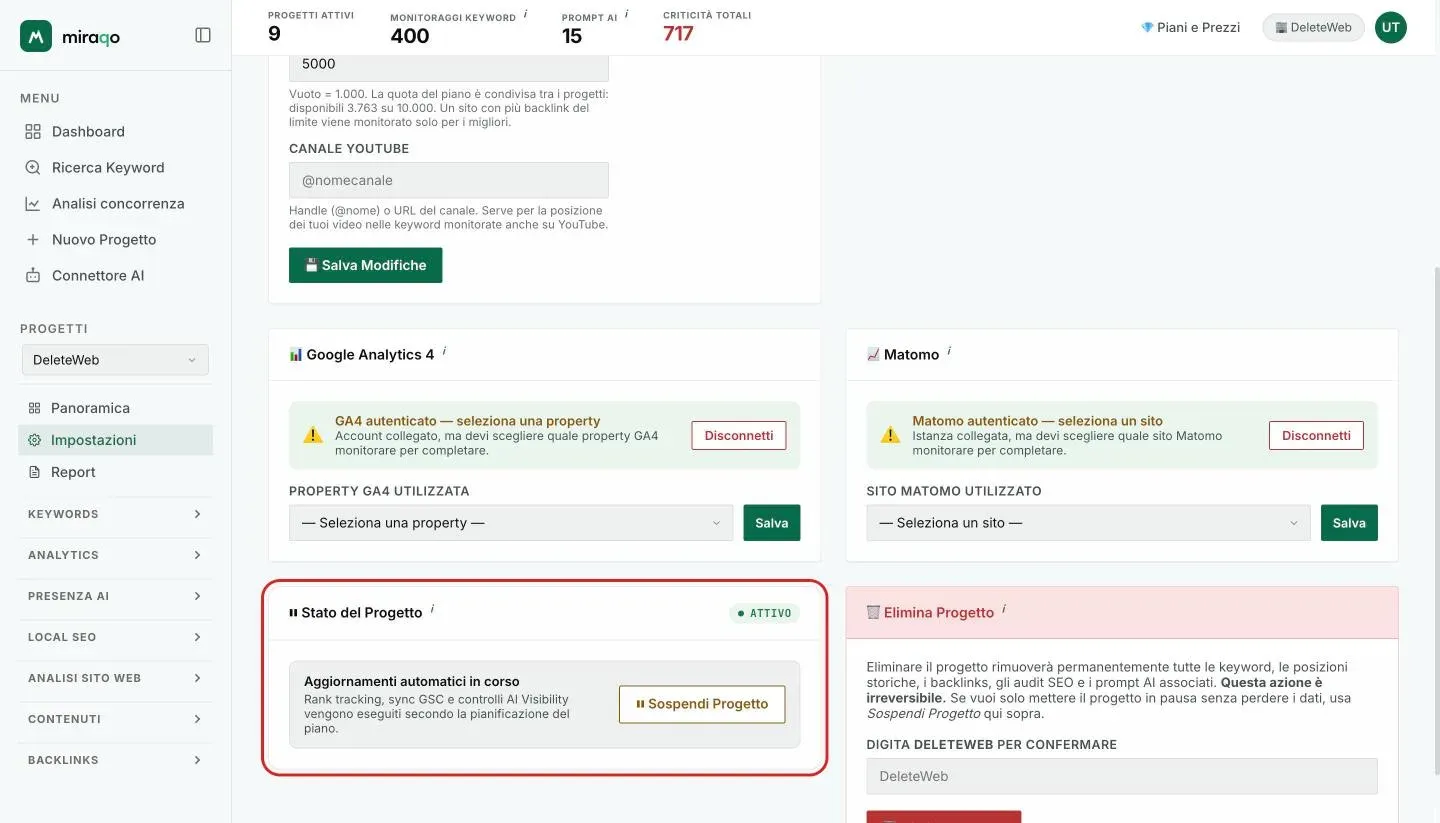
⏸ Stato del Progetto
Switch per Sospendere / Riattivare il progetto.
- Attivo — pill verde; rank tracking, controlli Presenza AI, audit programmati, sync backlink e competitor vengono eseguiti secondo la pianificazione del piano
- Sospeso — pill arancione; i dati restano consultabili, non viene schedulato nessun nuovo controllo e il progetto non conta più nei limiti del piano: slot progetto, monitoraggi keyword, crediti Presenza AI e punti Local SEO tornano disponibili per gli altri progetti
Finché è sospeso sono bloccati anche i controlli avviati a mano — nuovo audit, check Presenza AI, aggiunta di keyword e prompt — sia dall’app sia dal connettore AI.
Riattivare richiede spazio. Alla riattivazione il progetto torna a contare nei limiti: se non ci sono slot progetto liberi, o non bastano monitoraggi keyword, crediti Presenza AI o punti Local SEO per le sue keyword e prompt attivi, la riattivazione viene bloccata con l’elenco di cosa manca. Libera risorse, sospendi un altro progetto oppure fai l’upgrade e riprova.
Utile per mettere un progetto in standby senza perdere i dati. Richiede conferma.
Cosa non si ferma: i backlink del progetto continuano a occupare il limite del piano; le sincronizzazioni Search Console / Analytics collegate proseguono (sono gratuite e così non lasciano buchi nello storico), e report programmati e digest settimanale continuano a partire — se non li vuoi, disattivali dalle rispettive impostazioni.
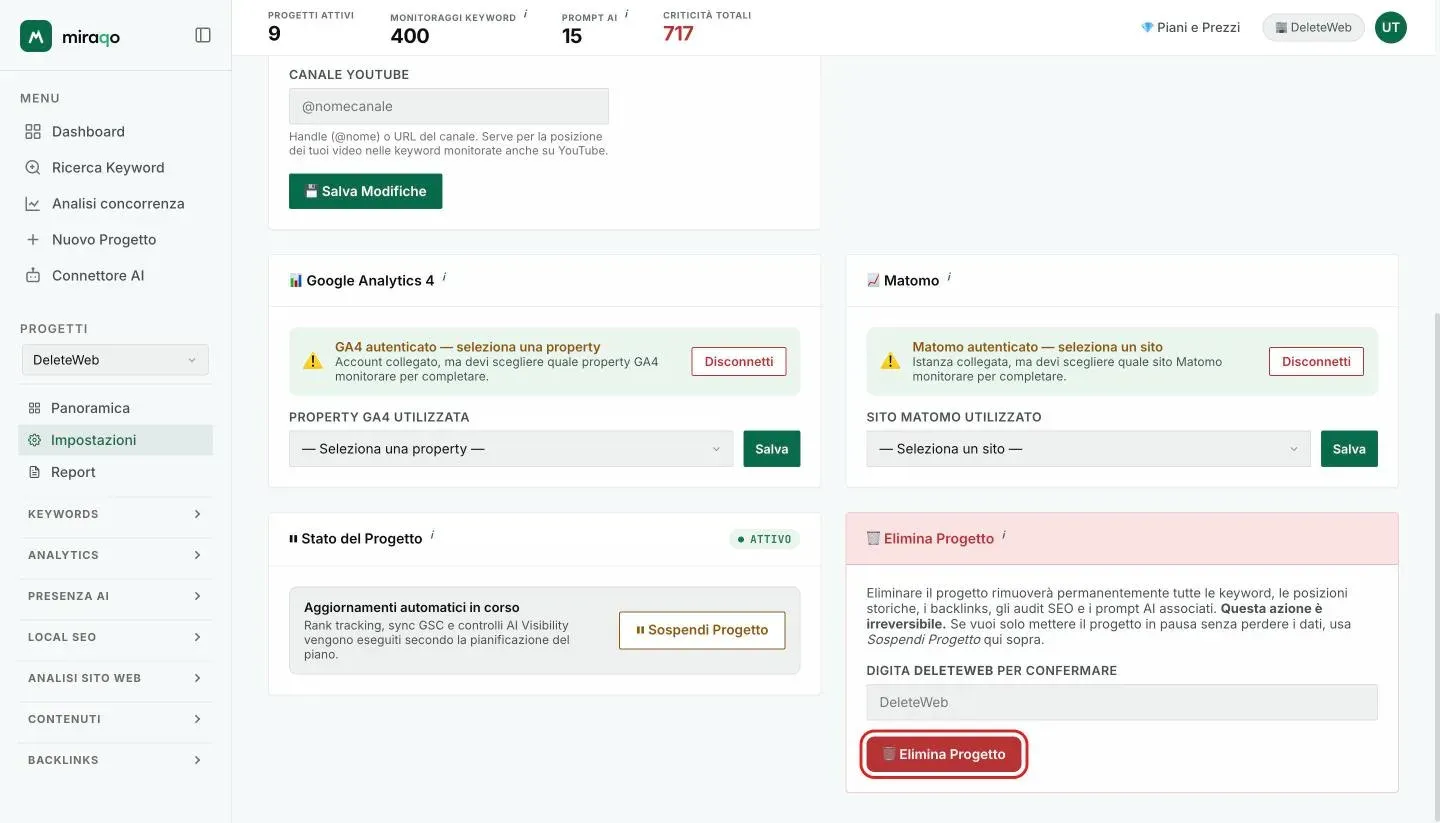
🗑️ Elimina Progetto (zona rossa)
Visibile solo ai ruoli che possono eliminare il progetto.
L’eliminazione è definitiva e irreversibile: rimuove tutte le keyword, le posizioni storiche, i backlinks, gli audit SEO e i prompt AI associati. Per sicurezza devi digitare il nome esatto del progetto come conferma prima che il bottone funzioni.
Per fermare temporaneamente i consumi e liberare le risorse del piano senza perdere nulla, usa Sospendi Progetto qui sopra.
Tab Keywords
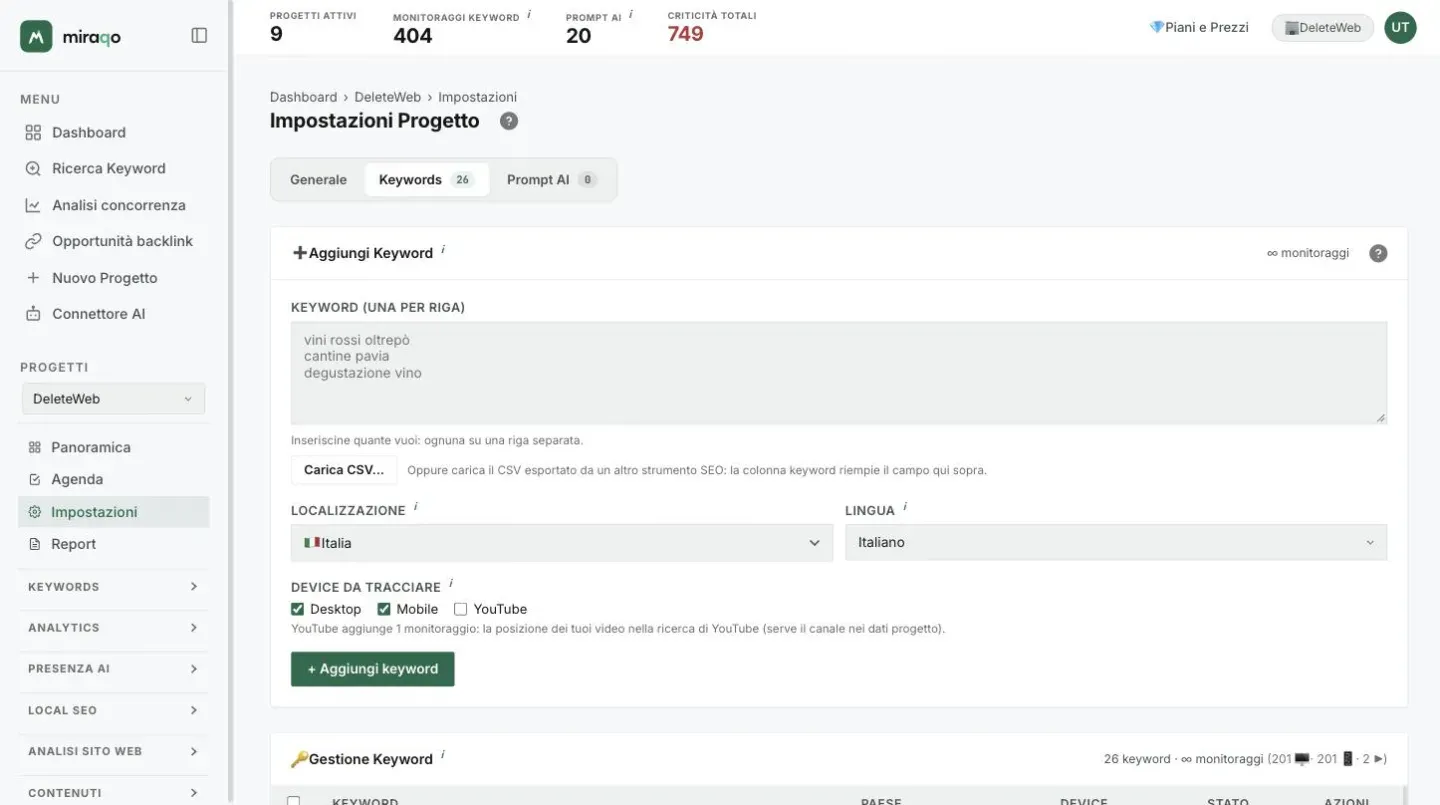
➕ Aggiungi Keyword
Form inline:
- Textarea keyword — una per riga, quante ne vuoi
- Localizzazione — paese da cui simulare la ricerca (default: quello del progetto). Determina la SERP locale (google.it, google.fr, ecc.)
- Lingua — lingua dell’interfaccia di Google usata per la query (it/en/de/fr/es)
Per la procedura completa e i limiti di piano vedi Aggiungi le prime keyword.
🔑 Gestione Keyword
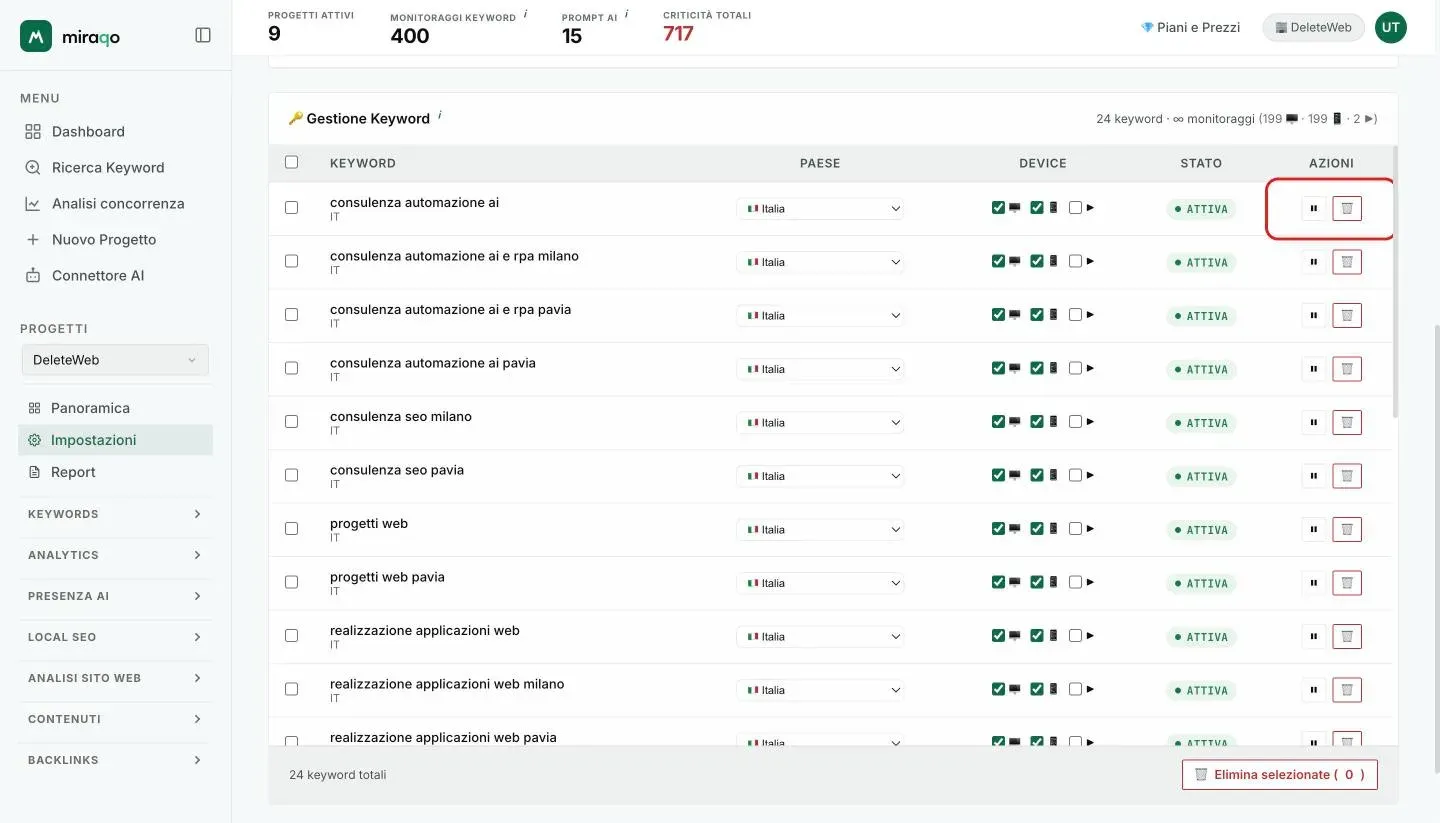
Tabella di tutte le keyword del progetto:
| Colonna | Funzione |
|---|---|
| Checkbox | Selezione multipla per eliminazione in blocco |
| Keyword | Testo + sigla lingua |
| Paese | Dropdown inline: cambi il paese senza ricaricare la pagina |
| Stato | Pill Attiva (verde) o Inattiva (grigia) |
| Azioni | ⏸/▶️ Attiva-Disattiva · 🗑 Elimina (con conferma) |
In fondo: bottone 🗑 Elimina selezionate (N) per il bulk delete.
Disattivare ≠ eliminare. La keyword inattiva conserva lo storico ma non viene più rilevata. Eliminare la rimuove definitivamente; rimettere la stessa stringa in tracking riserva uno slot occupato per 30 giorni anche dopo la rimozione (anti-abuso).
💡 Suggerite da Google Search Console
Pannello collassabile in fondo alla tab (visibile solo se GSC è collegata). Contiene le query reali dei tuoi utenti degli ultimi 28 giorni che portano traffico ma non sono ancora tracciate, con click e impressioni. Ogni riga ha un bottone + Aggiungi che la mette subito in tracking col paese/lingua di default.
Se GSC non è collegata, il pannello compare comunque ma vuoto, con il link al tab Generale per collegarla.
Tab Prompt AI
Qui configuri le query conversazionali che Miraqo rilancia periodicamente ai modelli AI per verificare se il tuo brand viene menzionato o citato come fonte. Sono diverse dalle keyword: contano i prompt naturali, non le ricerche brevi. Vedi anche Aggiungi i prompt Presenza AI.
In alto a destra il bottone 📊 Vedi Report porta direttamente al report Presenza AI.
Come è organizzato il tab
Il tab ha tre card, dall’alto:
| Card | A cosa serve |
|---|---|
| 🤖 Prompt da Monitorare | La card principale: in cima la riga 🕑 Ogni quanto controllare con la cadenza attuale e il suo costo in crediti (Cambia apre le quattro opzioni: mensile, ogni 2 settimane, settimanale, ogni 3 giorni, da confermare con Salva cadenza), poi il form di aggiunta e la tabella dei prompt |
| ✨ Prompt suggeriti | Compare solo quando ci sono candidati da approvare: quelli generati dalle schede qui sotto o importati da CSV, raggruppati per intento. Badge ✨ keyword + volume sui candidati appoggiati a una keyword dove la Panoramica AI compare davvero |
| 🧭 Trova nuovi prompt | Tutti i modi per trovare prompt nuovi, uno per scheda (vedi sotto) |
Le schede di Trova nuovi prompt:
| Scheda | A cosa serve |
|---|---|
| Argomenti del business | 3-8 temi che il tuo business copre → 🪄 Genera prompt suggeriti. Con Search Console collegata, ✨ Suggerisci temi dai dati GSC li propone dalle tue query reali |
| Ricerca Prompt | Da un solo tema seed la mappa completa delle domande (dirette, confronti, obiezioni, follow-up), ancorata alle keyword monitorate e alle query GSC |
| Prompt da una pagina | Incolli l’URL di una pagina del progetto (+ intento opzionale) e ottieni i prompt a cui quella pagina risponde meglio di una generica. Solo pagine del tuo dominio |
| Domande ricorrenti | Domande correlate emerse dalle risposte già raccolte, con + Aggiungi che le promuove su tutte e 5 le fonti. Si vedono le prime 5; Mostra tutte apre le altre |
| Dalle keyword | Solo senza Search Console collegata: 8 prompt proposti a partire dalle keyword del progetto |
| Da CSV | Importa i prompt dal CSV di un altro strumento: finiscono fra i Prompt suggeriti, dove scegli i modelli prima di attivarli |
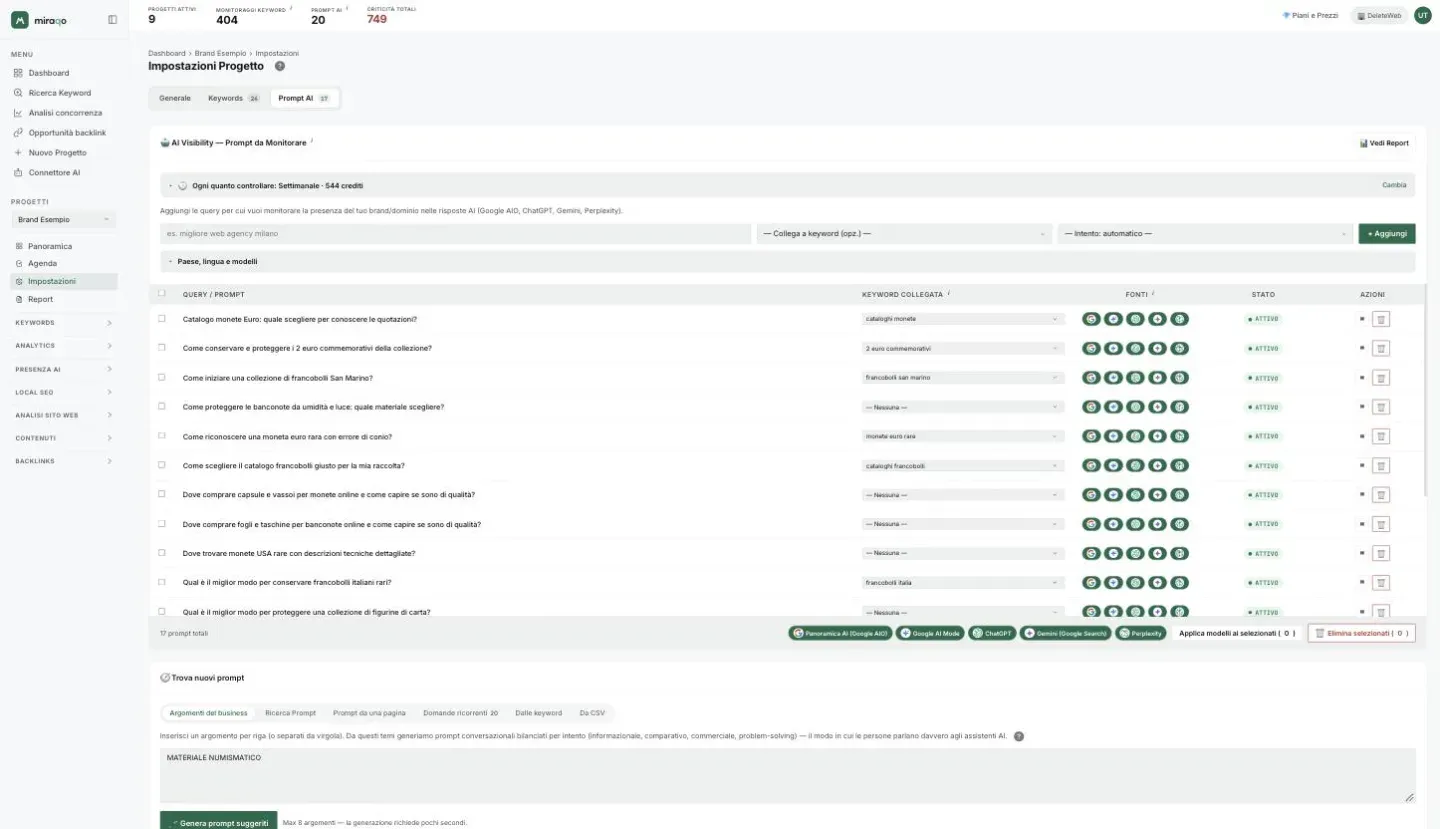
La scheda che apri resta selezionata la volta successiva. Le prime tre schede consumano il budget mensile dei generatori AI, non i crediti Presenza AI. Dettagli in Argomenti del business — generare prompt AI.
➕ Aggiungere un prompt
Form inline:
- Query — il prompt da monitorare (es. “migliore web agency milano”)
- Collega a keyword (opzionale) — associa il prompt a una keyword del progetto. Serve a correlare nei report le posizioni SEO con la visibilità nelle risposte AI.
- Intento (opzionale) — se non lo scegli, Miraqo lo ricava dal testo del prompt.
Sotto il form, Paese, lingua e modelli apre le opzioni già impostate sul progetto: cambiale solo se ti serve.
- Paese e lingua — il mercato del prompt, se diverso da quello del progetto.
- Fonti — cinque toggle per scegliere dove controllare il prompt, ognuno col suo peso in crediti:
- Panoramica AI (Google AIO) — 1
- AI Mode (Google) — 1
- Perplexity — 2
- Gemini — 2
- ChatGPT — 2
Anche selezionando i candidati dalla card ✨ Prompt suggeriti scegli i modelli prima di aggiungere, con il costo (“N crediti a prompt · M in totale”) che si aggiorna mentre spunti.
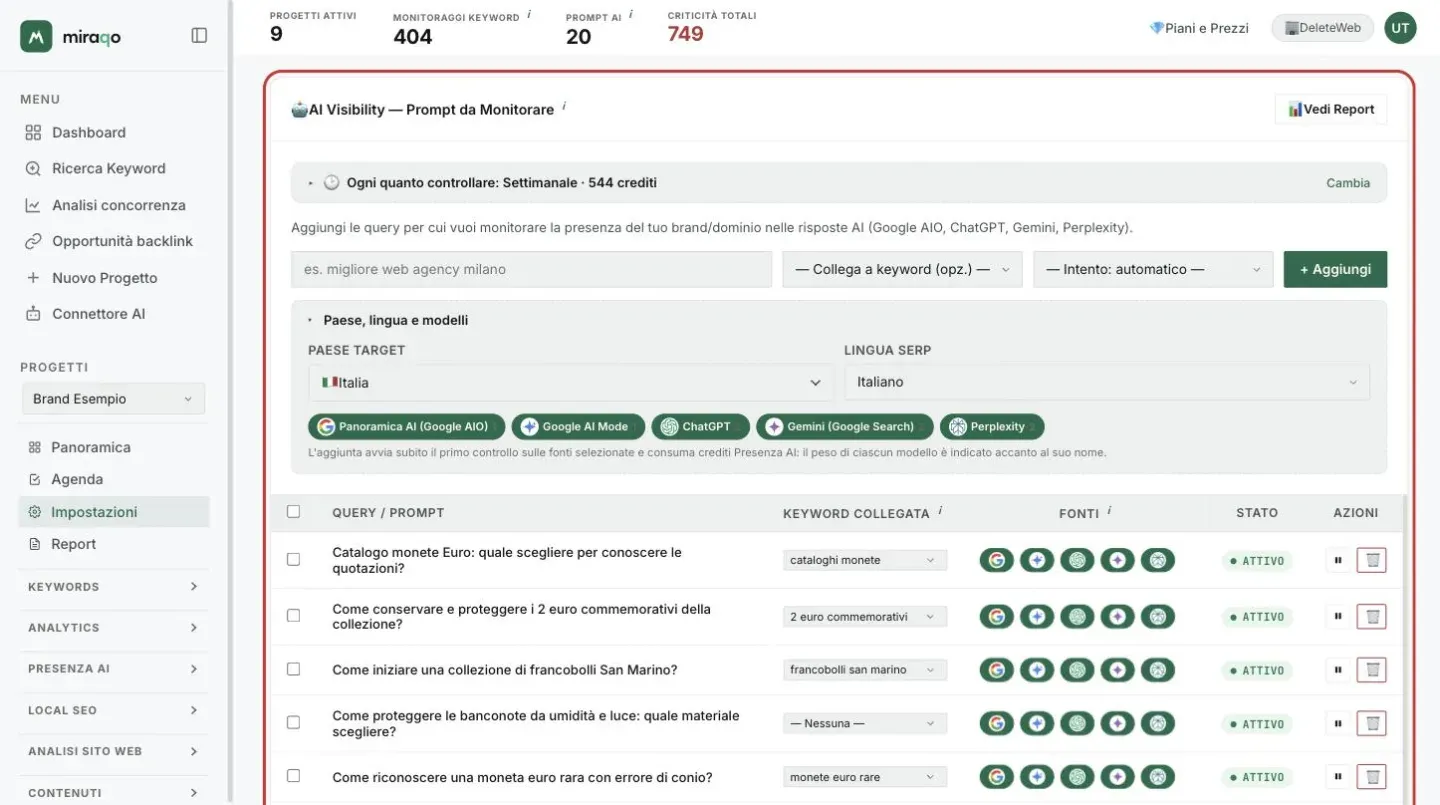
📋 Tabella prompt monitorati
| Colonna | Funzione |
|---|---|
| Checkbox | Selezione multipla per eliminazione in blocco |
| Query / Prompt | Testo della query |
| Keyword collegata | Dropdown inline: associa/scollega una keyword del progetto al volo |
| Fonti | Cinque toggle (Panoramica AI / AI Mode / ChatGPT / Gemini / Perplexity). Modifichi le spunte e confermi con il bottone Salva che compare accanto. Almeno una fonte deve restare attiva |
| Stato | Pill Attivo o Inattivo |
| Azioni | ⏸/▶️ Attiva-Disattiva · 🗑 Elimina (con conferma) |
In fondo: bulk delete delle righe selezionate.
Attivare un modello fa partire subito un controllo su quel solo modello: senza, resterebbe senza dato fino alla finestra dello scheduler (fino a 15 giorni su cadenza mensile). Le spunte si salvano col bottone Salva proprio per questo — un click per sbaglio cambierebbe i modelli, e quindi i crediti, di un prompt.
Il budget Presenza AI del piano è espresso in crediti (Solo 120, Starter 280, Pro 680, Agency 1680), non in numero di prompt: quanti prompt ci stanno dipende dai modelli che attivi. Vedi Presenza AI — report e prompt per il dettaglio.
Esportare e condividere
Il PDF del progetto si genera dalla pagina Report (sidebar del progetto): tab Genera per scaricarlo subito, Schedulazione per l’invio automatico. Per i report brandizzati completi (logo cliente, sezioni configurabili, programmazione) vedi Creare report brandizzati.
Ultimo aggiornamento: 30 settembre 2026