La Panoramica del progetto
Come leggere la pagina Panoramica — il cruscotto del singolo progetto con Ricerca AI, principali metriche, ranking keywords, analytics, backlinks e agenda. Tutti i widget sono riordinabili.
La Panoramica è la prima pagina che vedi quando apri un progetto: un cruscotto a widget che raccoglie in un colpo d’occhio lo stato di salute SEO del sito. Ogni card rimanda alla sezione di dettaglio corrispondente tramite il link Dettaglio → (o Visualizza resoconto completo → nei riquadri grandi).
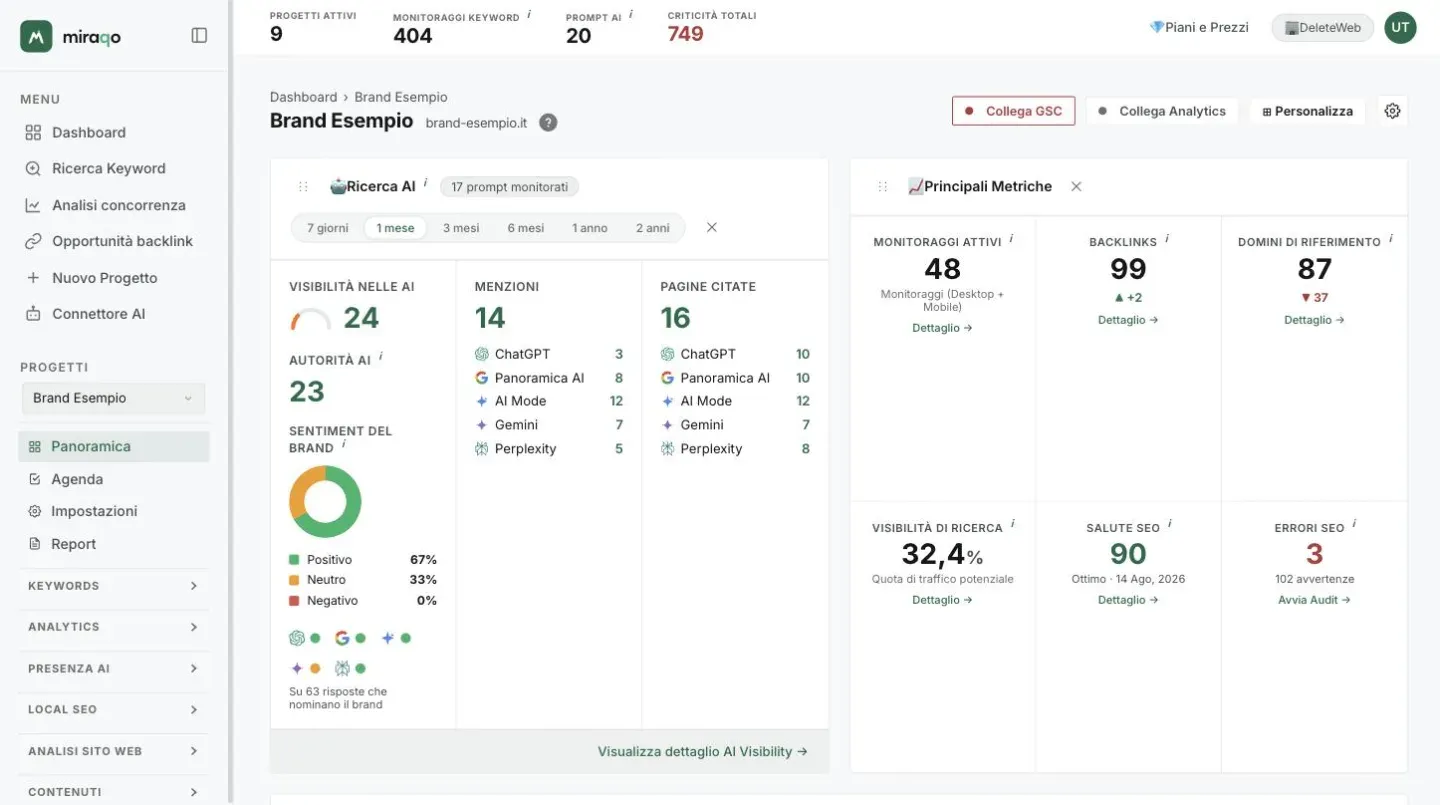
Cruscotto del singolo progetto ≠ Dashboard di triage (che mostra tutti i tuoi progetti insieme).
Quando i dati sono disponibili
La Panoramica si popola man mano che i dati arrivano. Alcuni grafici (trend posizione, trend traffico) compaiono solo dopo almeno 2 controlli del ranking, quindi su un progetto appena creato è normale trovare la dicitura “Dati insufficienti per il grafico” e “Visibile dopo almeno 2 controlli”. Le card di backlink e analytics restano vuote finché non avvii la prima analisi o colleghi un provider.
Riordinare i widget
Tutti i widget sono trascinabili: tienili premuti sulla maniglia e spostali per costruire il tuo layout. La disposizione viene salvata per utente (non è globale al progetto), quindi ogni membro del team può avere il proprio ordine preferito.
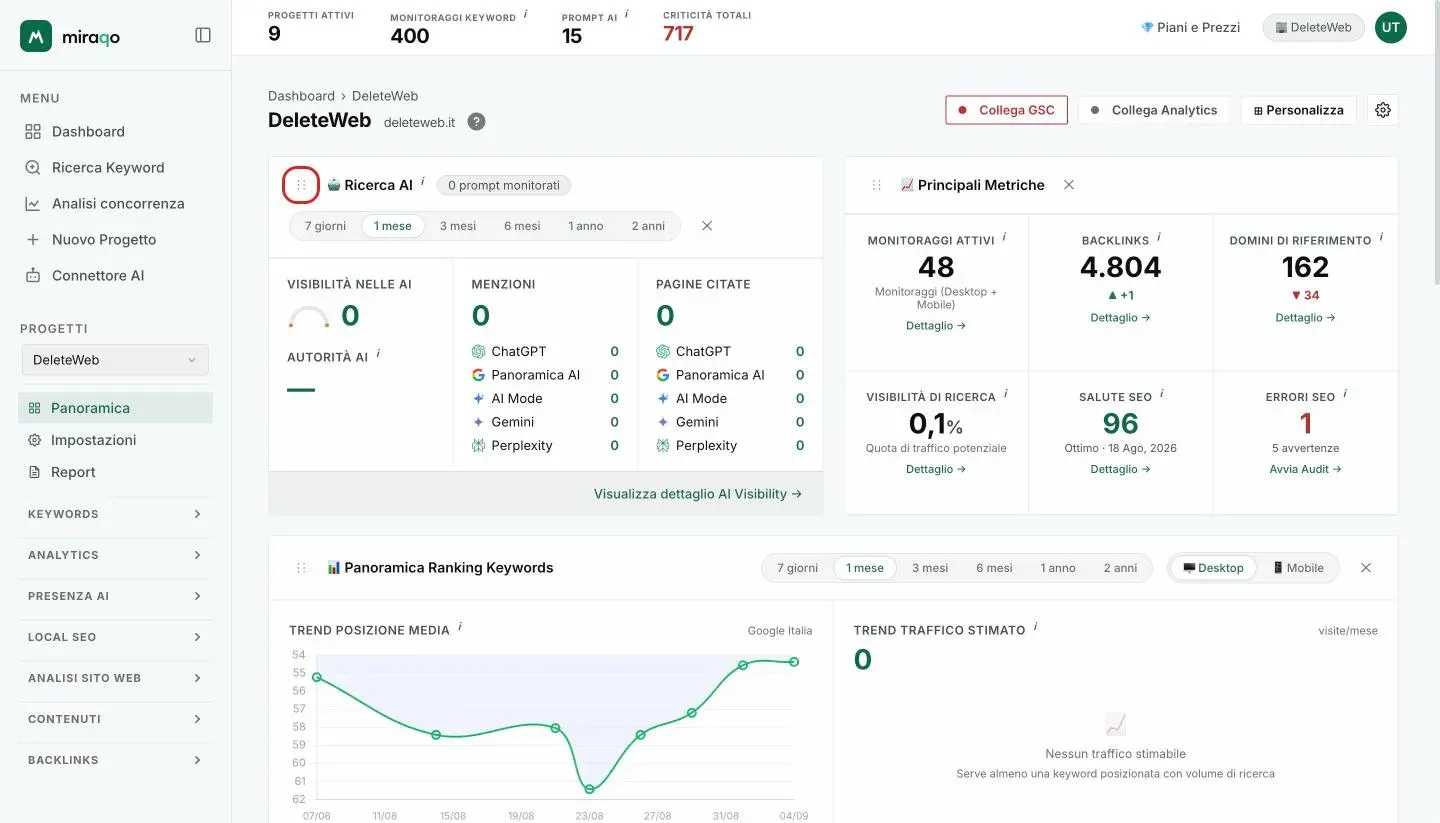
Le card della Panoramica
🤖 Ricerca AI
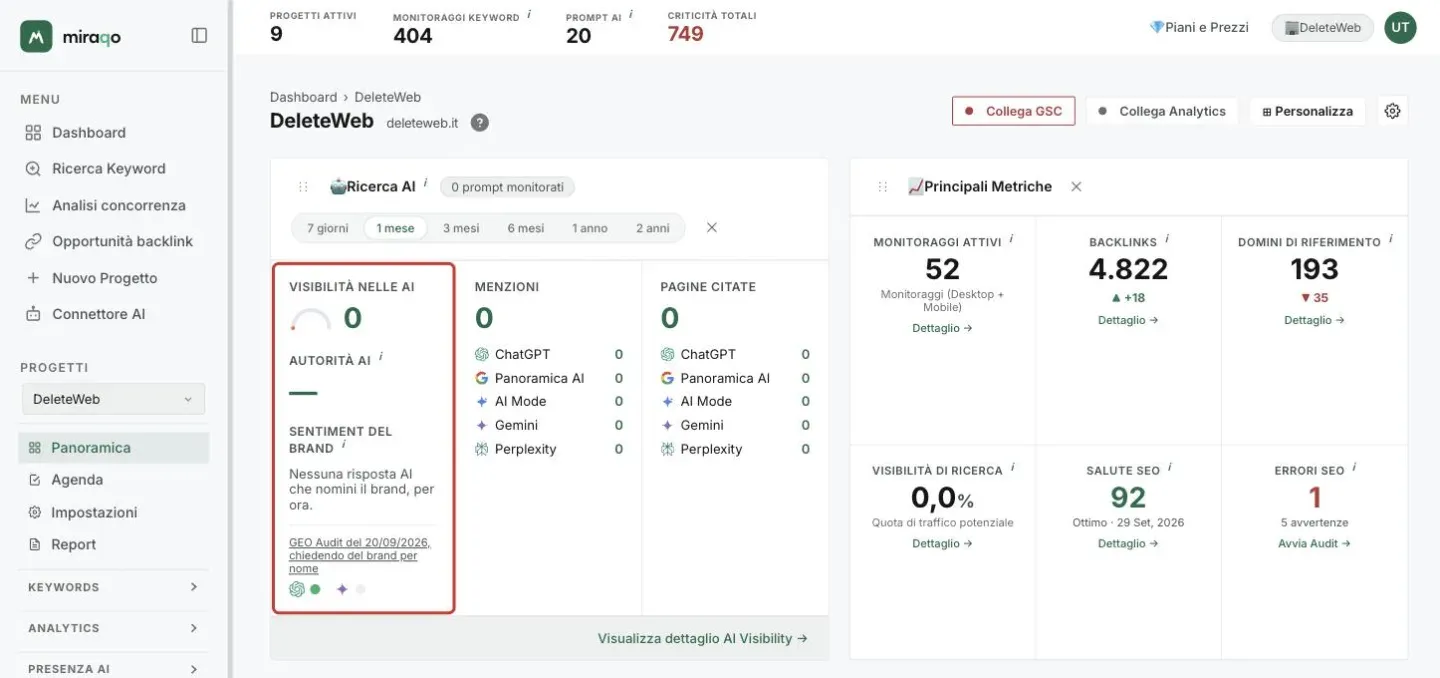
Riassume la visibilità del sito negli assistenti AI nel periodo selezionato (selettore periodo in alto a destra del widget):
- Visibilità nelle AI — score 0-100 con anello colorato; quanto spesso il dominio compare nelle risposte ai prompt monitorati
- Menzioni — totale citazioni del brand + breakdown per piattaforma (ChatGPT, Gemini, Perplexity, ecc.) con icone delle fonti
- Pagine citate — totale URL del sito richiamati + breakdown per fonte
- Autorità AI — punteggio 0-100 di autorevolezza del brand nelle risposte AI (vedi Presenza AI)
- Sentiment del brand — sotto Autorità AI, la ciambella con la quota di risposte positive, neutre e negative fra quelle che nominano il brand, e il tono prevalente di ciascun modello. Se il progetto ha un GEO Audit, sotto compare la riga GEO Audit del … con il tono dei modelli nell’audit: è una fonte separata e non viene sommata alla ciambella. Senza risposte che nominano il brand, al posto della ciambella leggi «Nessuna risposta AI che nomini il brand, per ora»
Configuri i prompt nella sezione Presenza AI (vedi Aggiungi i prompt Presenza AI).
📈 Principali Metriche
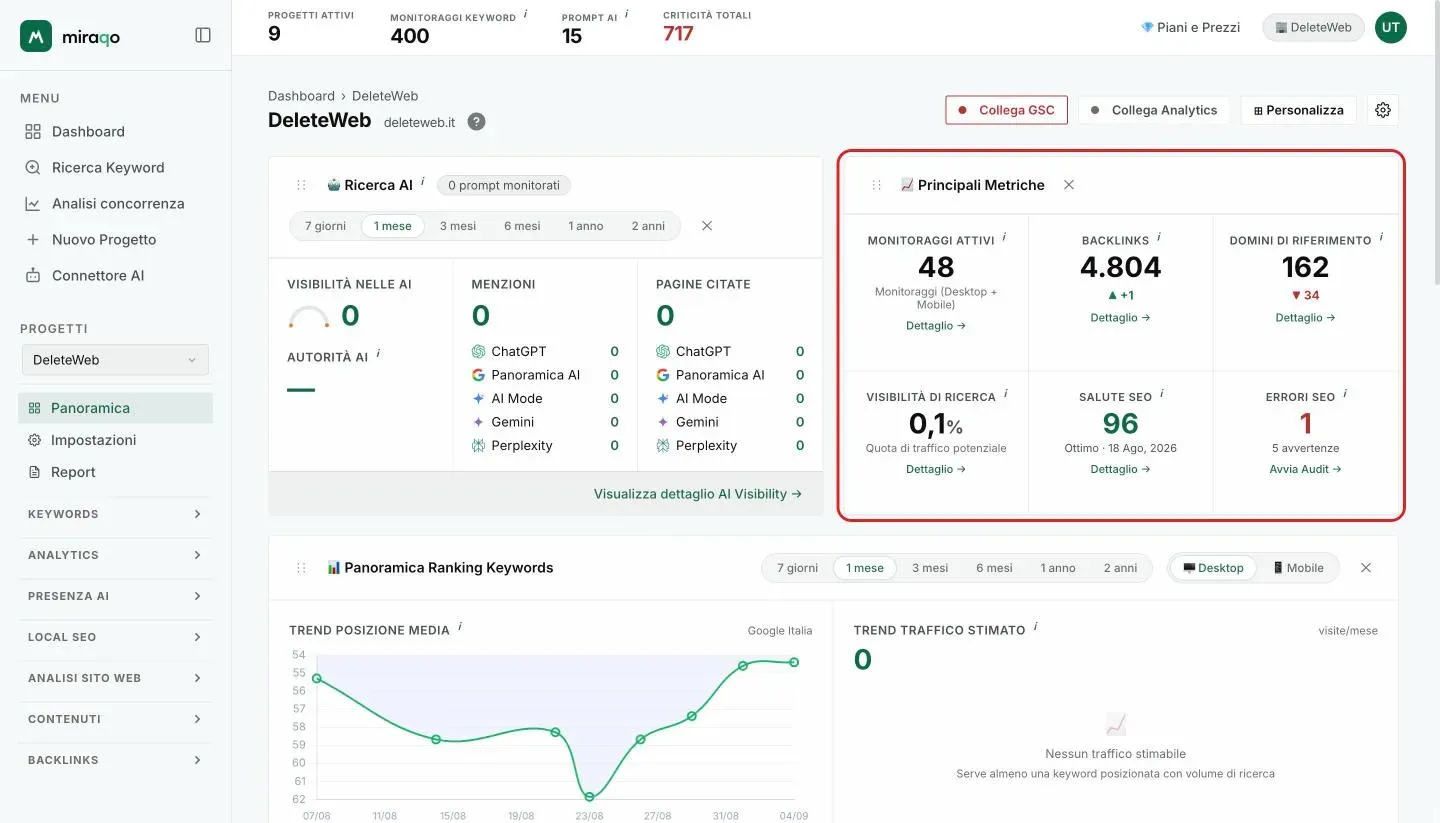
Sei stat card in griglia 3×2 con i numeri chiave del progetto:
| Stat | Cosa è |
|---|---|
| Monitoraggi Attivi | Monitoraggi attivi del progetto: ogni keyword conta una volta per device (desktop + mobile) |
| Backlinks | Totale link in entrata + freccia ▲▼ con la variazione vs periodo precedente |
| Domini di Riferimento | Domini distinti che linkano il sito + variazione |
| Visibilità di Ricerca | Quota di traffico potenziale stimata (%) |
| Salute SEO | Punteggio 0-100 dell’ultimo audit (colore: verde ≥80, giallo ≥60, arancio ≥40, rosso <40) |
| Errori SEO | Errori critici (404 + title mancanti + H1 mancanti); sotto, conteggio avvertenze (description mancante, title duplicato, pagine noindex) |
Se non hai mai lanciato un audit, le ultime due card mostrano — e il link diventa “Avvia Audit →” (per i ruoli abilitati).
📊 Panoramica Ranking Keywords
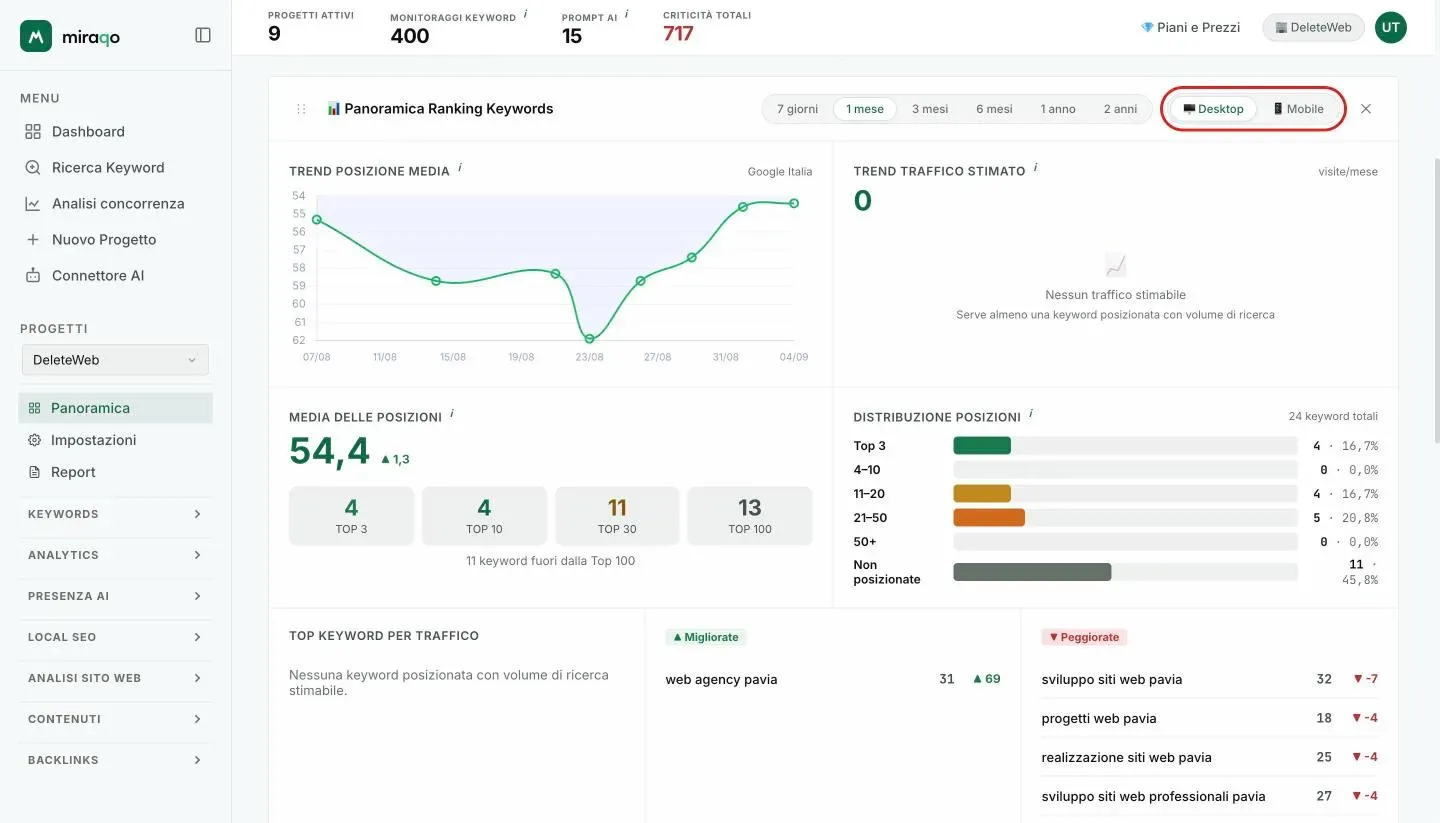
Il widget più ricco della pagina, occupa metà larghezza. In alto due selettori:
- Periodo (settimana / 30 giorni / ecc.)
- Device — 🖥️ Desktop o 📱 Mobile (cambia tutti i grafici di questo widget)
Riga 1 — Trend
- Trend Posizione Media — chart a linea: asse Y invertito (la #1 è in alto), quindi una linea che sale = miglioramento
- Trend Traffico Stimato — chart + numero totale visite/mese + variazione ▲▼ vs periodo precedente
Riga 2 — Statiche
- Media delle Posizioni — posizione media attuale + variazione; sotto, mini-conteggi Top 3 / Top 10 / Top 30 / Top 100 + “keyword fuori dalla Top 100”
- Distribuzione posizioni — barre orizzontali per fascia (Top 3, Top 10, ecc.) con count e percentuale
Riga 3 — Liste
- Top 5 keyword per traffico — keyword, posizione, visite/mese
- ▲ Migliorate — keyword salite di posizione nel periodo
- ▼ Peggiorate — keyword scese di posizione
Riga 4 — Opportunità
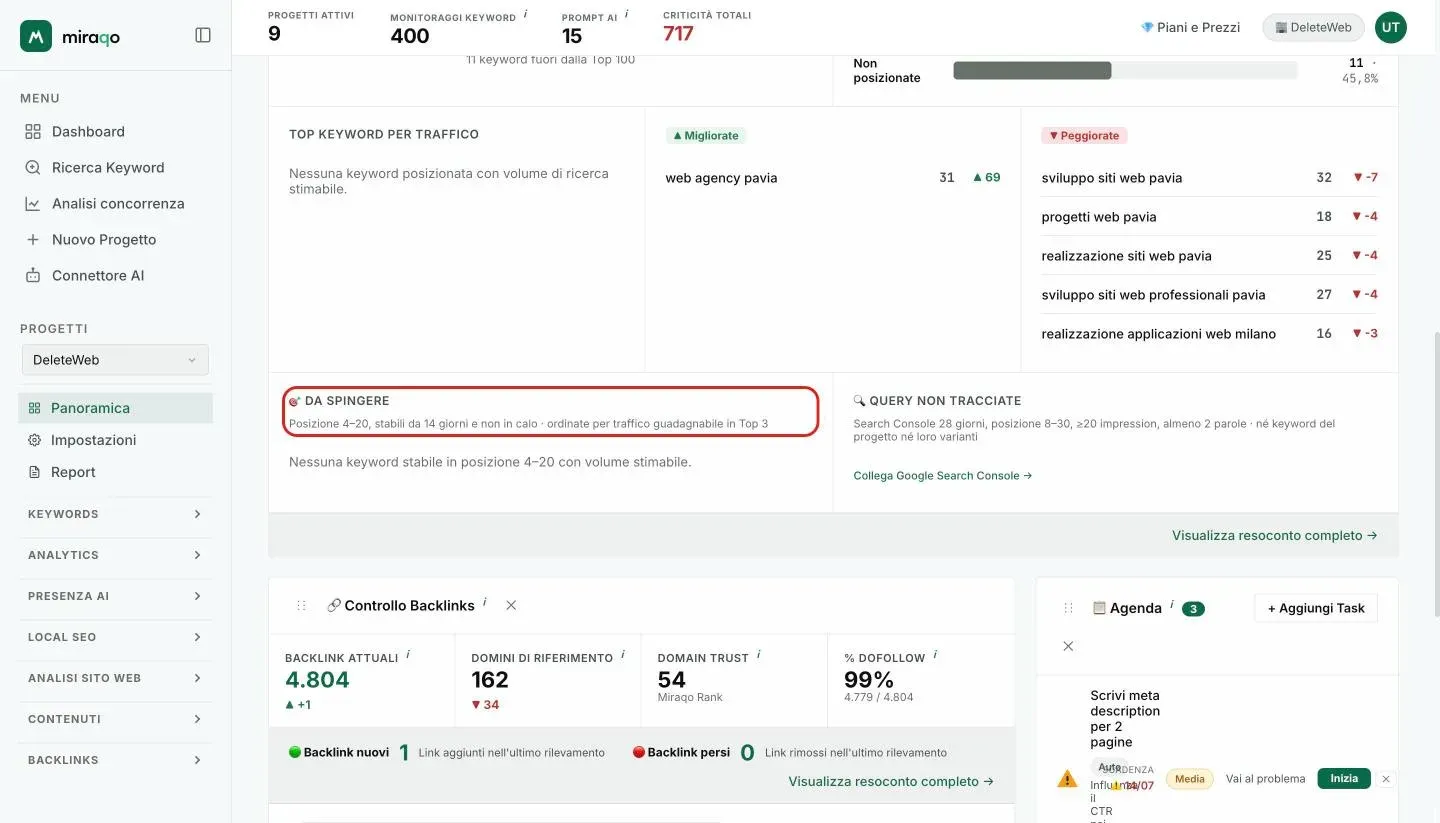
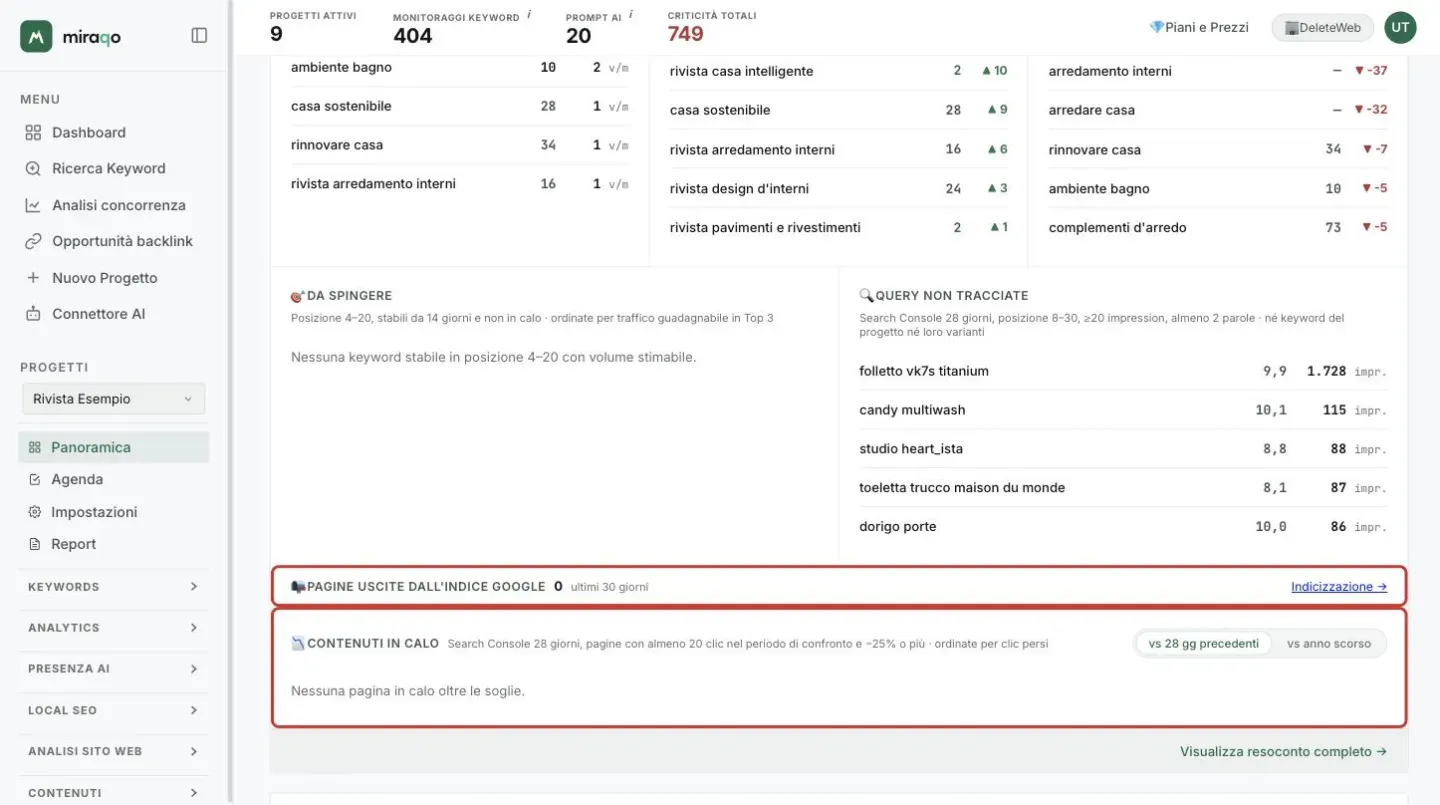
- 🎯 Da spingere — le keyword a un passo dai primi posti: posizione 4–20, volume di ricerca stimabile, stabili negli ultimi 14 giorni (tutte le rilevazioni entro 5 posizioni l’una dall’altra) e non in calo nel periodo scelto. Per ognuna vedi posizione attuale, variazione nel periodo e il traffico guadagnabile (visite/mese in più stimate se arrivasse in Top 3): la lista è ordinata proprio per quel guadagno, massimo 5 voci. Sono i candidati naturali per un intervento on-page o di link interni: poco lavoro, ritorno misurabile.
- 🔍 Query non tracciate — richiede Search Console collegata. Mostra le query per cui il sito compare già su Google (ultimi 28 giorni, posizione media 8–30, almeno 20 impression, almeno 2 parole) ma che non sono tra le keyword del progetto né loro semplici varianti (singolare/plurale, ordine delle parole); le 5 con più impression. Il periodo di questa lista è fisso e non segue il selettore del widget. Se una query ti interessa, aggiungila come keyword e controlla nella pagina Search Console quale pagina la sta servendo.
- 📉 Contenuti in calo — richiede Search Console collegata. Riga a sé sotto le due liste: le pagine che negli ultimi 28 giorni hanno perso almeno il 25% dei clic rispetto ai 28 giorni precedenti, con almeno 20 clic nel periodo di confronto; le 5 che hanno perso più clic, con la query principale della pagina sotto l’URL e «clic ora / clic prima». Se il sito ha almeno un anno di dati in Search Console compare il selettore vs anno scorso, che confronta gli stessi 28 giorni dell’anno prima: è il confronto giusto per i siti stagionali, dove il calo rispetto al mese precedente è fisiologico. I due periodi sono sempre isolati, mai cumulativi. Le pagine nuove non hanno un «prima» e restano fuori; una pagina sparita dai risultati compare con 0 clic e −100%. Da qui parte l’aggiornamento dei contenuti: apri la pagina, confronta con chi oggi occupa i primi posti per quella query e rinfresca testo, dati e link interni.
Le soglie sono fisse e scritte nell’intestazione di ogni lista: nessun punteggio composito da interpretare. Se la lista è vuota, il messaggio dice quale condizione non è soddisfatta (es. “Nessuna keyword stabile in posizione 4–20 con volume stimabile”).
Link Visualizza resoconto completo → porta al dettaglio progetto.
📊 Analytics
Visibile solo se hai collegato Google Analytics 4 o Matomo (vedi Collega Analytics). Una sezione separata per ogni provider connesso (se hai sia GA4 sia Matomo, vedi entrambi). Per ogni provider:
- Sessioni Org. — sessioni con sorgente organica nel periodo + variazione % vs periodo precedente
- Utenti — utenti con almeno una sessione organica. Il simbolo ≈ accanto a “Utenti” indica una stima (somma utenti giornalieri) quando il dato deduplicato sull’intervallo non è disponibile
- Engagement rate — % sessioni “coinvolte”; “pp” indica i punti percentuali di variazione
- Conv. rate — % sessioni che hanno generato una conversione; sotto, numero conversioni nel periodo
Grafico Sessioni organiche / giorno sotto le stat.
Su Matomo, in questa versione, l’attribuzione conversioni per landing page non è disponibile: la card lo segnala con una nota in fondo.
🔗 Controllo Backlinks
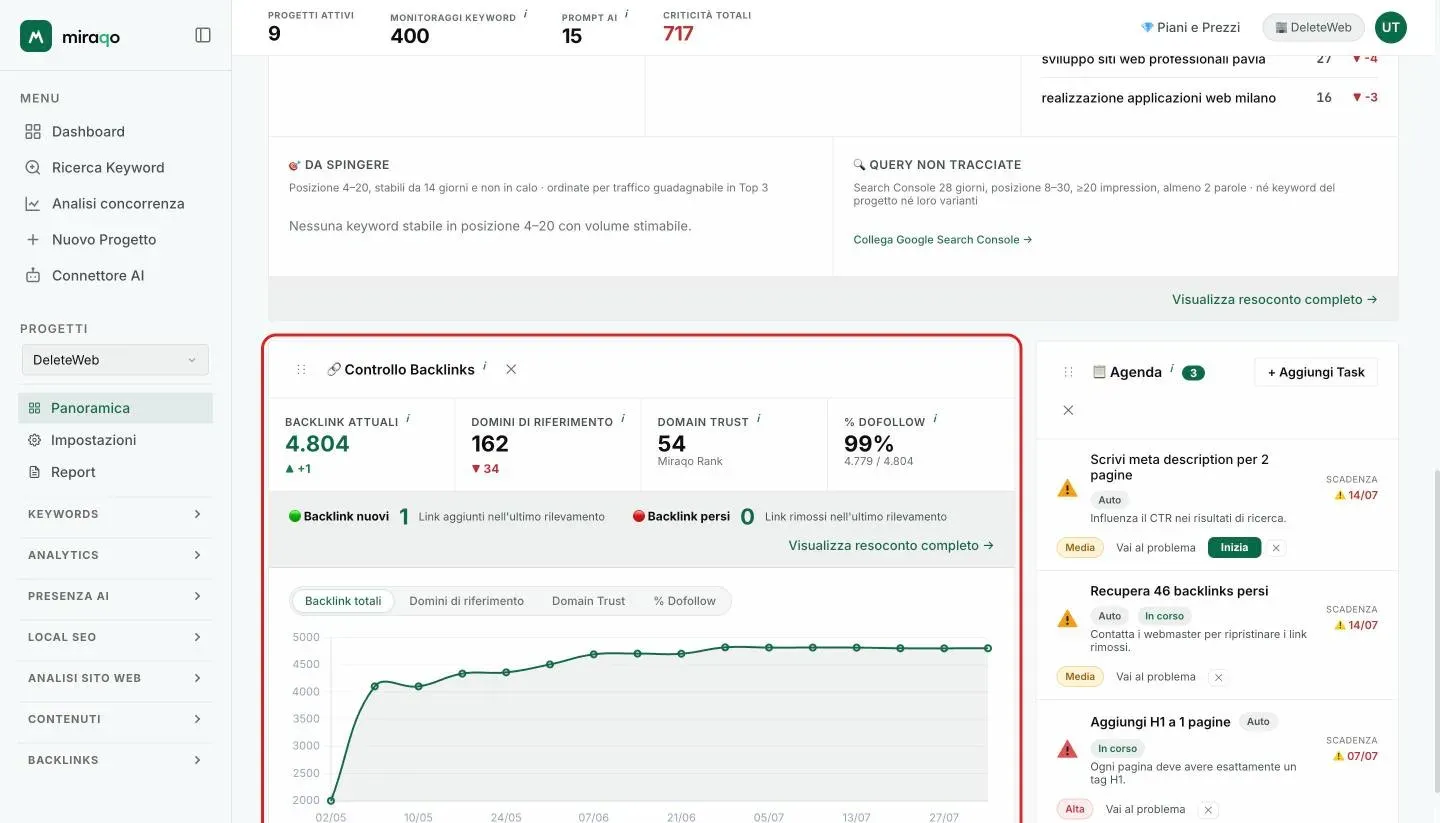
Visibile solo se c’è almeno una scansione backlink. Quattro stat in riga:
- Backlink Attuali + variazione (link ancora presenti; i persi sono esclusi)
- Domini di Riferimento + variazione
- Domain Trust (0-100) — punteggio autorevolezza del dominio
- % Dofollow — quota link che trasmettono autorevolezza SEO
Sotto, un banner con 🟢 Backlink nuovi e 🔴 Backlink persi dell’ultimo rilevamento, più il link Visualizza resoconto completo. Poi un grafico storico con un selettore di metrica: Backlink totali, Domini di riferimento, Domain Trust, % Dofollow — una alla volta, perché le quattro scale non sono confrontabili.
Per il dettaglio completo vedi Backlinks — Panoramica.
📋 Agenda
Le prime 8 cose da fare sul progetto. Le attività Auto le propone Miraqo dai dati del progetto (keyword, audit, Search Console, indicizzazione, concorrenti, backlink), con priorità e fatica; il numero accanto al titolo indica i task aperti.
Cliccando + Aggiungi Task (visibile ai ruoli che possono editare il progetto) si apre un form con:
- Descrizione task (obbligatoria)
- Priorità — 🔴 Alta / 🟡 Media (default) / 🟢 Bassa
- Scadenza (opzionale)
- Note (opzionale)
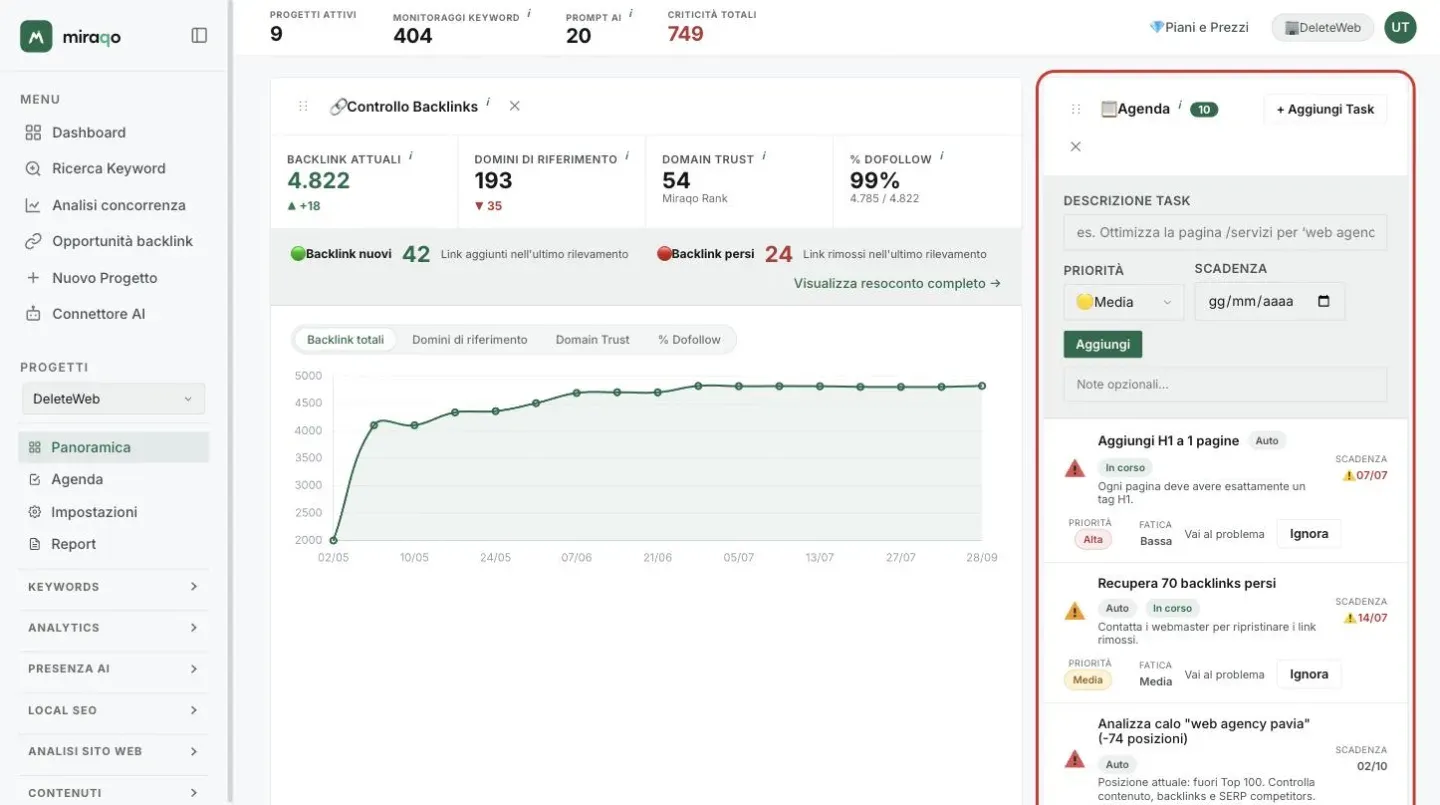
Clicca l’icona a sinistra per completare un task, Ignora per nasconderlo. Tutte le attività, con filtri e avanzamento, sono nella pagina Agenda: vedi Agenda.
Da dove parto?
Se hai appena creato il progetto, il percorso consigliato è:
Man mano che questi dati arrivano, la Panoramica si riempie e diventa il tuo punto di partenza quotidiano sul singolo progetto.
Ultimo aggiornamento: 29 settembre 2026