Die Projekt-Übersicht
Wie du die Seite Übersicht liest — das Einzelprojekt-Dashboard mit AI-Suche, Schlüsselkennzahlen, Keyword-Ranking, Analytics, Backlinks und Agenda. Alle Widgets sind neu anordenbar.
Die Übersicht ist die erste Seite, die du siehst, wenn du ein Projekt öffnest: ein Widget-Dashboard, das die SEO-Gesundheit der Website auf einen Blick zusammenfasst. Jede Karte verlinkt über den Link Detail → (oder Vollständigen Bericht ansehen → bei den großen Panels) zum entsprechenden Detailbereich.
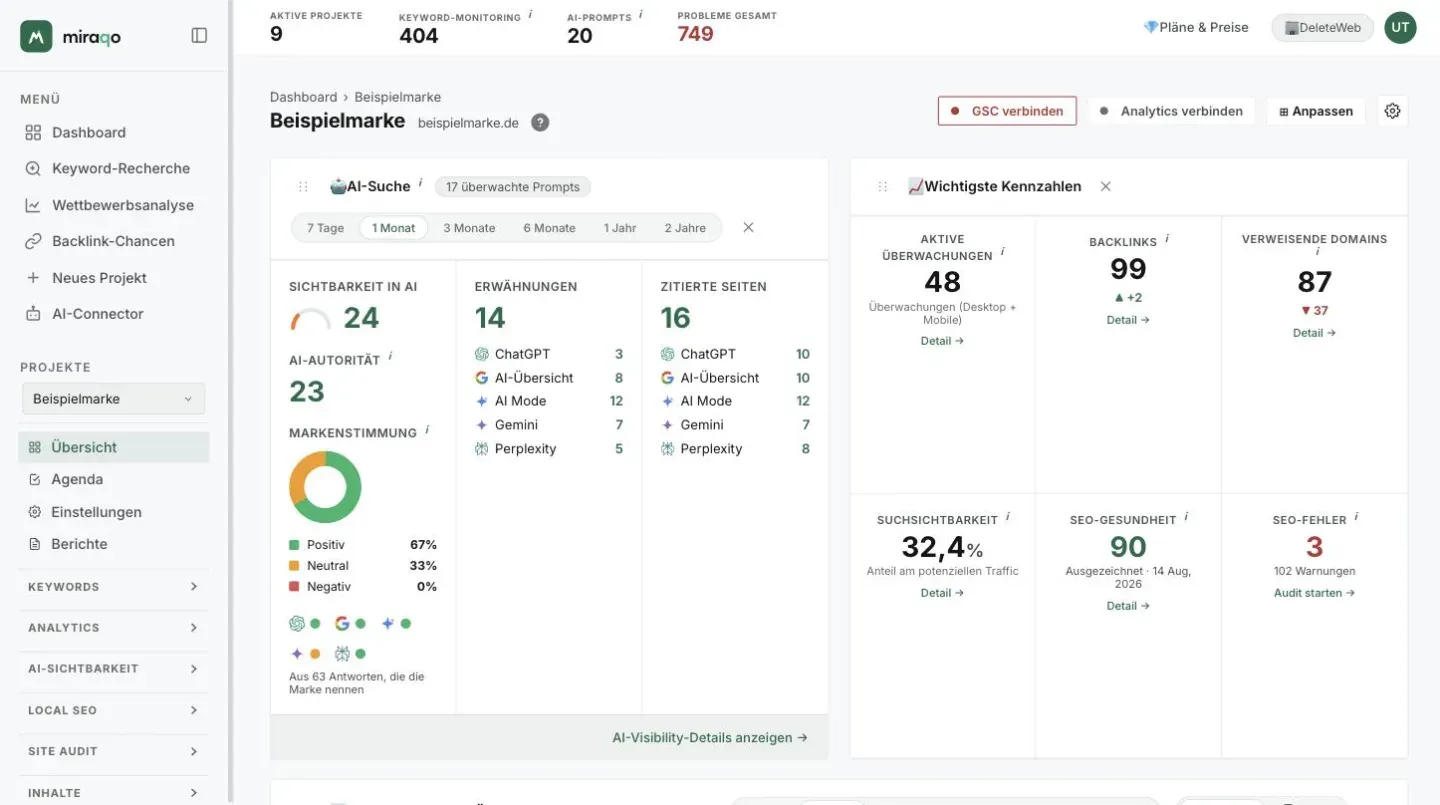
Das Einzelprojekt-Dashboard ≠ Triage-Dashboard (das alle deine Projekte zusammen zeigt).
Wann Daten verfügbar sind
Die Übersicht füllt sich, sobald Daten eintreffen. Manche Diagramme (Positionstrend, Traffic-Trend) erscheinen erst nach mindestens 2 Ranking-Checks, daher ist es bei einem neu erstellten Projekt normal, „Unzureichende Daten für Diagramm” und „Sichtbar nach mindestens 2 Checks” zu finden. Backlink- und Analytics-Karten bleiben leer, bis du die erste Analyse startest oder einen Anbieter verbindest.
Widgets neu anordnen
Alle Widgets sind verschiebbar: halte sie am Griff und bewege sie, um dein eigenes Layout zu bauen. Die Anordnung wird pro Nutzer gespeichert (nicht global für das Projekt), sodass jedes Teammitglied seine eigene bevorzugte Reihenfolge haben kann.
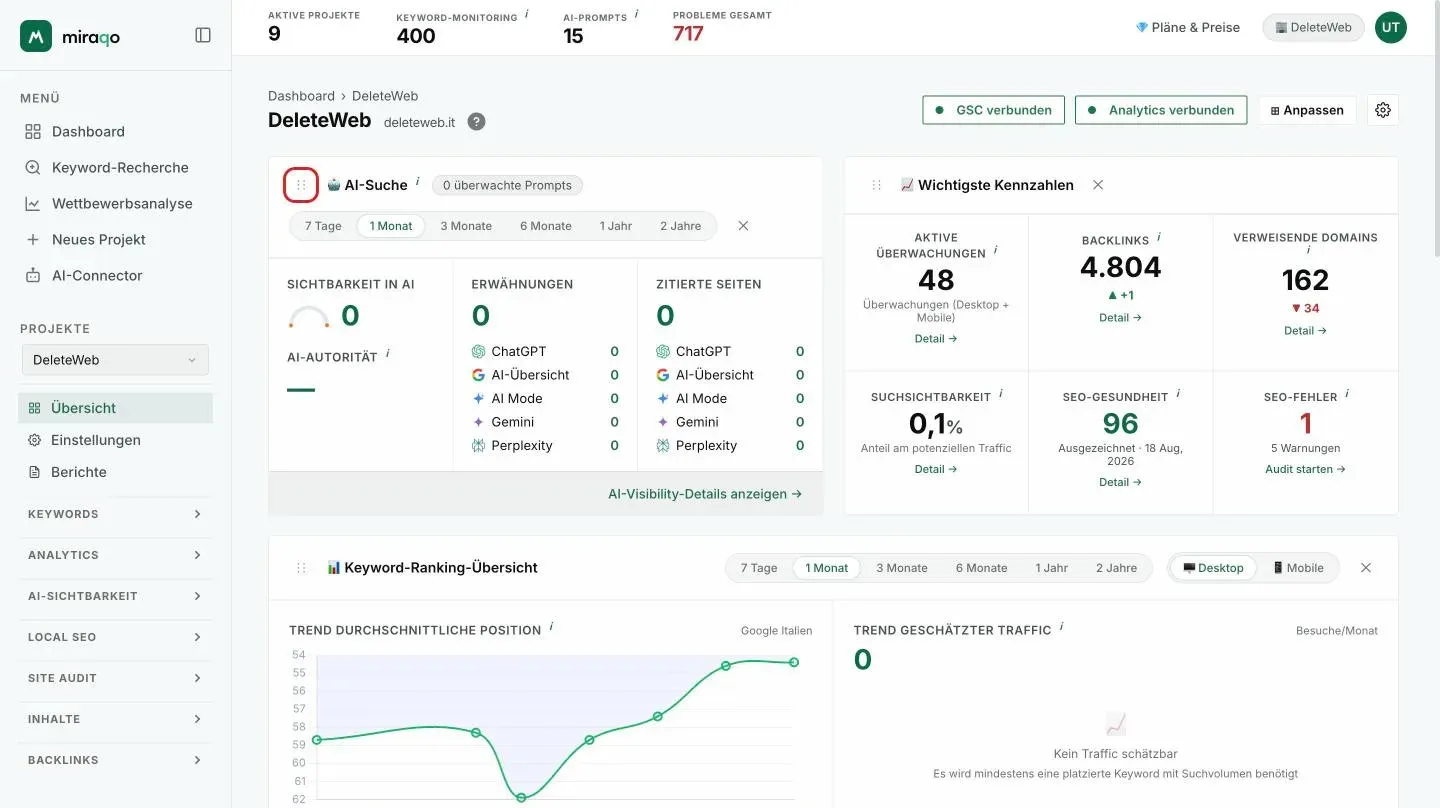
Die Übersichts-Karten
🤖 AI-Suche
Fasst die Sichtbarkeit der Website bei AI-Assistenten für den gewählten Zeitraum zusammen (Zeitraum-Selektor oben rechts im Widget):
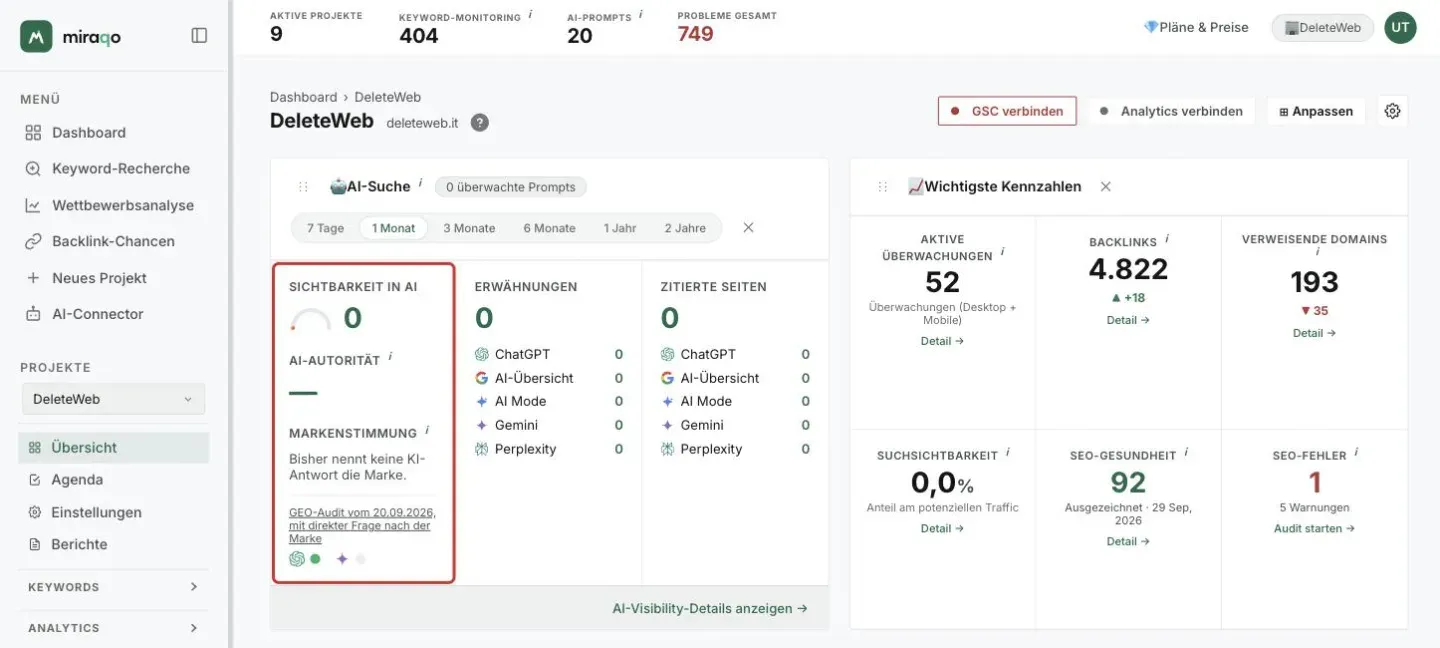
- Sichtbarkeit in AI — 0–100-Score mit farbigem Ring; wie oft die Domain in Antworten auf überwachte Prompts erscheint
- Erwähnungen — Gesamtzahl der Markenzitate + Aufschlüsselung nach Plattform (ChatGPT, Gemini, Perplexity usw.) mit Quellen-Icons
- Zitierte Seiten — Gesamtzahl referenzierter Website-URLs + Aufschlüsselung nach Quelle
- AI-Autorität — 0–100-Score für die Autorität der Marke in den AI-Antworten (siehe AI-Sichtbarkeit)
- Markenstimmung — unter AI-Autorität der Ring mit dem Anteil positiver, neutraler und negativer Antworten unter denen, die die Marke nennen, und der vorherrschende Ton jedes Modells. Hat das Projekt ein GEO-Audit, erscheint darunter die Zeile GEO-Audit vom … mit dem Ton der Modelle im Audit: Das ist eine separate Quelle und wird nicht zum Ring addiert. Gibt es keine Antworten, die die Marke nennen, steht statt des Rings „Bisher nennt keine KI-Antwort die Marke“
Konfiguriere Prompts im Bereich AI-Sichtbarkeit (siehe AI-Sichtbarkeit-Prompts hinzufügen).
📈 Schlüsselkennzahlen
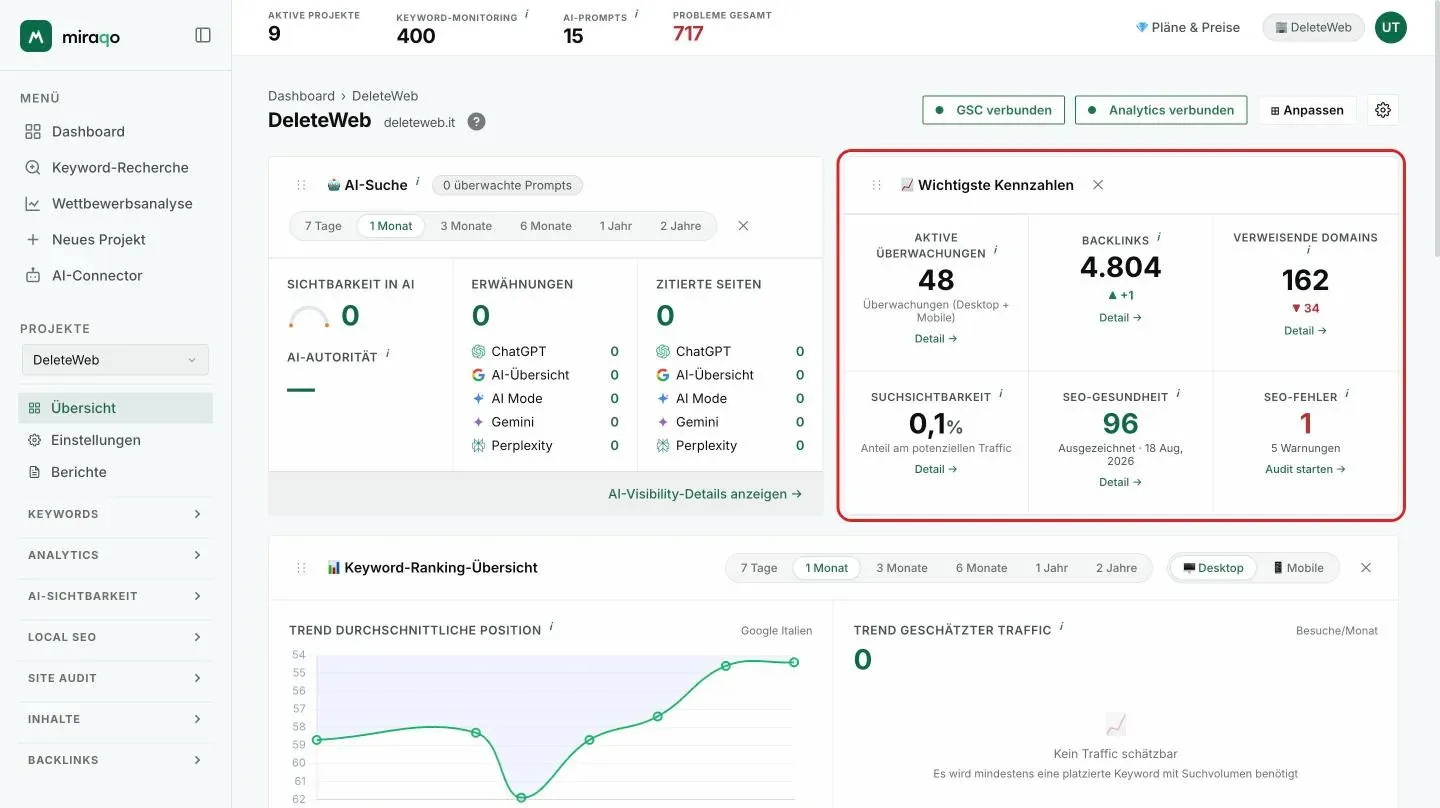
Sechs Statistik-Karten in einem 3×2-Raster mit den Schlüsselzahlen des Projekts:
| Statistik | Was es ist |
|---|---|
| Aktive Überwachungen | Aktive Überwachungen im Projekt: jedes Keyword zählt einmal pro Gerät (Desktop + Mobile) |
| Backlinks | Eingehende Links gesamt + ▲▼-Pfeil mit Veränderung ggü. vorherigem Zeitraum |
| Verweisende Domains | Eindeutige, auf die Website verlinkende Domains + Veränderung |
| Suchsichtbarkeit | Geschätzter Anteil am potenziellen Traffic (%) |
| SEO-Gesundheit | 0–100-Score aus dem letzten Audit (Farbe: grün ≥80, gelb ≥60, orange ≥40, rot <40) |
| SEO-Fehler | Kritische Fehler (404 + fehlende Titel + fehlende H1); darunter, Anzahl der Warnungen (fehlende Description, doppelter Titel, noindex-Seiten) |
Hast du noch nie einen Audit ausgeführt, zeigen die letzten beiden Karten —, und der Link wird zu „Audit starten →” (für berechtigte Rollen).
📊 Keyword-Ranking-Übersicht
Das umfangreichste Widget der Seite, nimmt die halbe Breite ein. Zwei Selektoren oben:
- Zeitraum (Woche / 30 Tage / usw.)
- Gerät — 🖥️ Desktop oder 📱 Mobile (ändert alle Diagramme dieses Widgets)
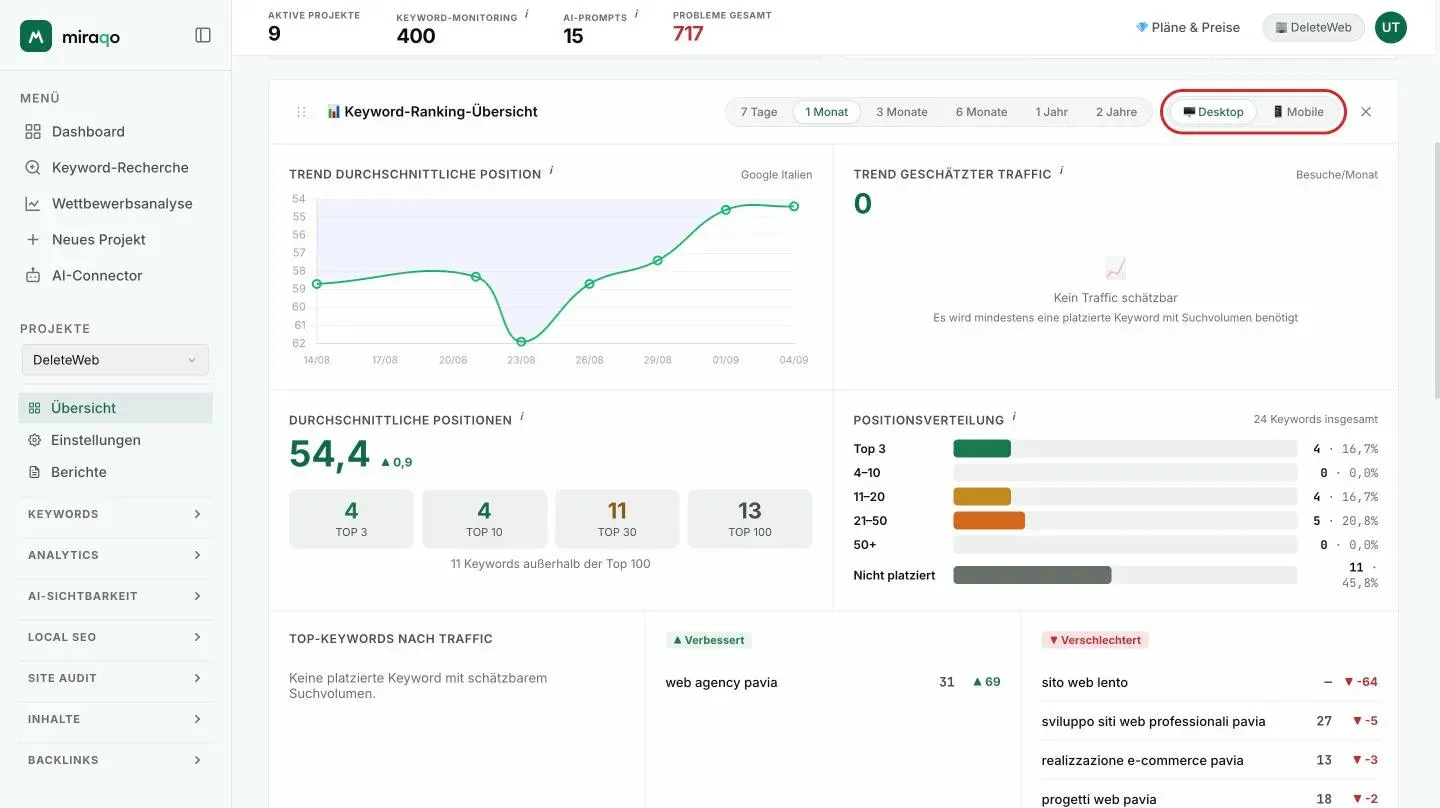
Zeile 1 — Trends
- Trend durchschnittliche Position — Liniendiagramm: umgekehrte Y-Achse (#1 ist oben), eine steigende Linie = Verbesserung
- Trend geschätzter Traffic — Diagramm + geschätzte Besuche gesamt/Monat + ▲▼-Veränderung ggü. vorherigem Zeitraum
Zeile 2 — Statik
- Durchschnittliche Positionen — aktuelle Durchschnittsposition + Veränderung; darunter Mini-Zähler Top 3 / Top 10 / Top 30 / Top 100 + „Keywords außerhalb Top 100”
- Positionsverteilung — horizontale Balken nach Band (Top 3, Top 10 usw.) mit Anzahl und Prozentsatz
Zeile 3 — Listen
- Top-5-Keywords nach Traffic — Keyword, Position, Besuche/Monat
- ▲ Verbessert — Keywords, die im Zeitraum in der Position gestiegen sind
- ▼ Verschlechtert — Keywords, die in der Position gefallen sind
Zeile 4 — Chancen
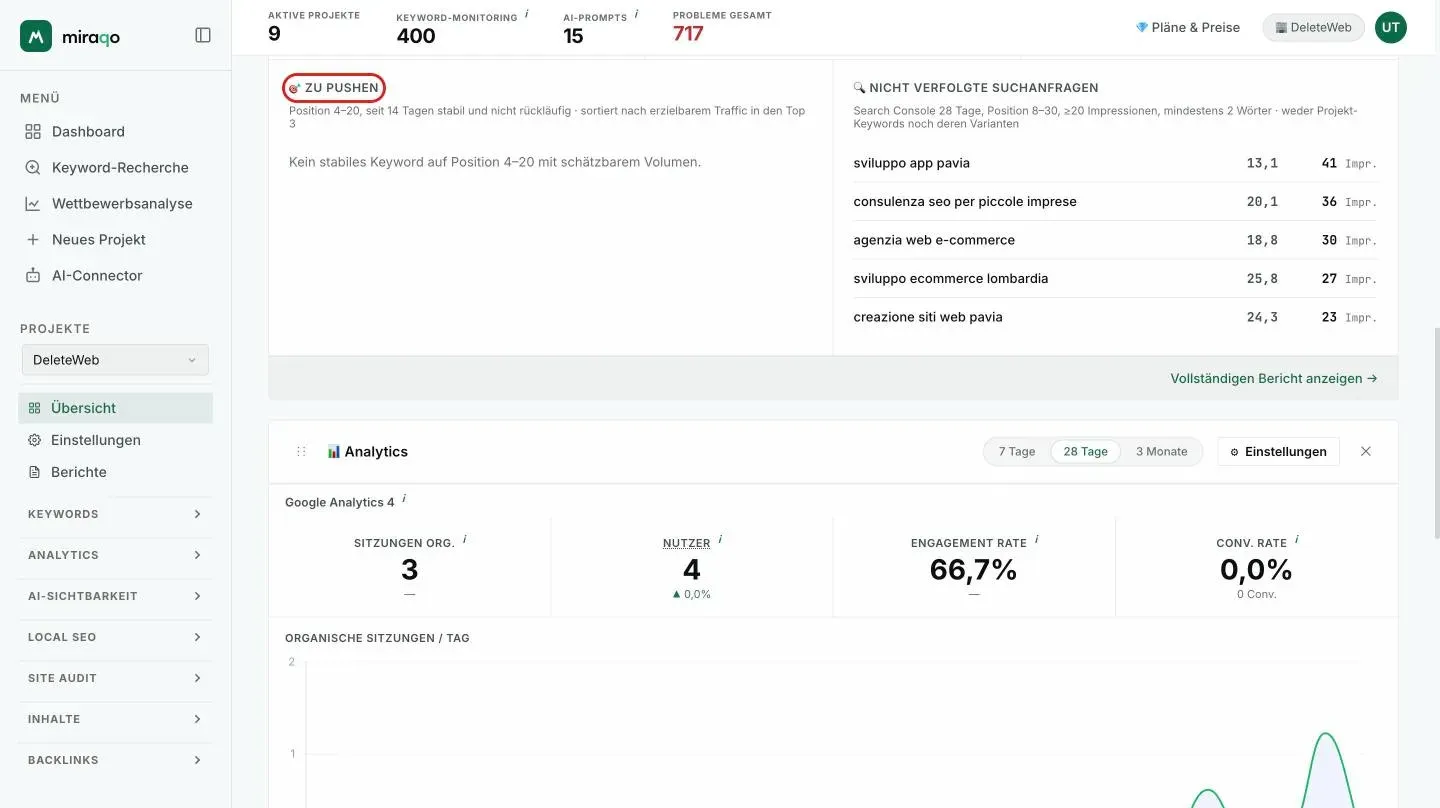
- 🎯 Zu pushen — Keywords, denen nur ein Schritt zu den Spitzenplätzen fehlt: Position 4–20, schätzbares Suchvolumen, stabil in den letzten 14 Tagen (alle Messungen innerhalb von 5 Positionen) und nicht rückläufig im gewählten Zeitraum. Zu jedem siehst du aktuelle Position, Veränderung im Zeitraum und den erzielbaren Traffic (geschätzte zusätzliche Besuche/Monat bei Erreichen der Top 3): danach ist die Liste sortiert, maximal 5 Einträge. Das sind die natürlichen Kandidaten für eine On-Page- oder Verlinkungsoptimierung: wenig Aufwand, messbarer Effekt.
- 🔍 Nicht verfolgte Suchanfragen — erfordert eine verbundene Search Console. Zeigt Suchanfragen, für die die Website bei Google bereits erscheint (letzte 28 Tage, Durchschnittsposition 8–30, mindestens 20 Impressionen, mindestens 2 Wörter), die aber nicht zu den Projekt-Keywords gehören und keine einfachen Varianten davon sind (Singular/Plural, Wortstellung); die 5 mit den meisten Impressionen. Der Zeitraum dieser Liste ist fix und folgt nicht dem Widget-Selektor. Interessiert dich eine Anfrage, füge sie als Keyword hinzu und prüfe auf der Search-Console-Seite, welche Seite sie bedient.
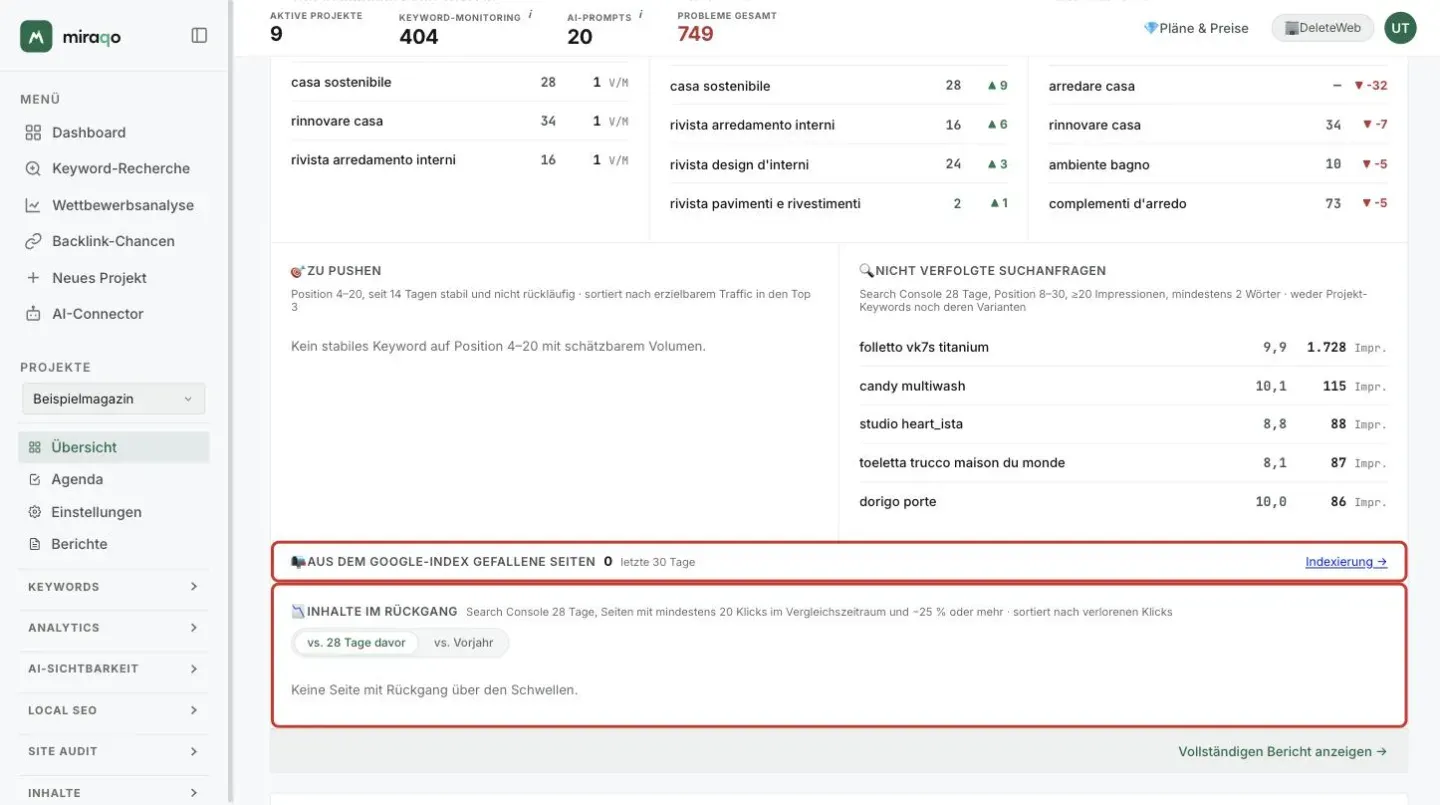
- 📉 Inhalte im Rückgang — erfordert eine verbundene Search Console. Eine eigene Zeile unter den beiden Listen: die Seiten, die in den letzten 28 Tagen mindestens 25 % ihrer Klicks gegenüber den 28 Tagen davor verloren haben, mit mindestens 20 Klicks im Vergleichszeitraum; die 5 mit den meisten verlorenen Klicks, mit der Hauptsuchanfrage der Seite unter der URL und „Klicks jetzt / Klicks vorher”. Hat die Website mindestens ein Jahr Search-Console-Daten, erscheint der Umschalter vs. Vorjahr, der dieselben 28 Tage des Vorjahres vergleicht: der richtige Vergleich für saisonale Websites, bei denen ein Rückgang gegenüber dem Vormonat normal ist. Die beiden Zeiträume sind immer getrennt, nie kumuliert. Neue Seiten haben kein „Vorher” und bleiben außen vor; eine aus den Ergebnissen verschwundene Seite erscheint mit 0 Klicks und −100 %. Hier beginnt die Aktualisierung der Inhalte: Seite öffnen, mit den aktuellen Top-Treffern zu dieser Suchanfrage vergleichen und Text, Daten und interne Links auffrischen.
Die Schwellen sind fix und stehen in der Kopfzeile jeder Liste: kein zusammengesetzter Score, den man deuten müsste. Ist eine Liste leer, nennt die Meldung die nicht erfüllte Bedingung (z. B. „Kein stabiles Keyword auf Position 4–20 mit schätzbarem Volumen”).
Der Link Vollständigen Bericht ansehen → führt zum Projekt-Detail.
📊 Analytics
Nur sichtbar, wenn du Google Analytics 4 oder Matomo verbunden hast (siehe Analytics verbinden). Ein separater Bereich für jeden verbundenen Anbieter (hast du sowohl GA4 als auch Matomo, siehst du beide). Für jeden Anbieter:
- Sitzungen org. — Sitzungen aus organischer Quelle im Zeitraum + % Veränderung ggü. vorherigem Zeitraum
- Nutzer — Nutzer mit mindestens einer organischen Sitzung. Das Symbol ≈ neben „Nutzer” zeigt eine Schätzung an (Summe der täglichen Nutzer), wenn die deduplizierten Intervalldaten nicht verfügbar sind
- Engagement-Rate — % „engagierte” Sitzungen; „pp” gibt die Veränderung in Prozentpunkten an
- Conv.-Rate — % Sitzungen, die eine Conversion generiert haben; darunter, Anzahl der Conversions im Zeitraum
Diagramm Organische Sitzungen / Tag unter den Statistiken.
Bei Matomo ist in dieser Version die Conversion-Zuordnung pro Landingpage nicht verfügbar: die Karte weist unten mit einem Hinweis darauf hin.
🔗 Backlinks-Check
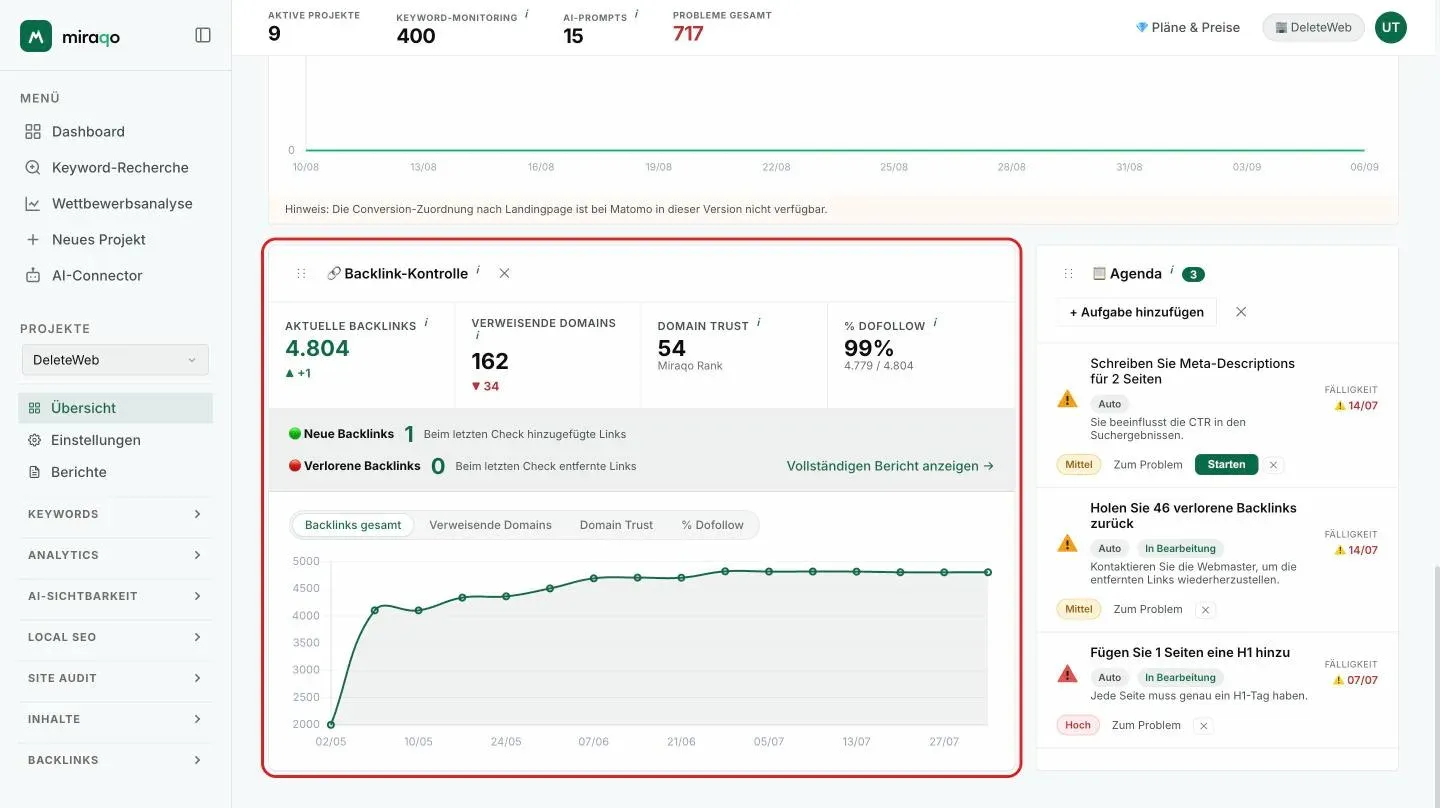
Nur sichtbar, wenn mindestens ein Backlink-Scan vorliegt. Vier Statistiken in einer Reihe:
- Aktuelle Backlinks + Veränderung (noch vorhandene Links; verlorene ausgeschlossen)
- Verweisende Domains + Veränderung
- Domain Trust (0–100) — Domain-Autoritäts-Score
- % Dofollow — Anteil der Links, die SEO-Autorität weitergeben
Darunter ein Banner mit 🟢 Neue Backlinks und 🔴 Verlorene Backlinks aus der letzten Erfassung, plus dem Link Vollständigen Bericht anzeigen. Danach ein historisches Diagramm mit Metrik-Auswahl: Backlinks gesamt, Verweisende Domains, Domain Trust, % Dofollow — eine nach der anderen, denn die vier Skalen sind nicht vergleichbar.
Für das vollständige Detail siehe Backlinks-Analyse.
📋 Agenda
Die ersten 8 Aufgaben für das Projekt. Auto-Aufgaben schlägt Miraqo aus den Projektdaten vor (Keywords, Audit, Search Console, Indexierung, Wettbewerber, Backlinks), mit Priorität und Aufwand; die Zahl neben dem Titel zeigt die offenen Aufgaben.
Ein Klick auf + Aufgabe hinzufügen (sichtbar für Rollen, die das Projekt bearbeiten dürfen) öffnet ein Formular mit:
- Aufgabenbeschreibung (erforderlich)
- Priorität — 🔴 Hoch / 🟡 Mittel (Standard) / 🟢 Niedrig
- Fälligkeitsdatum (optional)
- Notizen (optional)
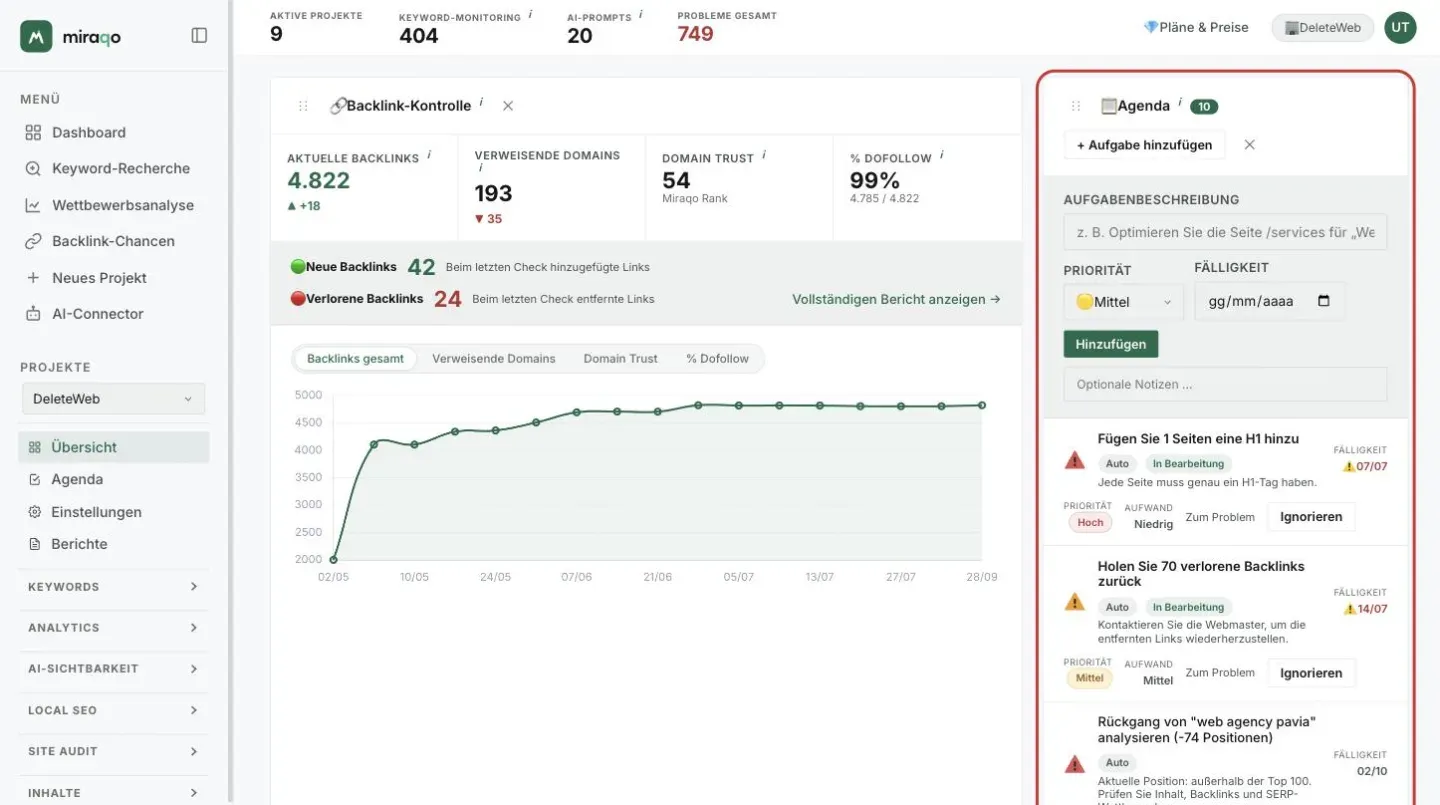
Klicken Sie auf das Symbol links, um eine Aufgabe abzuschließen, oder auf Ignorieren, um sie auszublenden. Alle Aufgaben mit Filtern und Fortschritt finden Sie auf der Seite Agenda: siehe Agenda.
Wo fange ich an?
Hast du das Projekt gerade erstellt, ist der empfohlene Weg:
Sobald Daten eintreffen, füllt sich die Übersicht und wird dein täglicher Ausgangspunkt für das einzelne Projekt.
Zuletzt aktualisiert: 29. September 2026