Presenza AI (GEO): report e prompt
Come funziona la Presenza AI — quali assistenti AI vengono testati (Panoramica AI di Google, AI Mode, ChatGPT, Gemini, Perplexity), come si configurano i prompt (flusso topic-first, Ricerca Prompt o manuale), come si legge il report della pagina Prompt Monitorati (6 stat card con Share of Voice e Autorità AI, trend Menzioni/Overlap/SoV, trend storico per fonte, tabella prompt × fonte con AIO/Brand/Link, marcatori ⏳ e ⚠) e le FAQ suggerite per la GEO.
La Presenza AI misura se e come il tuo brand viene citato dagli assistenti AI (Google Panoramica AI, AI Mode, ChatGPT, Gemini, Perplexity). Sempre più utenti chiedono “qual è il miglior X?” a un AI invece che a Google: se l’AI ti ignora, perdi traffico anche con un sito ottimizzato.
Le 5 fonti monitorate
Per ogni prompt configurato, Miraqo interroga 5 fonti, una dopo l’altra:
- Panoramica AI — Google AI Overview (la risposta AI che Google mostra in cima alla SERP)
- AI Mode — la modalità AI conversazionale di Google
- ChatGPT
- Gemini
- Perplexity
Le risposte sono quelle delle versioni pubbliche degli assistenti, come le vede un utente sul sito o nella pagina di Google, non le API dei modelli: dettagli nella metodologia.
Non vengono testate (ancora) Claude e Copilot. La copertura riflette le superfici dove l’utente medio cerca realmente.
Le fonti non rispondono tutte insieme. Poiché ogni fonte viene interrogata in sequenza (e ognuna con più run), tra la prima che salva il risultato e l’ultima possono passare ore. Nel frattempo le fonti che non hanno ancora risposto mostrano ⏳, non un errore — vedi Quando una cella mostra ⏳ o ⚠ più sotto.
Share of Voice: perché un prompt si esegue più volte
Le risposte degli assistenti AI non sono deterministiche: lo stesso prompt, posto due volte, può citare brand diversi. Una singola risposta “✓/✗” non basta a dire se sei davvero presente su quella query.
Per questo Miraqo esegue ogni prompt K volte (di default K = 3 run) per fonte e misura la Share of Voice (SoV): la percentuale di run in cui il tuo brand è stato menzionato. Esempio: menzionato in 2 run su 3 → SoV 67%.
- La SoV media del progetto è la media di questo valore su tutti i prompt monitorati: è la tua “quota di voce” complessiva presso le AI.
- Allo stesso modo, la presenza del link non è più un sì/no ma un rapporto (es. citato in 2/3 run), con la posizione media della citazione.
I prompt analizzati con il vecchio metodo a singola esecuzione restano leggibili: dove non c’è un campione su K run, la tabella continua a mostrare il classico ✓/✗ (retro-compatibilità). La SoV compare man mano che i prompt vengono ri-analizzati con il campionamento.
Definire i prompt (Impostazioni → Prompt AI)
I prompt non si configurano dalla pagina Report: si gestiscono in Impostazioni → tab Prompt AI del progetto (vedi Impostazioni del progetto). Per ogni prompt scegli quali delle 5 fonti attivare (almeno una deve restare on): spunta i modelli e conferma con il bottone Salva che compare accanto ai toggle.
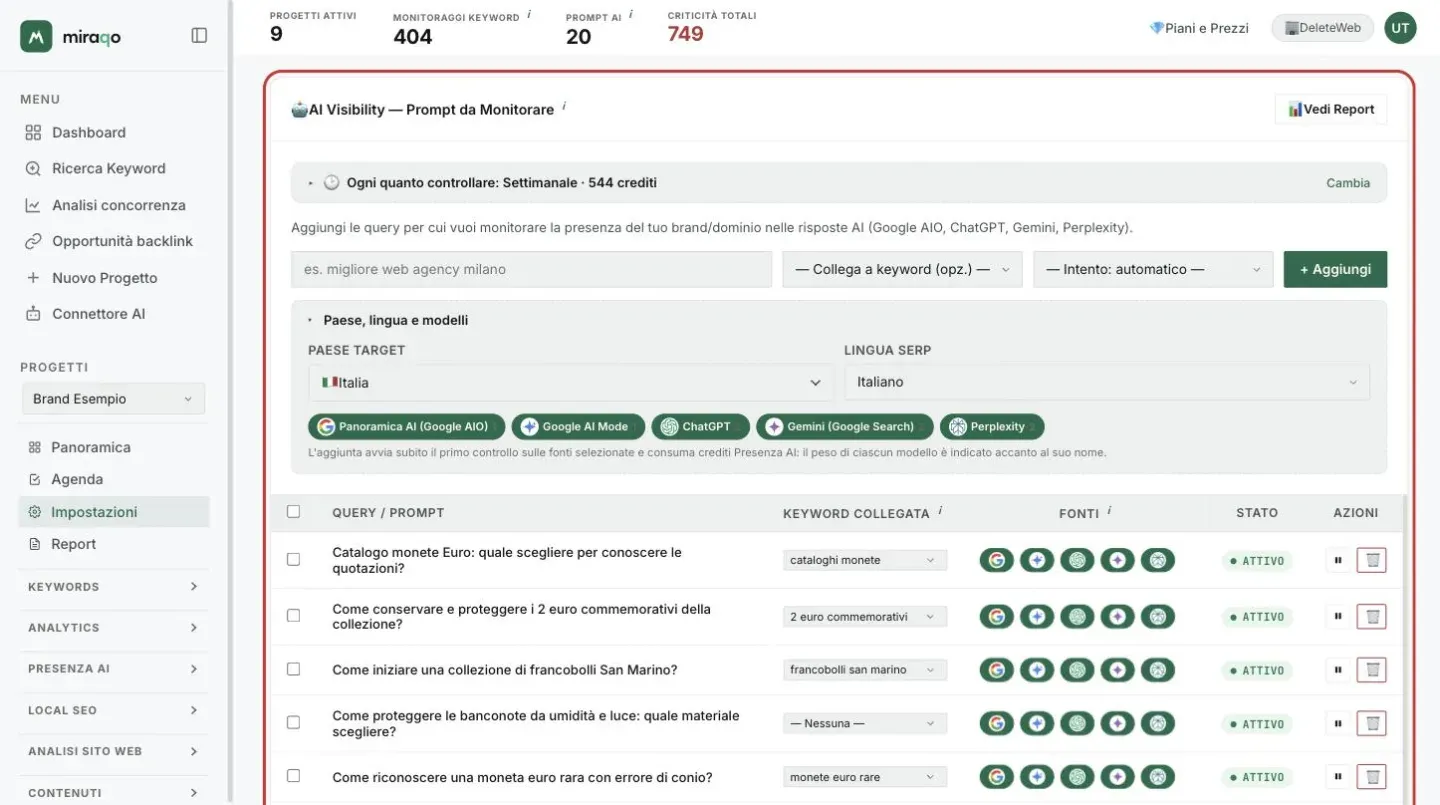
Attivare un modello lancia subito un controllo su quel modello soltanto (gli altri hanno già il loro dato). Senza, il modello appena aggiunto sarebbe rimasto vuoto fino alla finestra successiva dello scheduler — fino a 15 giorni su un piano mensile.
Il modo consigliato per partire è il flusso topic-first: descrivi 3-8 argomenti che il tuo business copre e Miraqo genera prompt conversazionali bilanciati per intento (informazionale, comparativo, commerciale, problem-solving). Vedi la guida dedicata: Argomenti del business — generare prompt AI.
In alternativa puoi sempre aggiungere prompt manualmente dal form in cima alla card Prompt da Monitorare. Tutti i modi per trovarne di nuovi stanno invece sotto la tabella, nella card Trova nuovi prompt, divisa in schede: Argomenti del business, Ricerca Prompt, Prompt da una pagina, Domande ricorrenti (le domande emerse dalle risposte AI ai tuoi prompt), Dalle keyword (solo se Search Console non è collegata) e Da CSV. La scheda che apri resta quella la volta successiva.
Nel form, sotto Paese, lingua e modelli, scegli anche il paese del prompt (default: quello del progetto) e i modelli da attivare: la web search dei modelli parte da lì, e lo stesso prompt può essere monitorato su più paesi come righe separate — in tabella una bandierina segnala quelli fuori dal mercato del progetto (paesi e lingue).
Specificità prima del volume. Prompt generici tipo “miglior software gestionale” hanno troppi attori in gioco. Prompt nicchiati (“software gestionale dentisti Italia”) sono più realistici e ottenibili. Inizia con 10-20 prompt rappresentativi del customer journey, mescolando intenti diversi: diretti (“qual è il miglior X?”), comparativi (“X vs Y, quale scegliere?”), how-to (“come fare X?”) dove il brand può essere proposto come soluzione.
La pagina Prompt Monitorati
Dal progetto → sidebar gruppo Presenza AI → Prompt Monitorati (icona 🤖). Il gruppo Presenza AI comprende anche tre pagine dedicate: Impatto AI Overview (effetto delle AI Overview sulle keyword monitorate), Competitor AI (chi citano le AI al posto tuo) e GEO Audit (l’identità del brand vista dalle AI). In alto a destra il bottone ⚙️ Gestisci Prompt porta direttamente al tab Prompt AI delle Impostazioni.
Stato vuoto
Se non hai ancora configurato prompt, la pagina mostra un empty-state con bottone “Vai alle Impostazioni”.
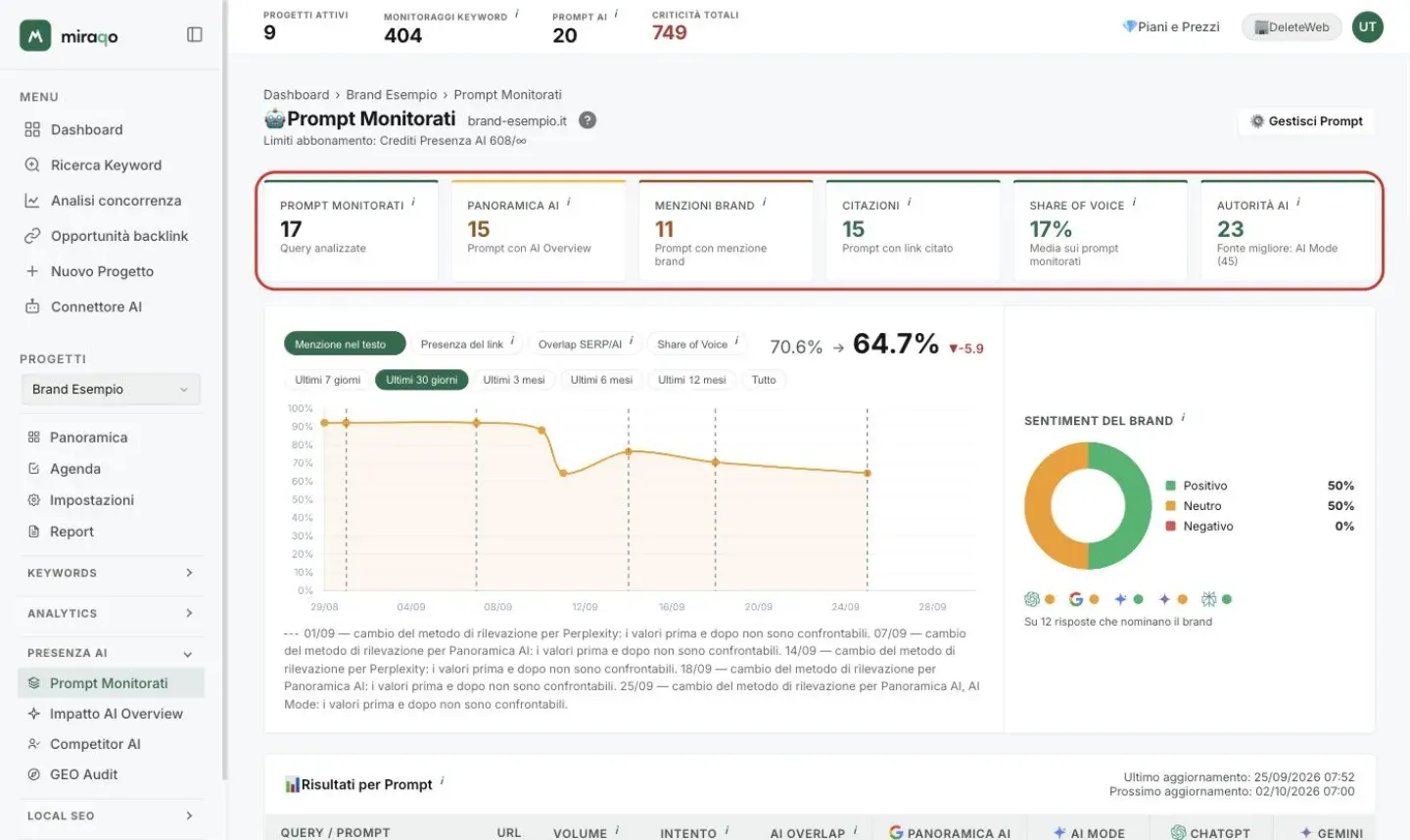
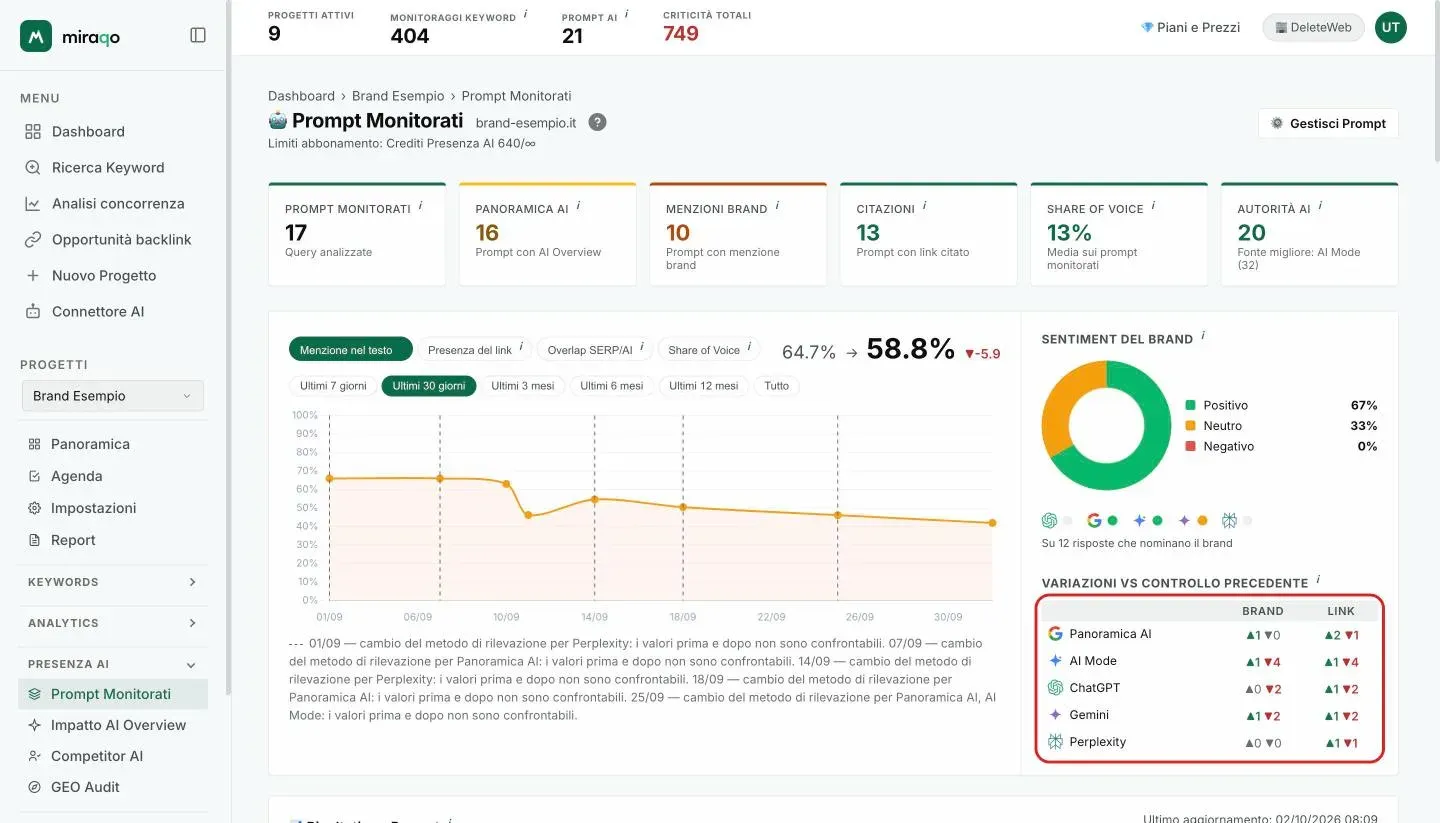
Le 6 stat card
- Prompt Monitorati — numero totale di query attive
- Panoramica AI — quante volte, sui prompt monitorati, è comparsa la Google AI Overview (anche se il tuo brand non è citato)
- Menzioni Brand — quante volte il nome del brand è stato nominato nel testo delle risposte AI
- Citazioni — quante volte un link al tuo sito è stato indicato come fonte
- Share of Voice — la quota di voce media del brand: percentuale di run (esecuzioni ripetute dello stesso prompt) in cui il brand è stato menzionato, mediata su tutti i prompt monitorati. Mostra
—con la dicitura “In attesa di run campionati” finché nessun prompt è stato analizzato con il campionamento su K run - Autorità AI — punteggio 0-100 di autorevolezza del brand nelle risposte AI: combina menzioni (40%), citazioni come fonte (30%), raccomandazioni come soluzione (20%) e posizione media tra le fonti citate (10%), mediato sulle fonti monitorate. Il sottotitolo indica la fonte migliore. Lo stesso punteggio compare nella card Ricerca AI della panoramica progetto
Il grafico di trend
Sopra la tabella, un grafico come quello delle Classifiche: i chip della metrica scelgono cosa vedere, i chip dell’intervallo (Ultimi 7 giorni, 30 giorni, 3/6/12 mesi, Tutto — default 30 giorni) quanto indietro guardare, e a destra compare il valore «prima → ora» con il delta fra gli ultimi due punti.
- Menzione nel testo (default) — quota dei prompt monitorati in cui il brand è nominato nel testo della risposta. Si contano i prompt, non le singole fonti: basta una fonte perché il prompt conti, quindi l’ultimo punto coincide con le stat card in cima alla pagina
- Presenza del link — quota dei prompt in cui il sito è citato come fonte con un link, in almeno una fonte AI
- Overlap SERP/AI — quota dei prompt confrontabili in cui l’AI cita proprio la pagina che posiziona organicamente. I prompt senza keyword monitorata collegata, o con keyword fuori dai risultati, restano fuori dal conteggio; se nessun prompt è confrontabile il chip non compare
- Share of Voice — andamento storico della quota di voce media del brand. Compare solo quando ci sono dati di run campionati su cui costruire il trend
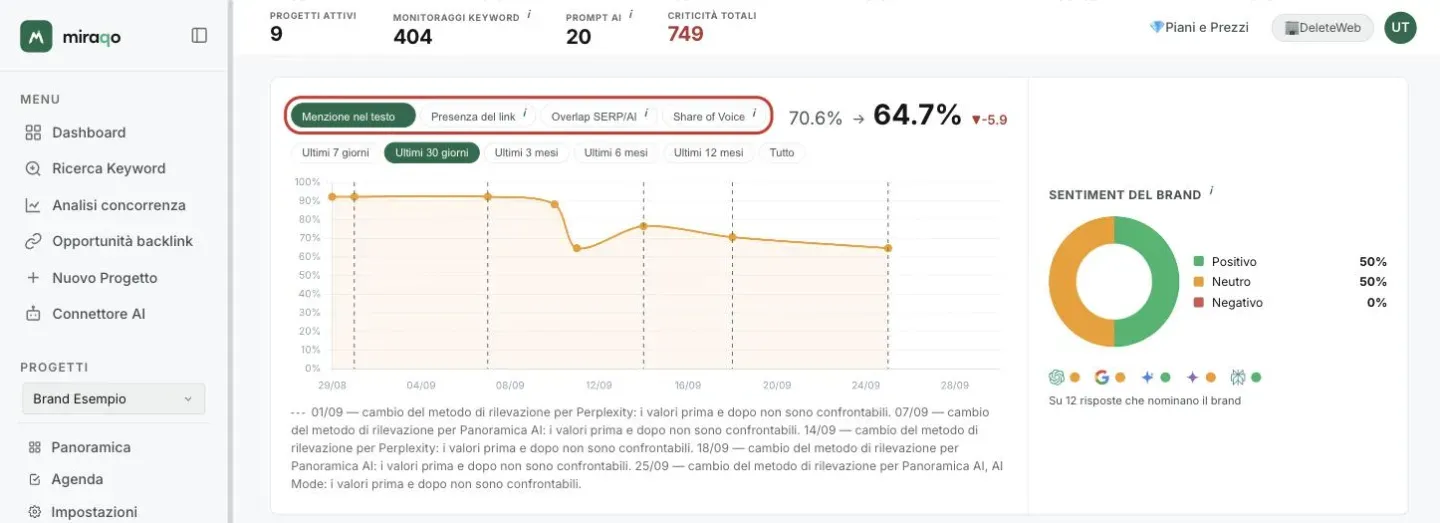
Ogni punto è lo stato dei prompt a quel giorno (l’ultimo risultato noto di ciascuno), non i soli controlli di quella data: un prompt aggiunto oggi non ridisegna la curva, e i giorni senza controlli non spezzano la linea. La serie parte dall’ultimo controllo prima dell’intervallo scelto, così la linea arriva dal bordo sinistro anche con cadenza mensile.
Al primo controllo il grafico mostra un solo punto; senza dati storici è vuoto: “i grafici appariranno dopo la prima analisi”.
Sentiment del brand
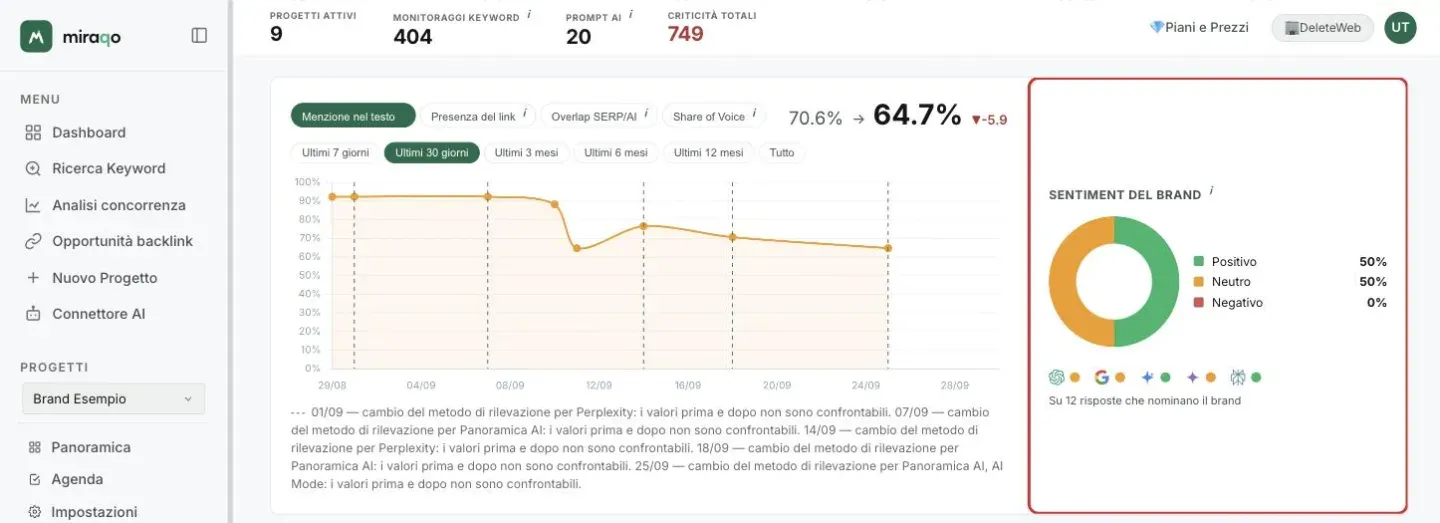
A destra del grafico, il riquadro Sentiment del brand dice come le AI parlano di te nelle risposte in cui ti nominano: la ciambella divide le risposte in Positivo, Neutro e Negativo, con le percentuali accanto. Sotto, le icone dei modelli hanno un pallino colorato con il tono prevalente di ciascuno (a pari merito vince il più sfavorevole), e la riga finale dice su quante risposte è calcolato. Le risposte che non nominano il brand non entrano nel conteggio.
Se per il progetto hai fatto un GEO Audit, sotto compare la riga GEO Audit del … con il tono di ogni modello nell’audit, che chiede alle AI del brand per nome. È una fonte separata e non viene sommata alla ciambella: i prompt monitorati misurano come ti descrivono quando rispondono a domande generiche, l’audit come ti descrivono quando qualcuno chiede di te.
Variazioni vs controllo precedente
Sotto il sentiment, la tabellina Variazioni vs controllo precedente riassume per ogni modello quanti prompt hanno guadagnato (▲) o perso (▼) la menzione del brand e il link al sito rispetto al check precedente. È la somma delle frecce della tabella sotto, con la stessa regola: conta solo un cambio di maggioranza fra le run. Compaiono solo i modelli con almeno un prompt controllato due volte; prima del secondo check la card dice che non c’è ancora nulla da confrontare.
La tabella “Risultati per Prompt”
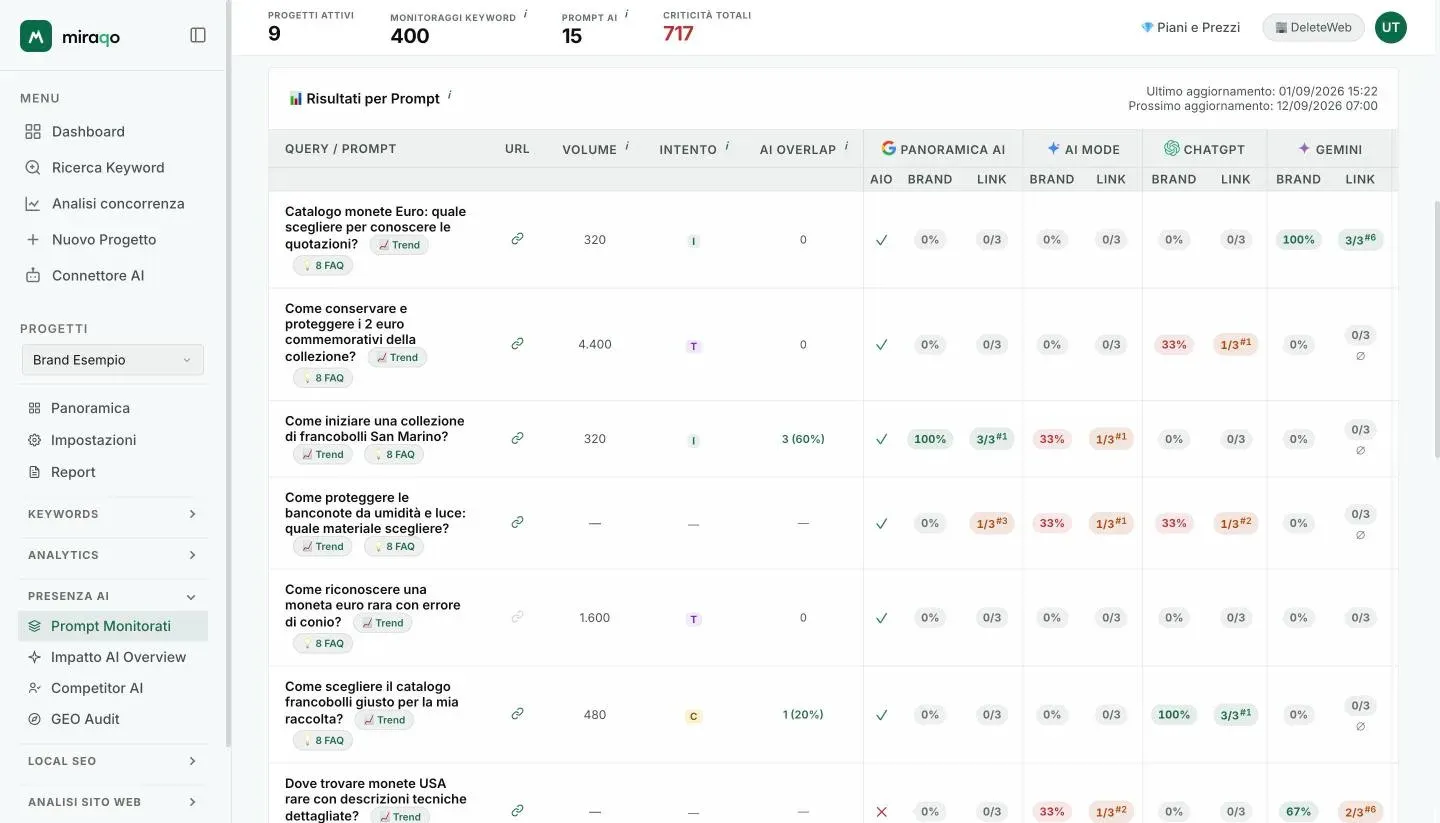
Una riga per ogni prompt, con queste colonne fisse:
| Colonna | Cosa è |
|---|---|
| Query / Prompt | Testo del prompt (+ bottone 📈 Trend con lo storico per fonte e bottone 💡 FAQ se ci sono FAQ suggerite — vedi sotto) |
| URL | Icona link alla pagina del tuo sito posizionata in SERP per la query (— se non posizionata) |
| Volume | Ricerche mensili Google nel paese del progetto |
| Intento | Badge colorato: I Informational, N Navigational, C Commercial, T Transactional |
| AI Overlap | In quante fonti AI la pagina che posiziona organicamente per la query compare anche tra quelle citate, con la % sulle fonti che hanno risposto. — quando al prompt non è collegata nessuna keyword monitorata, o la keyword non posiziona: senza pagina di riferimento l’overlap non è calcolabile, e non è uno zero |
Per ogni fonte AI (Panoramica AI / AI Mode / ChatGPT / Gemini / Perplexity) la riga ha le sotto-colonne Brand e Link (per Panoramica AI c’è in più la colonna AIO):
- AIO — ✓ se l’AI ha generato una risposta per la query (l’AI Overview/risposta è stata “triggerata”); ✗ se no
- Brand — la Share of Voice: una pill con la % di run in cui il brand è menzionato, colorata a fasce (verde scuro = alta ≥ 67%, ambra = media 34-66%, rossa = bassa 1-33%, grigia = 0%). Il tooltip indica il dettaglio “Menzionato in m/K run”. Sui prompt non ancora campionati resta il classico ✓/✗
- Link — il rapporto di citazioni: in quante run (su K) un link al tuo sito compare tra le fonti (es.
2/3). La piccola#Napice indica la posizione media della citazione (es.#3= terza fonte). Sui prompt non campionati resta il classico ✓/✗
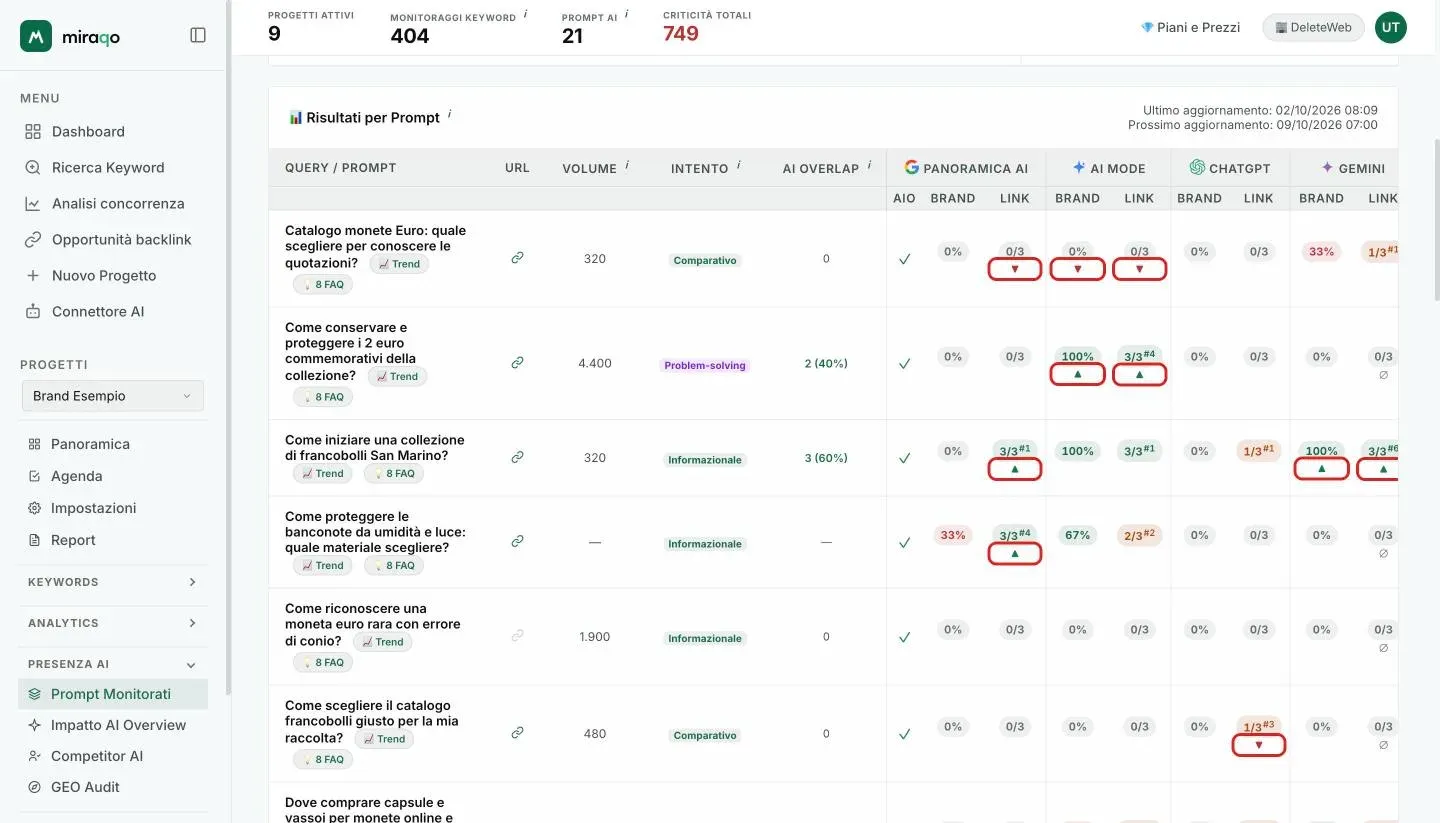
Frecce ▲ ▼ sotto le pillole — confrontano il risultato con il check precedente della stessa fonte: ▲ verde se il brand (o il link) è apparso, ▼ rossa se è sparito. Compaiono solo per un cambio di maggioranza fra le run (es. da 3/3 a 0/3): una run in più o in meno è rumore di campionamento e non viene segnalata. Al primo check non ci sono frecce. Il tooltip riporta la data del check precedente. Sono le stesse variazioni che ricevi nell’email di riepilogo a fine check.
Ogni cella è cliccabile, anche quando è ✗. Cliccando una qualsiasi cella (AIO, Brand o Link) di un prompt analizzato si apre il pannello di dettaglio con la risposta completa, i brand citati e tutte le fonti — utile soprattutto sui risultati negativi, per vedere chi è stato citato al posto tuo.
In fondo alla tabella, legenda con il significato di AIO / Brand / Link e dei marcatori ⏳ / ⚠.
Quando una cella mostra ⏳ o ⚠
Accanto al risultato di una fonte (o al posto suo) possono comparire due marcatori. Non sono la stessa cosa:
| Marcatore | Significato | Cosa fare |
|---|---|---|
| ⏳ | Controllo in corso: quella fonte non ha ancora risposto. Le fonti girano una dopo l’altra, quindi è normale vederlo sulle ultime della fila mentre le prime hanno già il dato nuovo. Se la cella mostra comunque un valore, è il dato del check precedente (il tooltip riporta la data) | Nulla: aspetta che il check finisca |
| ⚠ | Ultimo check non riuscito: la fonte AI non era disponibile e il dato è fermo alla data indicata nel tooltip | Se persiste su più check, aprine una segnalazione |
| ∅ | Risposta a memoria: in tutte le run del check il modello non ha consultato il web (nessuna fonte citata, di nessuno). Lo 0/3 in Link non vuol dire «non ti cita»: non ha guardato. Capita soprattutto con Gemini, che decide da solo se cercare; non è un errore e al check successivo può cercare. |
Un errore su una fonte non ferma le altre: le fonti successive vengono interrogate lo stesso e salvano il loro risultato.
Trend per fonte (📈)
Accanto a ogni prompt della tabella c’è il bottone 📈 Trend: aprilo per espandere sotto la riga un grafico con lo storico di quel singolo prompt, fonte per fonte.
- Due metriche selezionabili: Menzioni e Citazioni, entrambe in percentuale — così le fonti campionate su K run (Share of Voice) e quelle a run singola stanno sullo stesso asse
- Una linea per fonte AI, con i colori stabili tra un prompt e l’altro; clicca una fonte nella legenda per nasconderla dal grafico
- I giorni in cui una fonte non è stata controllata non spezzano la linea: il grafico li scavalca
- Se il prompt non ha ancora storico: “Nessuno storico ancora per questo prompt”
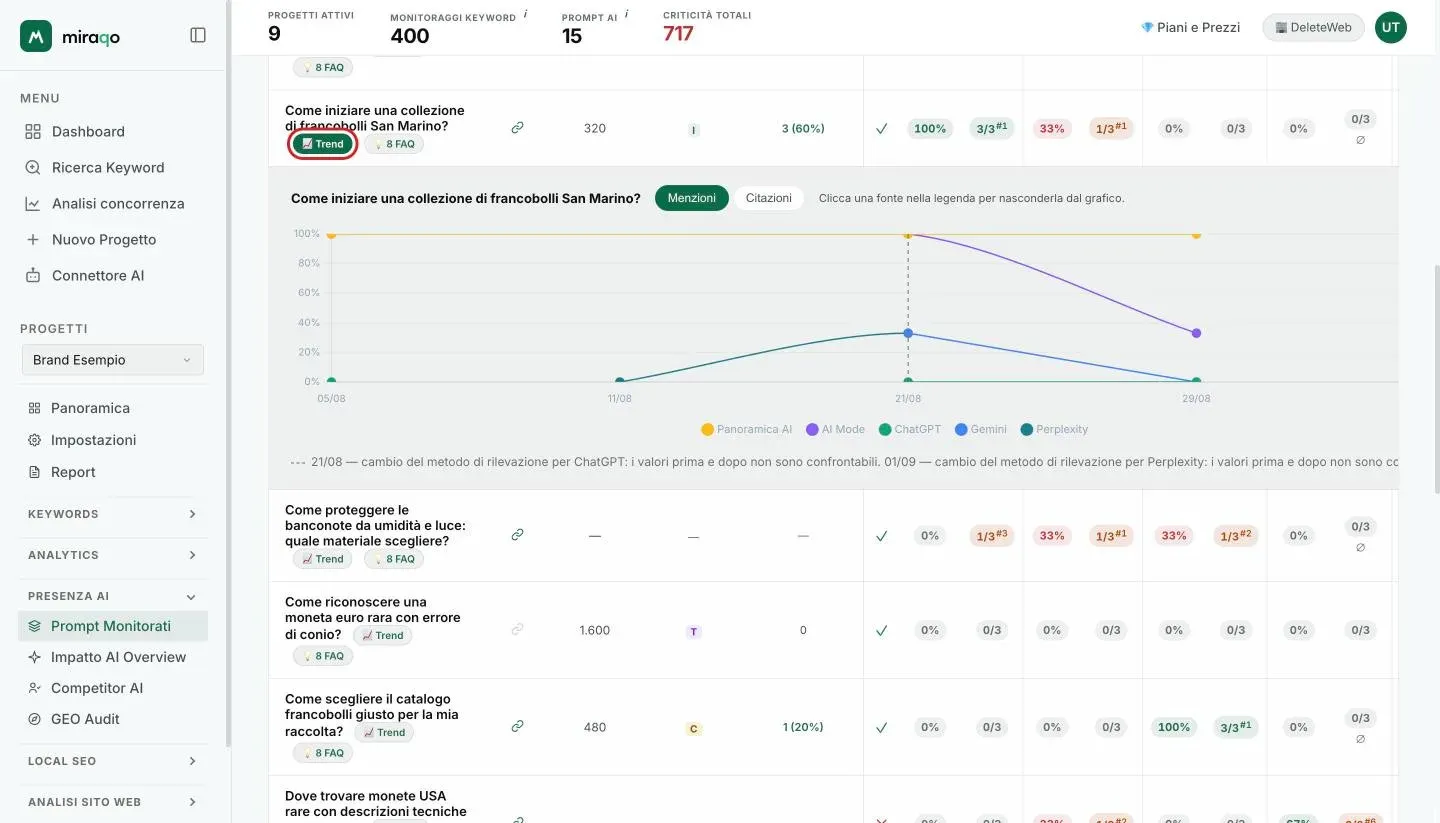
Serve a rispondere alla domanda che la tabella da sola non copre: sto migliorando su ChatGPT ma peggiorando su Perplexity, o è un movimento generale? I dati sono già raccolti: aprire il trend non consuma crediti.
FAQ suggerite (GEO)
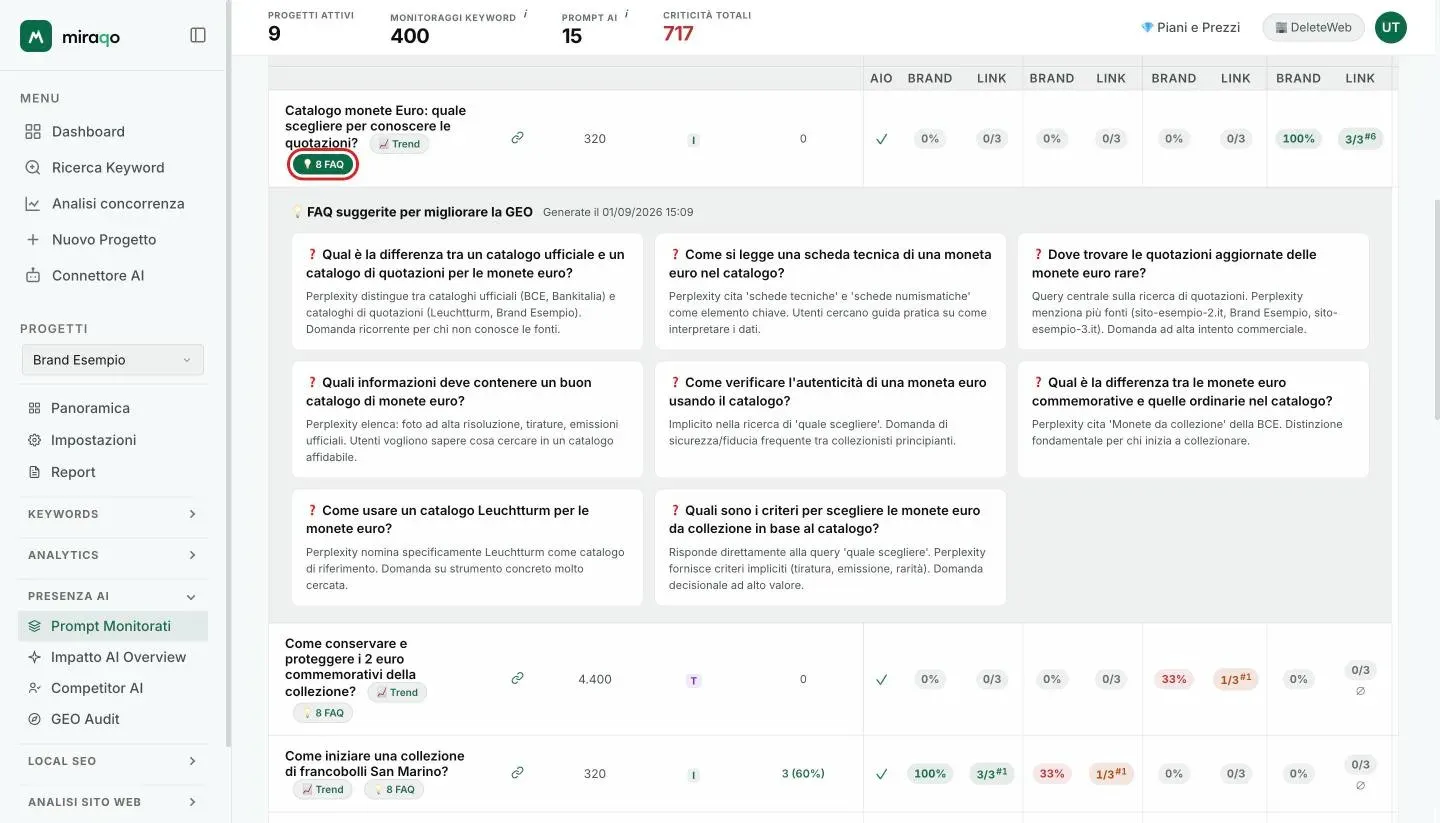
Per i prompt dove Miraqo ha generato suggerimenti, accanto al testo della query trovi il bottone 💡 N FAQ: cliccalo per espandere una riga sotto con le FAQ suggerite per migliorare la GEO (Generative Engine Optimization). Ogni FAQ è una domanda concreta che, aggiunta al sito (in una pagina FAQ, un articolo o una sezione dedicata), aumenta la probabilità che l’AI ti citi su quella query — con una nota “why” che spiega il razionale.
«Perché no?» — la pagina che dovrebbe rispondere
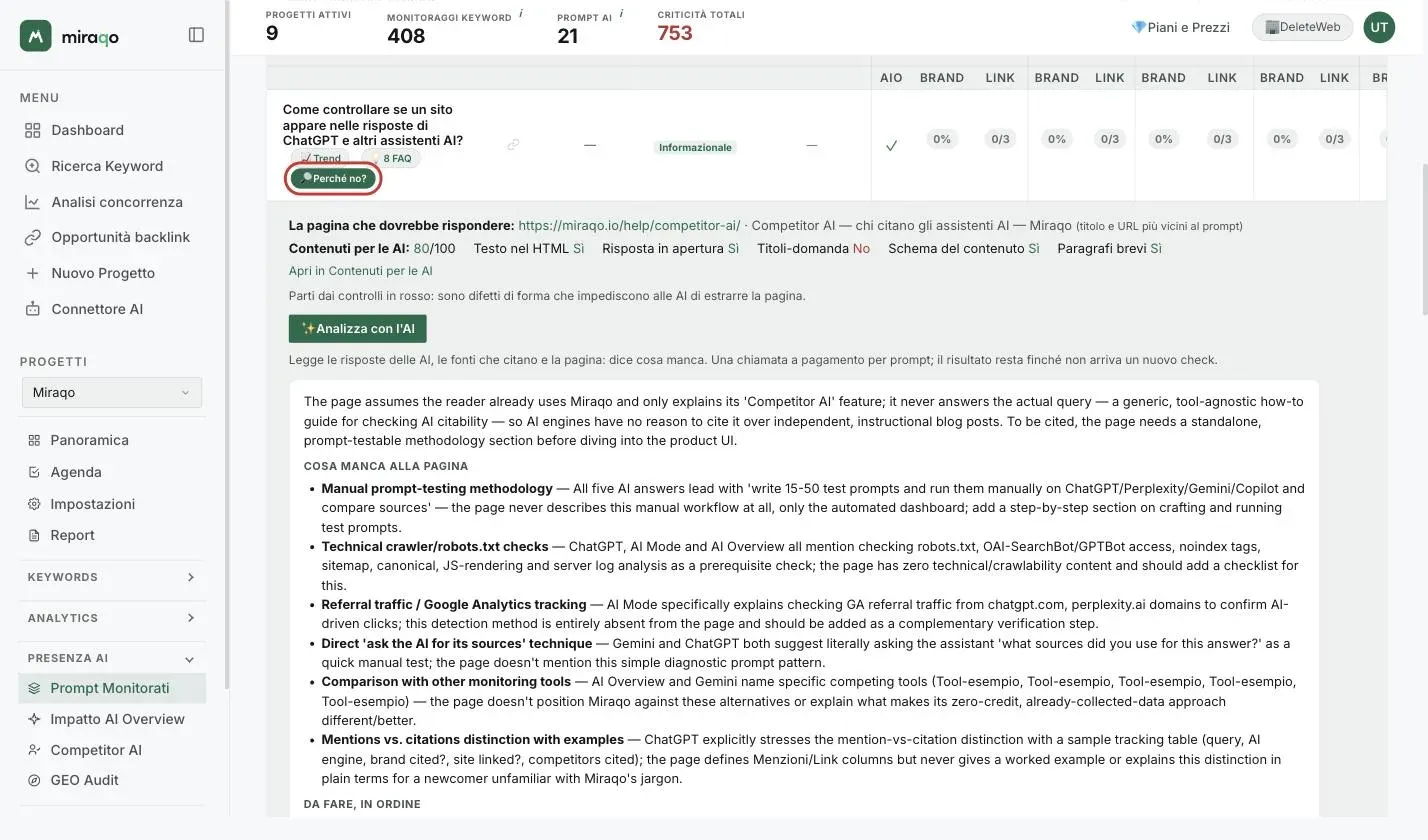
Accanto a ogni prompt che nessuna fonte AI cita trovi il bottone 🔎 Perché no?. Aperto, mostra la pagina del sito che dovrebbe rispondere (la URL che posiziona su Google per la keyword collegata, altrimenti quella con titolo e URL più vicini al prompt), il suo punteggio Contenuti per le AI con i cinque controlli di forma, e un verdetto in una riga. Se nessuna pagina somiglia al prompt lo dice: manca un contenuto per quell’intento. Da lì, ✨ Analizza con l’AI confronta le risposte delle AI e le fonti che citano con la pagina e dice cosa le manca (chiamata a pagamento, con budget mensile del piano; il risultato resta salvato fino al check successivo). Tutto il dettaglio nella guida Contenuti per le AI.
Pannello di dettaglio risposta
Cliccando una qualsiasi cella (AIO, Brand o Link — sia ✓ che ✗) di un prompt analizzato, si apre un pannello laterale che scorre da destra con:
- Share of Voice (solo per i prompt campionati su K run) — il valore SoV in grande, il breakdown “Menzioni m/K · Citazioni c/K” e una fila di dot per-run: un pallino per ogni esecuzione, colorato a seconda dell’esito (citato / menzionato / assente) con tooltip che riporta la posizione della citazione in quella run. Permette di vedere a colpo d’occhio quanto è stabile la tua presenza tra una run e l’altra
- La risposta testuale integrale dell’AI (non più troncata), renderizzata in markdown, con le citazioni
[n]cliccabili - Brand nominati nel testo — l’elenco di tutti i brand/aziende nominati nella risposta, con il tuo brand evidenziato in verde: ti dice subito contro chi competi su quel prompt
- Fonti linkate — l’elenco completo delle fonti, mostrate come chip con favicon + dominio e la loro posizione (il tuo dominio è evidenziato)
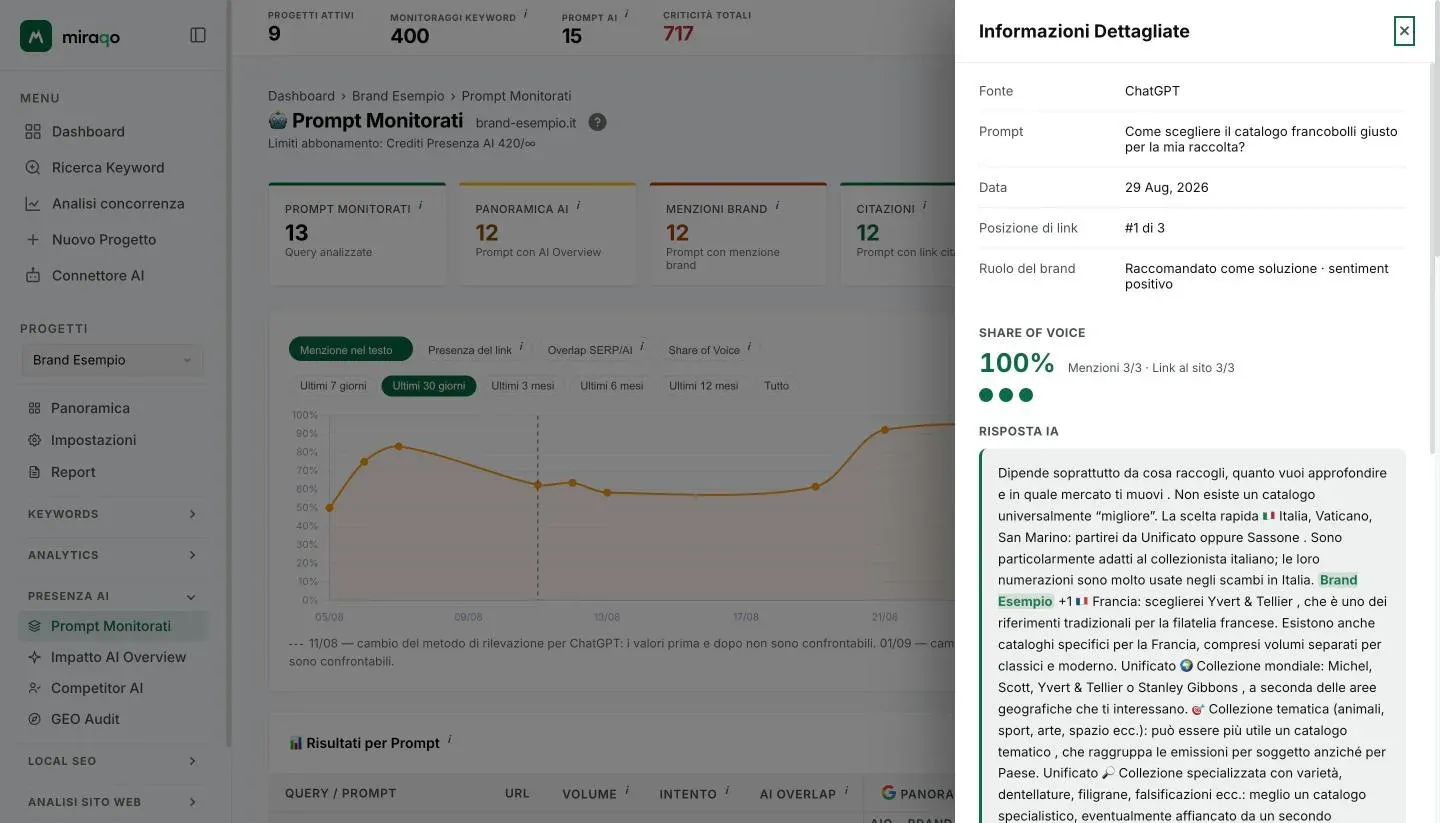
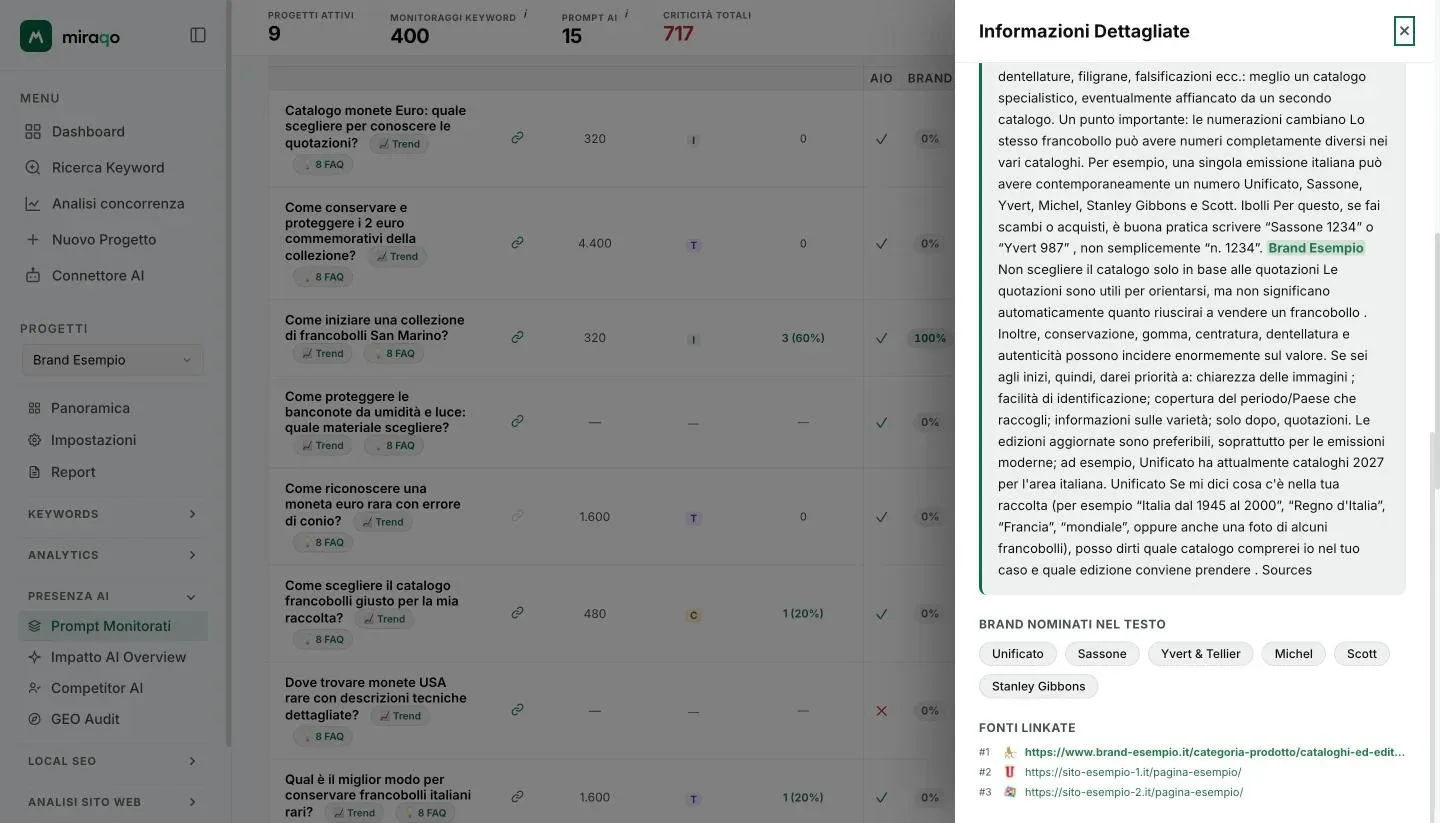
I dati mostrati sono quelli già raccolti durante l’analisi del prompt: aprire il pannello non consuma crediti né lancia nuove richieste alle AI.
Risultati negativi. Anche quando non sei né menzionato né citato, il pannello resta utile: vedi il testo della risposta, quali brand sono stati nominati e quali fonti l’AI ha scelto al posto tuo — la base per capire cosa colmare.
Nessuna risposta AI. Se per quel prompt non è stata generata alcuna AI Overview (tipico di Google Panoramica AI / AI Mode su query non ancora “AI-eligible”), il pannello mostra “Nessun AI Overview generato per questo prompt”.
Utile per capire come vieni presentato (raccomandazione neutra, alternativa, parte di una lista) e chi ti precede.
Visite dagli assistenti AI
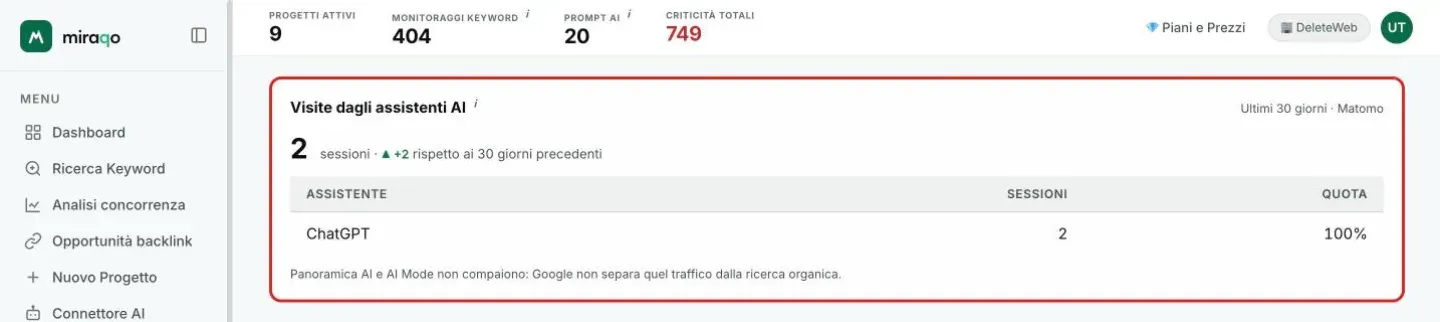
Con Google Analytics 4 o Matomo collegati al progetto, la card Visite dagli assistenti AI conta le sessioni arrivate al sito da ChatGPT, Perplexity, Gemini, Copilot, Claude e simili negli ultimi 30 giorni, con il confronto sui 30 precedenti e la quota di ciascun assistente. È l’altra metà della misura: i prompt dicono se le AI ti citano, questa card dice se qualcuno poi clicca. Panoramica AI e AI Mode non compaiono, perché Google non separa quel traffico dalla ricerca organica. Alla prima connessione lo storico di 90 giorni arriva con l’aggiornamento notturno successivo.
Crawler AI sul sito (Cloudflare)
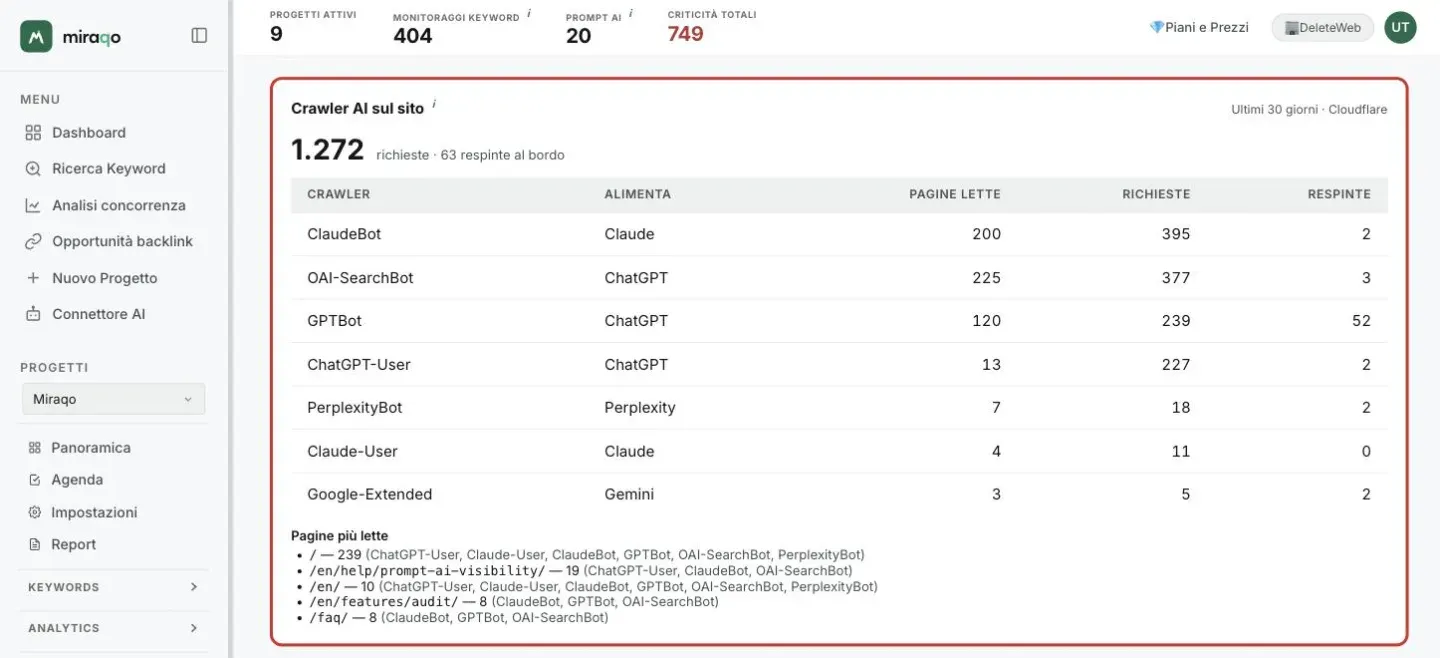
Se il sito passa da Cloudflare, la card Crawler AI sul sito (sotto le visite dagli assistenti AI) mostra quali crawler di ChatGPT, Perplexity, Claude e Gemini hanno letto quali pagine negli ultimi 30 giorni e quante richieste sono state respinte al bordo (WAF, regole, challenge). Funziona anche col piano Free di Cloudflare.
Come collegarlo. In Impostazioni del progetto → Cloudflare servono un token API e l’ID della zona. Il token si crea su Cloudflare in Il mio profilo → Token API → Crea token → «Crea token personalizzato», con il solo permesso Zona → Analytics → Lettura limitato alla zona del sito. L’ID zona è nella pagina Panoramica del dominio, colonna di destra. Il pulsante «Test connessione» verifica entrambi prima di salvare.
Cosa mostra. Per ogni crawler: cosa alimenta (ChatGPT, Perplexity, Claude o Gemini), le pagine lette, le richieste e quelle respinte. Poi due incroci che nessun pannello Cloudflare fa: i crawler vietati dal tuo robots.txt che passano lo stesso (dall’ultimo audit), e le pagine del sito citate dalle AI che nessun crawler ha letto nel periodo. In coda, le pagine più lette.
Limiti. I conteggi sono stime di Cloudflare (campionamento adattivo), quindi su un sito grande possono differire di poco dal pannello. Lo user agent non è verificato: chi lo falsifica compare come bot, ed è anche il motivo per cui una parte delle richieste «GPTBot» finisce respinta dalle regole anti-bot. Al collegamento vedi gli ultimi 7 giorni; i 30 completi arrivano con il primo aggiornamento notturno. Una richiesta respinta al bordo non è un blocco da robots.txt: il primo lo decide Cloudflare, il secondo lo legge l’audit.
Crediti e modelli
Il limite del tuo piano per la Presenza AI è espresso in crediti: ogni modello monitorato consuma crediti in proporzione al suo costo — Google AIO e AI Mode 1, Perplexity 2, Gemini 2, ChatGPT 2. Un prompt monitorato su tutti e 5 i modelli pesa quindi 8 crediti, mentre uno sui 3 modelli più economici (AIO + AI Mode + Perplexity) pesa 4 crediti. I budget dei piani (120/280/680/1680 crediti) equivalgono a circa 15, 35, 42 e 52 prompt completi alla cadenza predefinita del piano — fino a 120, 280, 340 e 420 prompt se monitori un solo modello da 1 credito (il «fino a» delle schede prezzi). Scegli per ogni prompt quali modelli attivare in base al budget del piano.
Frequenza dei check
La cadenza la scegli tu, progetto per progetto, in Impostazioni progetto → Prompt AI: la riga Ogni quanto controllare in cima alla card mostra la cadenza attuale e il costo, e Cambia apre la scelta. Le opzioni sono mensile, ogni 2 settimane, settimanale o ogni 3 giorni. Non è una funzione bloccata per piano — si paga in crediti, perché un controllo più frequente è lo stesso controllo ripetuto:
| Cadenza | Costo in crediti |
|---|---|
| Mensile | ×1 |
| Ogni 2 settimane | ×2 |
| Settimanale | ×4 |
| Ogni 3 giorni | ×9 |
Un prompt su tutti e 5 i modelli pesa quindi 8 crediti se controllato una volta al mese, 32 se controllato ogni settimana. Il piano fissa solo la cadenza predefinita: mensile su Solo e Starter, ogni 2 settimane su Pro, settimanale su Agency. Se i crediti non bastano per la cadenza scelta, l’app te lo dice prima di salvare.
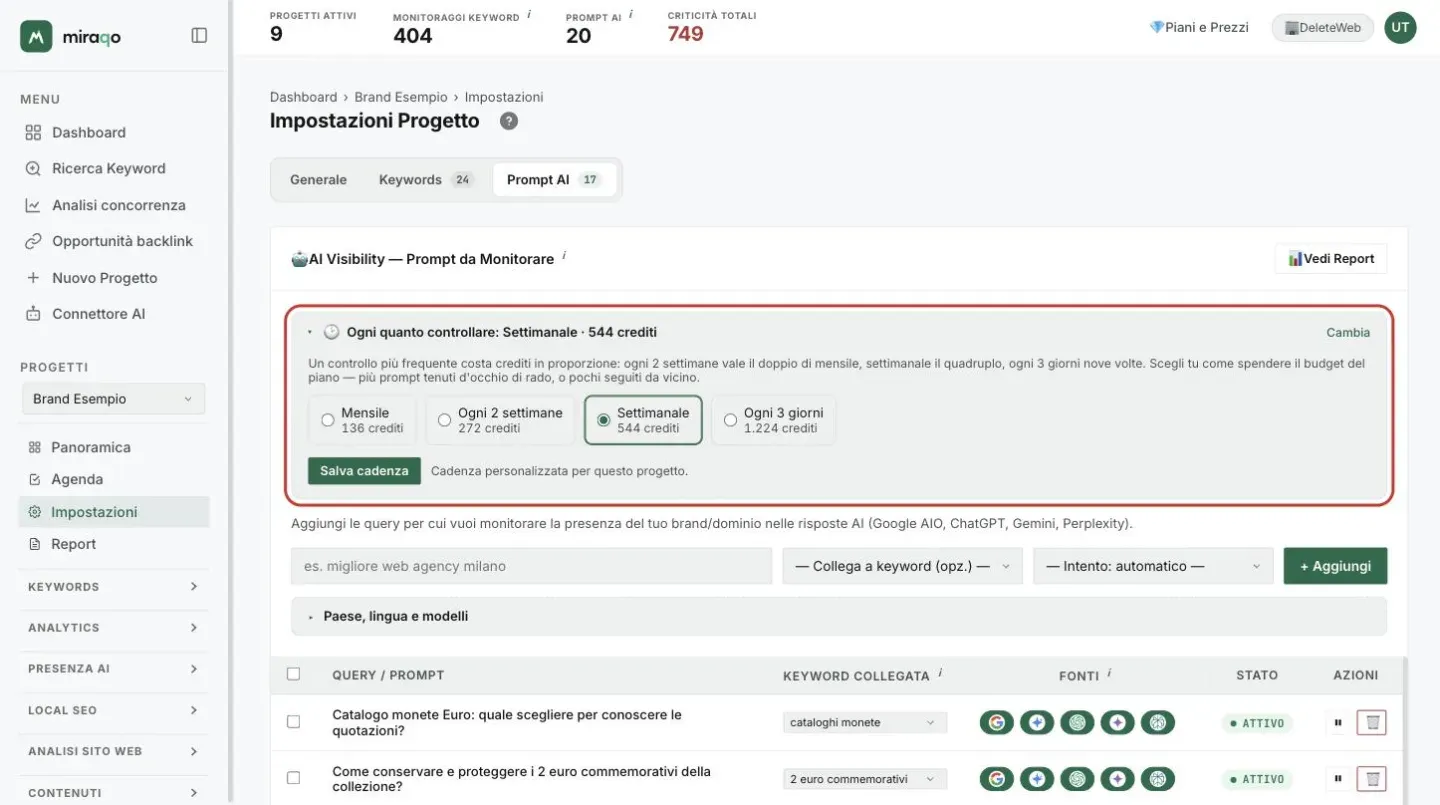
Puoi quindi decidere come spendere il budget: molti prompt controllati di rado, o pochi seguiti da vicino. Il primo controllo di un nuovo prompt parte subito — così come l’attivazione di un nuovo modello su un prompt già monitorato — poi il prompt si aggancia al giro del progetto: la cadenza è del progetto, non della singola riga, quindi quando scatta si aggiornano insieme tutti i prompt attivi e aggiungerne uno non sposta in avanti la data degli altri. In alto a destra della tabella trovi “Ultimo aggiornamento” e “Prossimo aggiornamento”.
Cosa fare con i risultati
- Prompt dove sei Brand ✓ ma Link ✗ — l’AI ti nomina ma non rimanda alla tua pagina: spesso significa che la tua pagina su quel topic non esiste o non è strutturata in modo “AI-friendly”. Crea o ottimizza la pagina.
- Prompt dove sei Link ✓ ma Brand ✗ — l’AI cita il tuo sito come fonte senza nominare il brand: di solito il problema è chi è “tu” nella pagina (manca un brand name chiaro all’inizio, schema Organization, autore con e-e-a-t).
- Prompt con AIO ✗ ovunque — Google non sta ancora generando la AI Overview per quella query: non è colpa tua, sta succedendo perché la query non è ancora considerata “AI-eligible”. Continua a monitorare.
- AI Overlap basso ma posizioni SERP alte — sei in top 10 organica ma l’AI non ti sceglie come fonte: indica che la pagina non è strutturata per essere “estratta” (manca schema, header chiari, paragrafi sintetici).
- Share of Voice intermedia (pill ambra) — sei citato in alcune run ma non in tutte: la tua presenza su quel prompt è instabile. È spesso il segnale più “lavorabile” — rafforza il contenuto su quel topic per consolidare la menzione e portare la SoV verso il verde.
- Share of Voice in calo nel trend — un competitor sta guadagnando quota a tuo scapito: incrocia con i brand citati nel pannello di dettaglio per capire chi.
- Usa le FAQ suggerite come piano editoriale di micro-contenuti: ognuna è una mossa GEO concreta.
Limiti del piano
Il budget Presenza AI di ogni piano è espresso in crediti (vedi Crediti e modelli sopra). In pratica equivale a:
| Piano | Crediti | Max prompt (1 assistente) | ≈ prompt completi/mese | ≈ prompt economici/mese |
|---|---|---|---|---|
| Solo | 120 | fino a 120 | ~15 | ~30 |
| Starter | 280 | fino a 280 | ~35 | ~70 |
| Pro | 680 | fino a 340 | ~42 | ~85 |
| Agency | 1.680 | fino a 420 | ~52 | ~105 |
Prompt completo = monitorato su tutti e 5 i modelli (8 crediti); economico = sui 3 modelli a basso costo, AIO + AI Mode + Perplexity (4 crediti). Il check su più fonti è oneroso: scegli per ogni prompt quali modelli attivare in base al budget del piano.
Per provarla: la prova gratuita di 14 giorni, senza carta di credito, include la Presenza AI con un budget di crediti ridotto, sufficiente a monitorare qualche prompt su tutte e 5 le fonti.
Vedi anche:
- Impatto AI Overview — l’effetto delle AI Overview sulle keyword che monitori
- Competitor AI — chi citano gli assistenti AI al posto tuo
- GEO Audit del Brand — l’identità del brand vista dalle AI
- Impostazioni del progetto → tab Prompt AI per aggiungere/disattivare prompt e cambiare le fonti
- Collega Google Search Console → per ricevere suggerimenti di prompt basati sulle query reali in entrata
- Come misuriamo la Presenza AI — la metodologia pubblica: quale modello risponde, perché tre run, quando un dato scade e cosa non stimiamo
Ultimo aggiornamento: 30 settembre 2026