Configuración del proyecto e integraciones
Todas las secciones de la página de Configuración — General (datos, integraciones Search Console / GA4 / Matomo, estado, eliminación), Palabras clave (alta, gestión, sugerencias de GSC) y Prompts de IA (tabla de prompts monitorizados con frecuencia, 5 modelos y créditos, candidatos por aprobar y las pestañas para encontrar nuevos prompts).
La página Configuración reúne todo lo relacionado con la configuración de un proyecto individual. Accede desde el menú lateral del proyecto → Configuración. Está organizada en tres pestañas arriba: General, Palabras clave (contador con el número activo), Prompts de IA (contador con el número activo).
El informe PDF del proyecto no se genera aquí, sino desde la página Informes de la barra lateral (ver Crear informes con marca).
Si el proyecto está en pausa, aparece un chip Suspendido junto al título.
Pestaña General
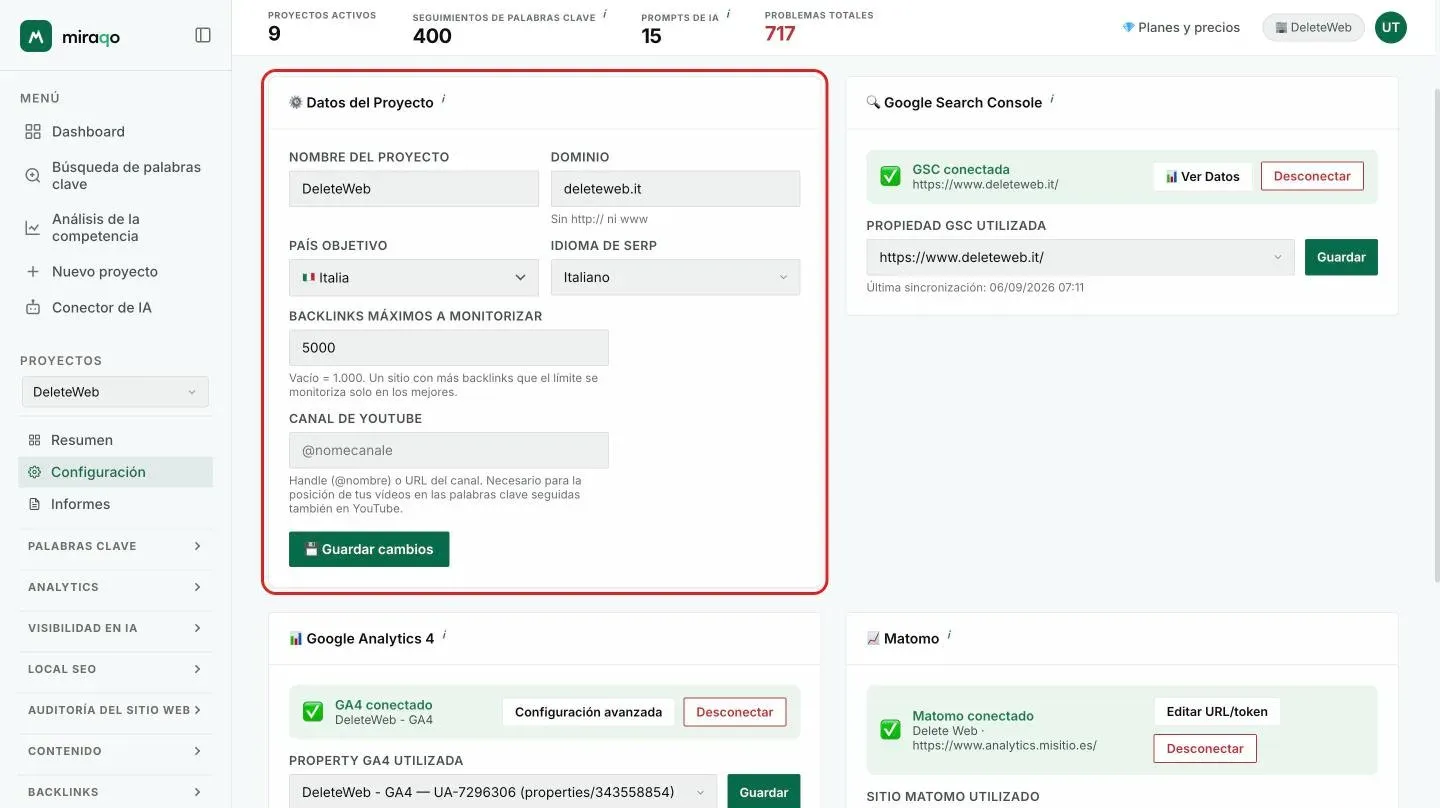
⚙️ Datos del proyecto
Edita el Nombre del proyecto y el Dominio monitorizado, el País objetivo y el Idioma de SERP predeterminados para las keywords, el Canal de YouTube (para las posiciones en YouTube) y el límite de backlinks.
- El dominio debe introducirse sin
http://niwww.(p. ej.example.com) - No se recomienda cambiar el dominio tras los primeros días: pierdes el histórico de ranking del dominio anterior (si es realmente necesario, contacta con soporte)
- Backlinks máximos a monitorizar (debajo de País e Idioma): cuántos backlinks del sitio mantener bajo control, los mejores por Domain Rank. Vacío = 1.000. La cuota de backlinks del plan se comparte entre todos los proyectos de la organización: la pista bajo el campo muestra cuántos quedan; puedes subir el límite en un sitio con miles de enlaces (dentro de la cuota) y bajarlo en uno pequeño, liberando espacio para los demás al instante. Si los demás proyectos han agotado la cuota, la monitorización de backlinks del proyecto queda suspendida y la página Backlinks te lo indica. Detalles en Monitorización de backlinks →.
🔍 Google Search Console
Conecta la cuenta de Google para importar clics reales, impresiones, CTR y posición media de cada keyword y página. Ver Conectar Google Search Console.
Cuando la conexión está activa:
- Aparece la propiedad GSC seleccionada + botón 📊 Ver Datos + Desconectar
- Si tienes varias propiedades, puedes cambiar entre ellas al vuelo desde el desplegable
- Es visible la fecha de la última sincronización
📊 Google Analytics 4
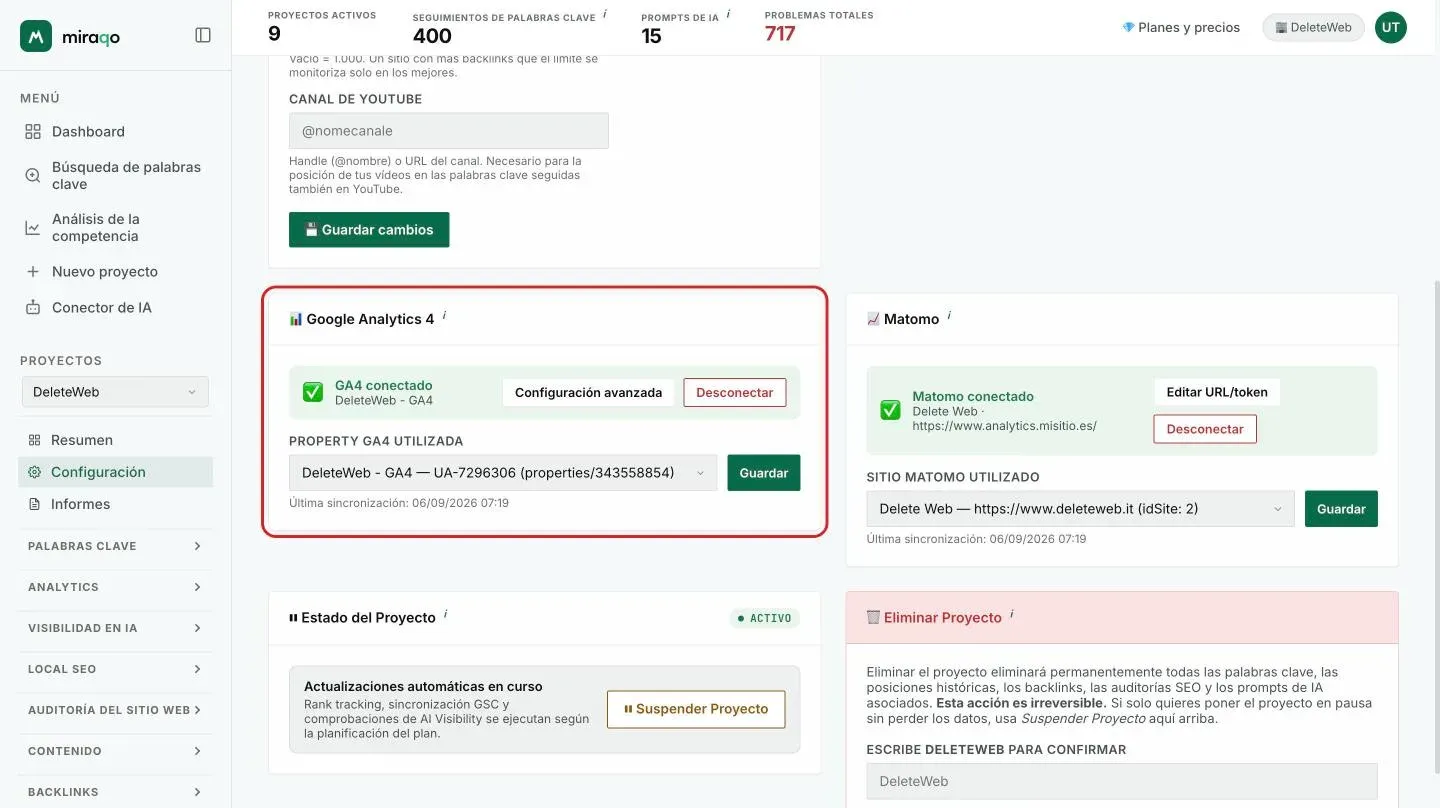
Conecta mediante OAuth (puedes reutilizar la misma cuenta de Google que GSC) para enriquecer las keywords con sesiones orgánicas, conversiones e ingresos del periodo.
Estados posibles:
- Conectado — propiedad GA4 seleccionada, última sincronización visible, último error de sincronización mostrado en rojo si existe. Botón Configuración avanzada (para ajustar la conexión) y Desconectar.
- Autenticado pero sin propiedad seleccionada (banner amarillo ⚠️) — ocurre cuando tu cuenta tiene varias propiedades GA4 y ninguna coincide automáticamente con el dominio: hay que elegirla manualmente desde el desplegable.
- No conectado — botón “Conectar Google Analytics 4”.
📈 Matomo
Alternativa respetuosa con la privacidad a GA4: funciona con instancias de Matomo autoalojadas o en la nube. Requiere la URL de la instancia y un token de autenticación con permisos de solo lectura en el sitio a monitorizar.
Cuando está conectado:
- Muestra el sitio de Matomo seleccionado + la URL de tu instancia
- Botón Editar URL/token para cambiar credenciales, Desconectar para desvincular
- Si la instancia tiene más de un sitio, un desplegable para cambiar al vuelo
Para la configuración completa de GA4/Matomo consulta Conectar Google Analytics 4 o Matomo.
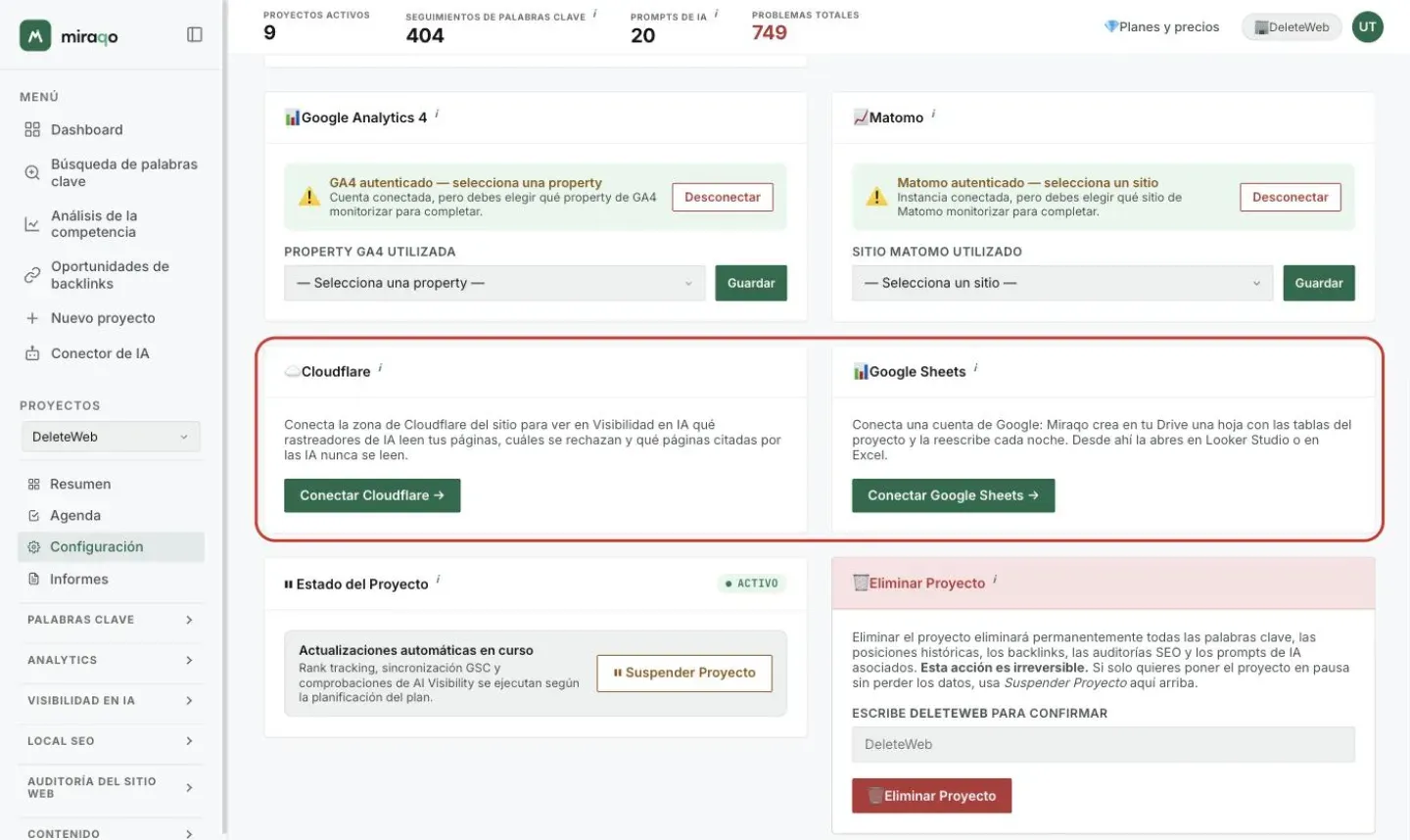
☁️ Cloudflare
Si el sitio pasa por Cloudflare, Conectar Cloudflare pide un token de API con acceso solo de lectura a las estadísticas y el ID de la zona. A partir de ahí, Visibilidad en IA muestra qué rastreadores de IA leen tus páginas, cuáles se rechazan y qué páginas citadas por las IA nunca se leen. Cómo crear el token y qué muestra la tarjeta: Visibilidad en IA → Rastreadores de IA en el sitio.
📊 Google Sheets
Conectar Google Sheets pide acceso a una cuenta de Google: Miraqo crea en tu Drive una hoja con las tablas del proyecto y la reescribe cada noche, lista para Looker Studio o Excel. Detalles en Informes personalizados → Hoja de Google para Looker Studio y Excel.
⏸ Estado del Proyecto
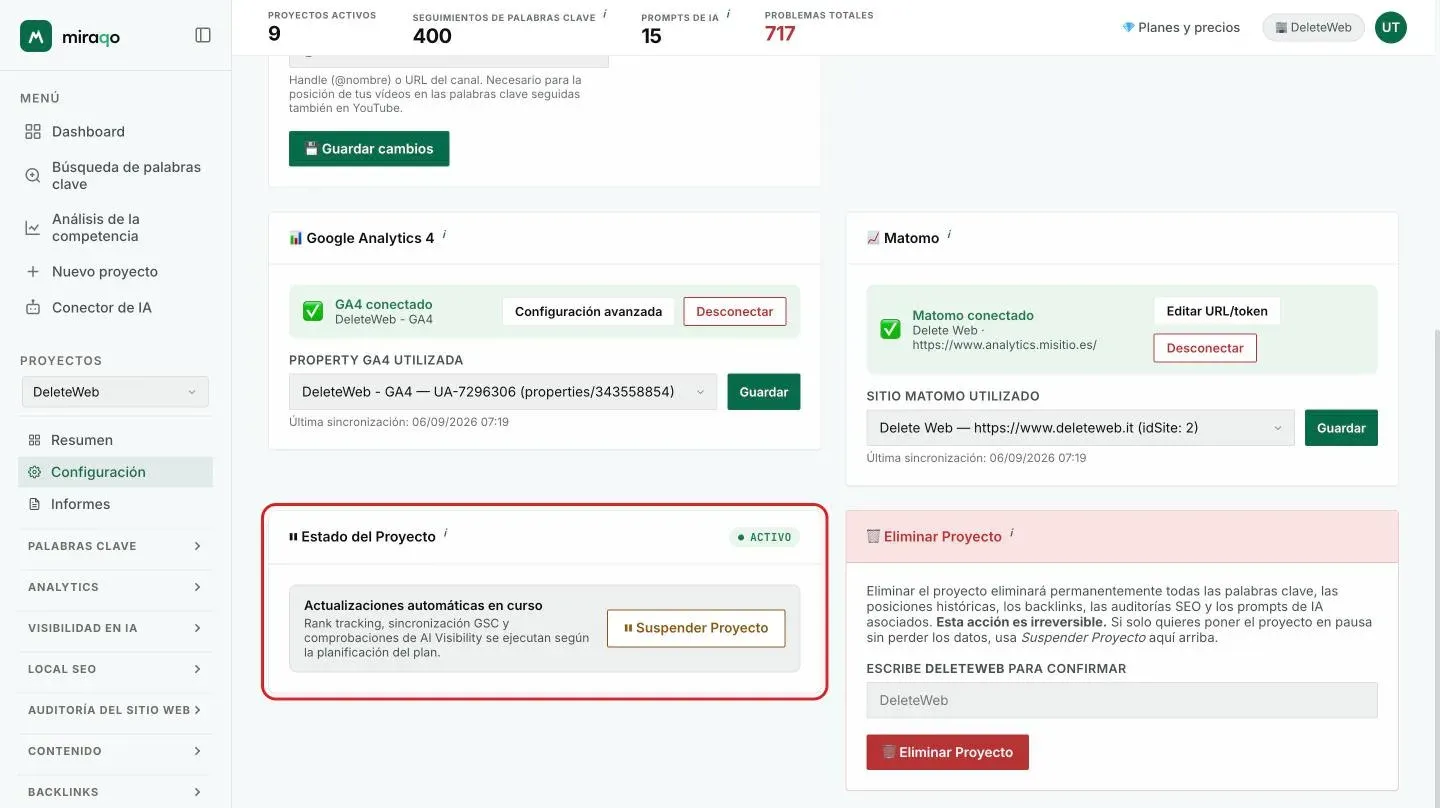
Interruptor para Suspender / Reactivar el proyecto.
- Activo — chip verde; el rank tracking, los checks de Visibilidad en IA, las auditorías programadas y la sincronización de backlinks y competidores se ejecutan según la programación del plan
- Suspendido — chip naranja; los datos siguen siendo visibles, no se programa ningún check nuevo y el proyecto ya no cuenta en los límites de tu plan: su plaza de proyecto, sus seguimientos de keywords, sus créditos de Visibilidad en IA y sus puntos Local SEO vuelven a estar disponibles para los demás proyectos
Mientras está suspendido también se bloquean los checks lanzados a mano — nueva auditoría, check de Visibilidad en IA, añadir keywords y prompts — tanto desde la aplicación como desde el conector de IA.
Reactivar requiere espacio. Al reactivarlo, el proyecto vuelve a contar en los límites: si no hay plazas de proyecto libres, o no bastan los seguimientos de keywords, los créditos de Visibilidad en IA o los puntos Local SEO para sus keywords y prompts activos, la reactivación se bloquea con la lista de lo que falta. Libera recursos, suspende otro proyecto o mejora el plan y vuelve a intentarlo.
Útil para poner un proyecto en espera sin perder datos. Requiere confirmación.
Qué no se detiene: los backlinks del proyecto siguen ocupando el límite del plan; las sincronizaciones de Search Console / Analytics conectadas continúan (son gratuitas y así no quedan huecos en el histórico), y los informes programados y el digest semanal se siguen enviando — desactívalos en sus respectivos ajustes si no los quieres.
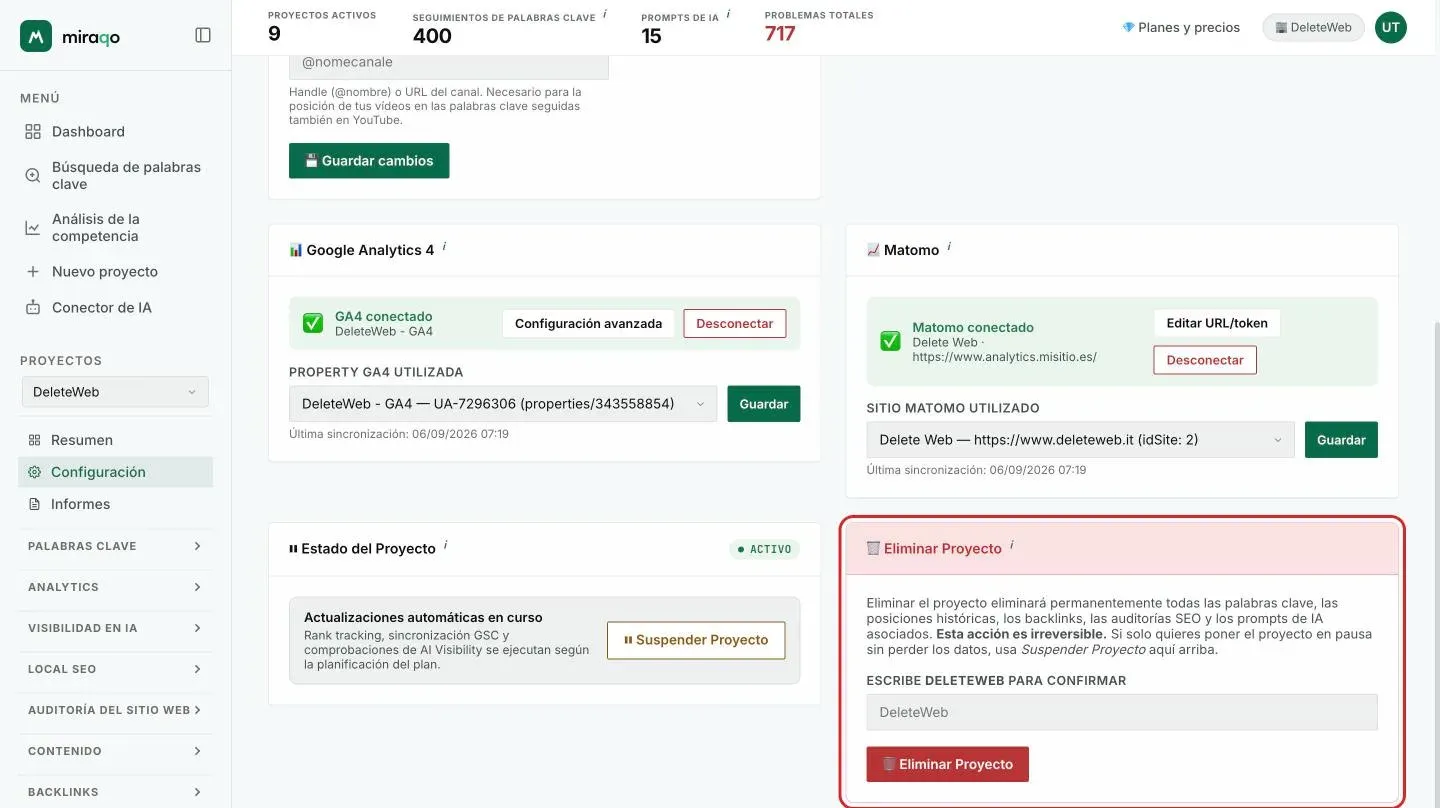
🗑️ Eliminar proyecto (zona de peligro)
Solo visible para roles que pueden eliminar el proyecto.
La eliminación es permanente e irreversible: elimina todas las keywords, posiciones históricas, backlinks, SEO audits y prompts de IA asociados al proyecto. Por seguridad debes escribir el nombre exacto del proyecto como confirmación antes de que el botón funcione.
Para detener temporalmente el consumo y liberar los recursos del plan sin perder nada, usa Suspender Proyecto arriba.
Pestaña Palabras clave
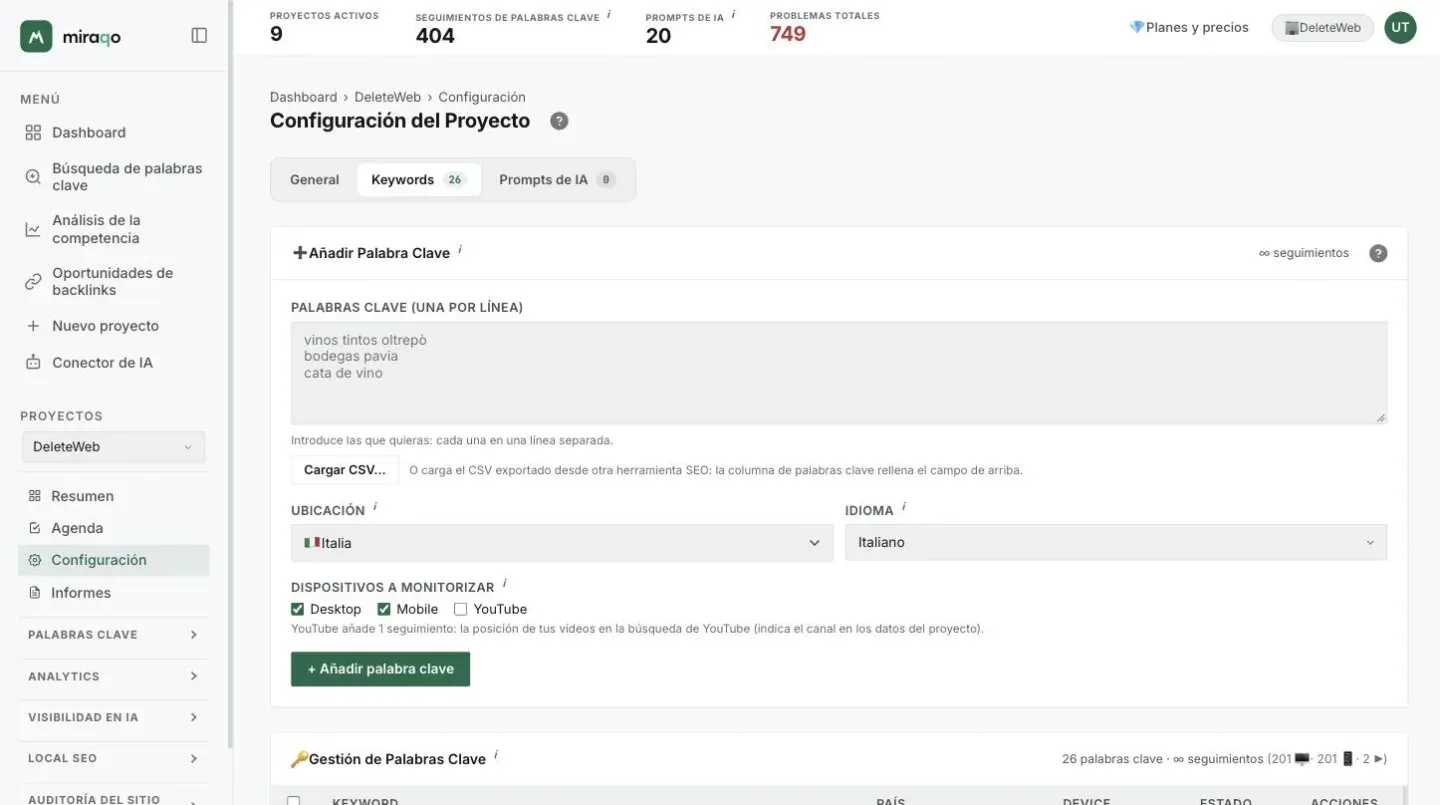
➕ Añadir Palabra Clave
Formulario en línea:
- Área de texto de keywords — una por línea, tantas como quieras
- Ubicación — país desde el que simular la búsqueda (por defecto: el país del proyecto). Determina el SERP local (google.com, google.co.uk, etc.)
- Idioma — idioma de la interfaz de Google para la consulta (it/en/de/fr/es)
Para el procedimiento completo y los límites del plan consulta Añade tus primeras keywords.
🔑 Gestión de Palabras Clave
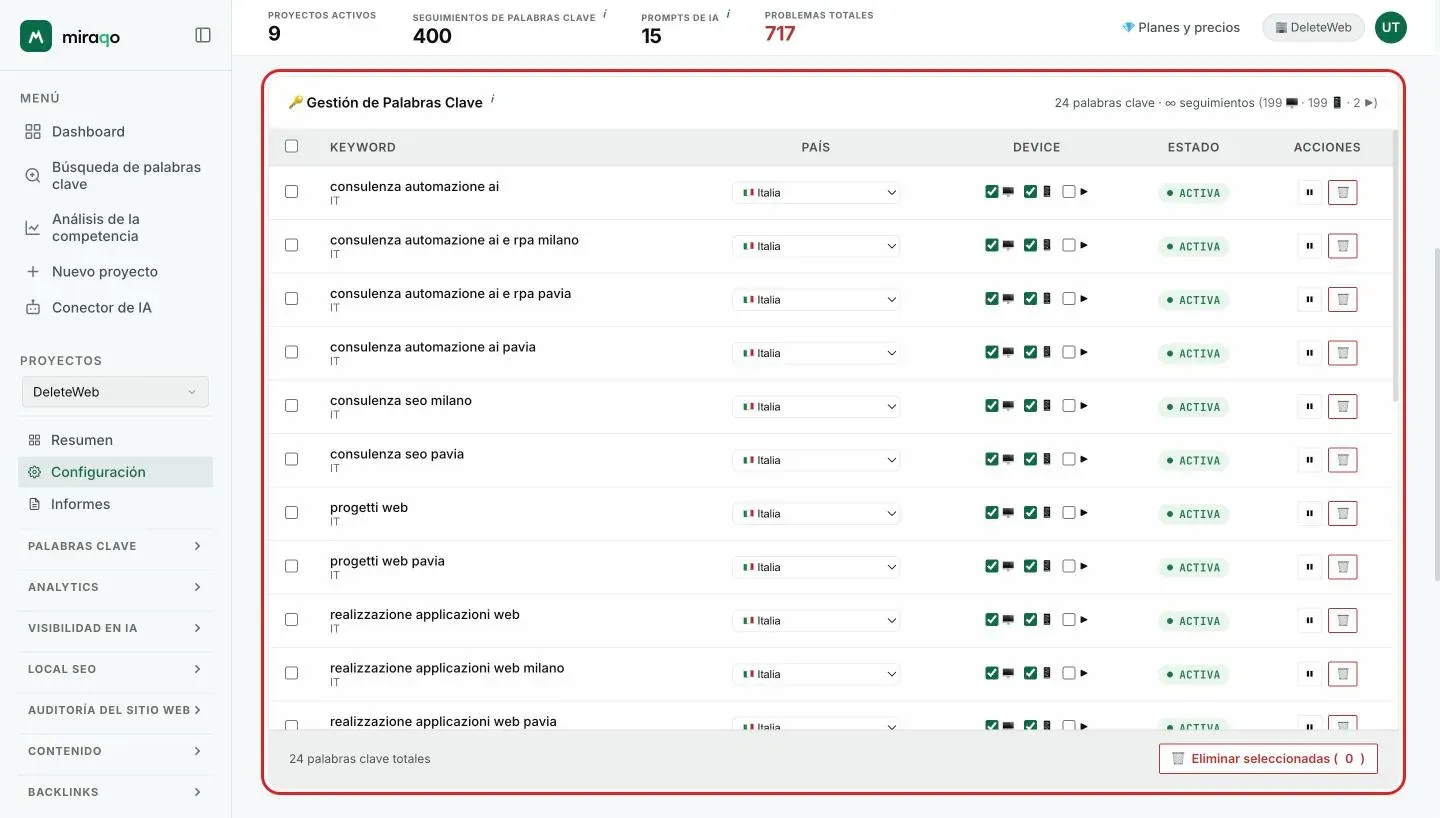
Tabla de todas las keywords del proyecto:
| Columna | Función |
|---|---|
| Casilla | Selección múltiple para eliminación masiva |
| Keyword | Texto + código de idioma |
| País | Desplegable en línea: cambia el país sin recargar la página |
| Estado | Chip Activa (verde) o Inactiva (gris) |
| Acciones | ⏸/▶️ Activar-Desactivar · 🗑 Eliminar (con confirmación) |
Al final: botón 🗑 Eliminar seleccionadas (N) para eliminación masiva.
Desactivar ≠ eliminar. Una keyword inactiva conserva su historial pero deja de rastrearse. Eliminarla la quita permanentemente; volver a introducir la misma cadena en el rastreo reserva un hueco ocupado durante 30 días incluso tras la eliminación (antiabuso).
💡 Sugeridas por Google Search Console
Panel plegable al final de la pestaña (visible solo si GSC está conectado). Contiene las consultas reales de tus usuarios de los últimos 28 días que generan tráfico pero aún no están rastreadas, con clics e impresiones. Cada fila tiene un botón + Añadir que la pone en rastreo de inmediato con el país/idioma predeterminados.
Si GSC no está conectado, el panel aparece pero vacío, con un enlace a la pestaña General para conectarlo.
Pestaña Prompts de IA
Aquí configuras las consultas conversacionales que Miraqo reenvía periódicamente a los modelos de IA para comprobar si tu marca es mencionada o citada como fuente. Son distintas de las keywords: son prompts naturales, no búsquedas cortas. Ver también Añadir prompts de Visibilidad en IA.
Arriba a la derecha el botón 📊 Ver Informe lleva directamente al informe de Visibilidad en IA.
Cómo está organizada la pestaña
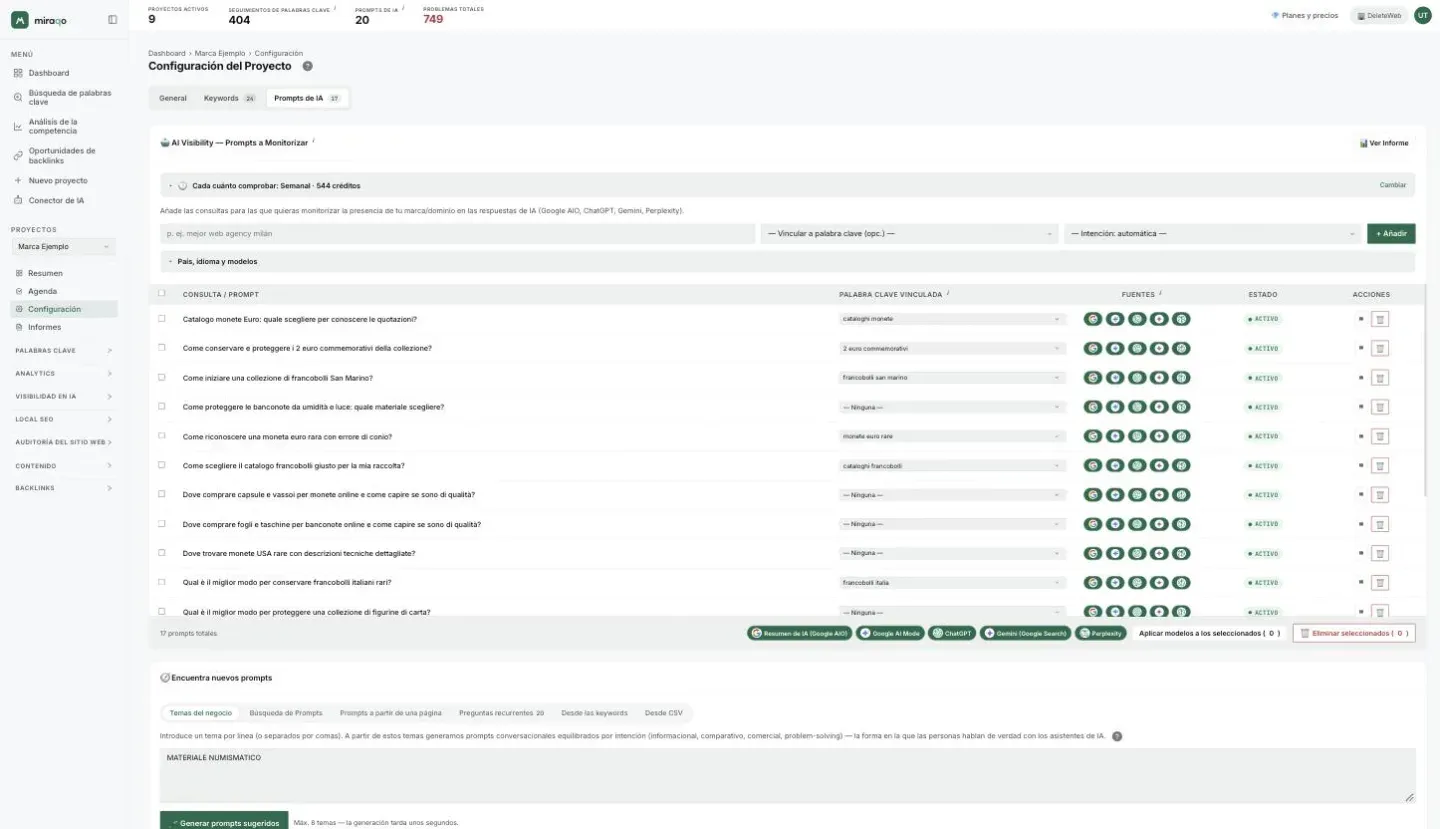
La pestaña tiene tres tarjetas, de arriba abajo:
| Tarjeta | Para qué sirve |
|---|---|
| 🤖 Prompts a Monitorizar | La tarjeta principal: arriba la fila 🕑 Cada cuánto comprobar con la frecuencia actual y su coste en créditos (Cambiar abre las cuatro opciones: mensual, cada 2 semanas, semanal, cada 3 días, que se confirman con Guardar frecuencia), luego el formulario de alta y la tabla de prompts |
| ✨ Prompts sugeridos | Aparece solo cuando hay candidatos por aprobar: los generados desde las pestañas de abajo o importados desde CSV, agrupados por intención. Distintivo ✨ keyword + volumen en los candidatos que se apoyan en una keyword donde el AI Overview aparece de verdad |
| 🧭 Encuentra nuevos prompts | Todas las formas de encontrar prompts nuevos, una por pestaña (ver abajo) |
Las pestañas de Encuentra nuevos prompts:
| Pestaña | Para qué sirve |
|---|---|
| Temas del negocio | 3-8 temas que cubre tu negocio → 🪄 Generar prompts sugeridos. Con Search Console conectada, ✨ Sugerir temas a partir de los datos de GSC los propone a partir de tus consultas reales |
| Búsqueda de Prompts | Desde un solo tema semilla, el mapa completo de preguntas (directas, comparaciones, objeciones, seguimientos), anclado a las keywords monitorizadas y a las consultas de GSC |
| Prompts a partir de una página | Pegas la URL de una página del proyecto (+ intención opcional) y obtienes los prompts que esa página responde mejor que una genérica. Solo tu dominio |
| Preguntas recurrentes | Preguntas relacionadas surgidas de las respuestas ya recogidas, con + Añadir que las promueve en las 5 fuentes. Se ven las 5 primeras; Mostrar todas abre el resto |
| Desde las keywords | Solo sin Search Console conectada: 8 prompts propuestos a partir de las keywords del proyecto |
| Desde CSV | Importa los prompts desde el CSV de otra herramienta: acaban en Prompts sugeridos, donde eliges los modelos antes de activarlos |
La pestaña que abras sigue seleccionada la próxima vez. Las tres primeras pestañas consumen el presupuesto mensual de los generadores de IA, no los créditos de Visibilidad en IA. Detalles en Temas de negocio — generar prompts de IA.
➕ Añadir un prompt
Formulario en línea:
- Consulta — el prompt a monitorizar (p. ej. “mejor agencia web madrid”)
- Vincular a palabra clave (opcional) — asocia el prompt a una keyword del proyecto. Se usa para correlacionar posiciones SEO con visibilidad en IA en los informes.
- Intención (opcional) — si no la eliges, Miraqo la deduce del texto del prompt.
Debajo del formulario, País, idioma y modelos abre las opciones ya configuradas en el proyecto: cámbialas solo si lo necesitas.
- País e idioma — el mercado del prompt, si es distinto del del proyecto.
- Fuentes — cinco interruptores para elegir dónde comprobar el prompt, cada uno con su peso en créditos:
- AI Overview (Google AIO) — 1
- AI Mode (Google) — 1
- Perplexity — 2
- Gemini — 2
- ChatGPT — 2
También al seleccionar los candidatos desde la tarjeta ✨ Prompts sugeridos eliges los modelos antes de añadir, con el coste (“N créditos por prompt · M en total”) actualizándose mientras marcas.
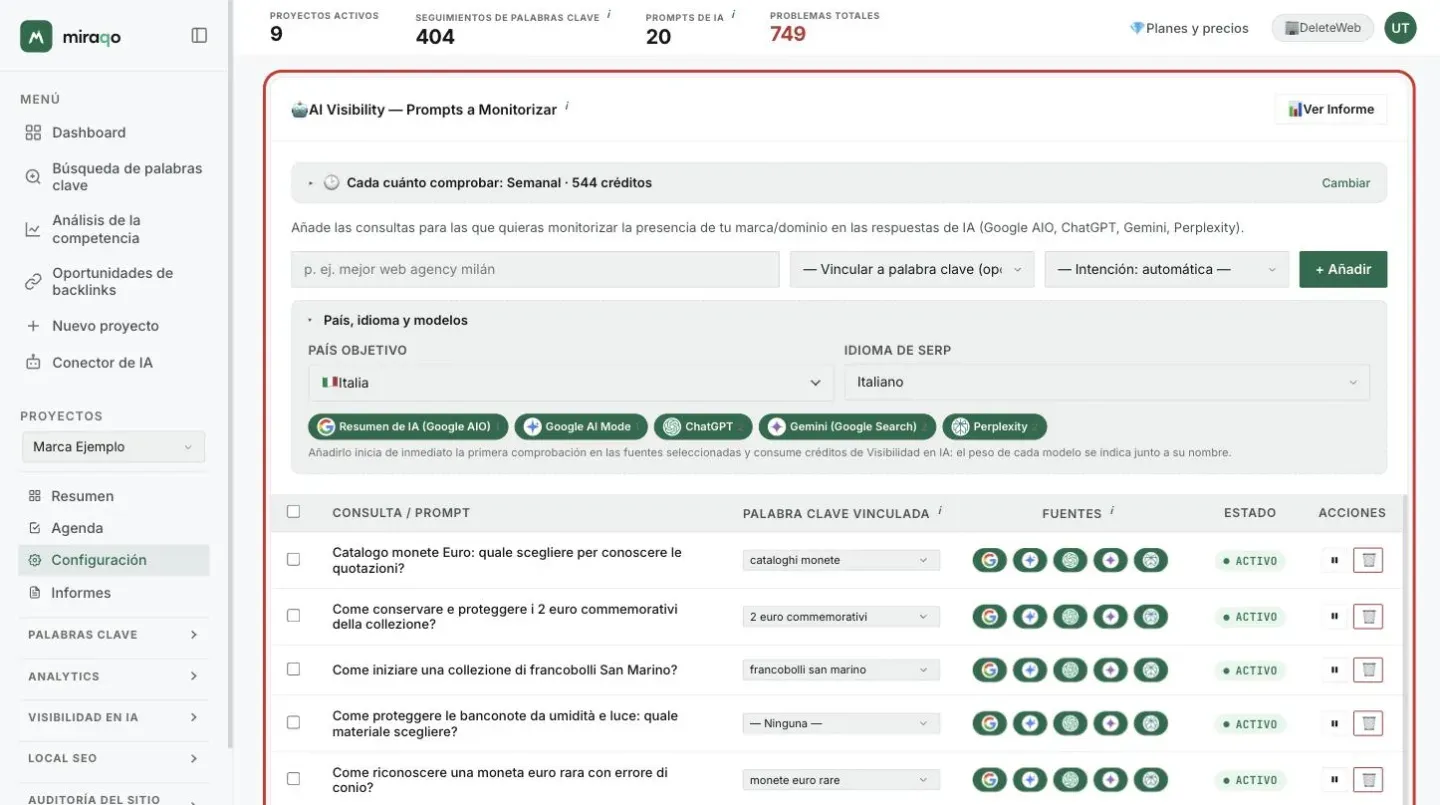
📋 Tabla de prompts monitorizados
| Columna | Función |
|---|---|
| Casilla | Selección múltiple para eliminación masiva |
| Consulta / Prompt | Texto de la consulta |
| Palabra clave vinculada | Desplegable en línea: asocia/desvincula una keyword del proyecto al vuelo |
| Fuentes | Cinco interruptores (AI Overview / AI Mode / ChatGPT / Gemini / Perplexity). Cambias las casillas y confirmas con el botón Guardar que aparece al lado. Al menos una fuente debe permanecer activa |
| Estado | Chip Activo o Inactivo |
| Acciones | ⏸/▶️ Activar-Desactivar · 🗑 Eliminar (con confirmación) |
Al final: eliminación masiva de las filas seleccionadas.
Activar un modelo lanza una comprobación al instante solo sobre ese modelo: sin ello se quedaría sin dato hasta la ventana del planificador (hasta 15 días con cadencia mensual). Las casillas se guardan con el botón Guardar justo por eso — un clic por error cambiaría los modelos, y por tanto los créditos, de un prompt.
El presupuesto de Visibilidad en IA del plan se expresa en créditos (Solo 120, Starter 280, Pro 680, Agency 1680), no en número de prompts: cuántos prompts caben depende de los modelos que actives. Ver Visibilidad en IA — informe y prompts para más detalles.
Exportar y compartir
El PDF del proyecto se genera desde la página Informes (barra lateral del proyecto): pestaña Generar para descargarlo al instante, Programación para el envío automático. Para informes completos con marca (logo del cliente, secciones configurables, programación) consulta Crear informes con marca.
Última actualización: 30 de septiembre de 2026